


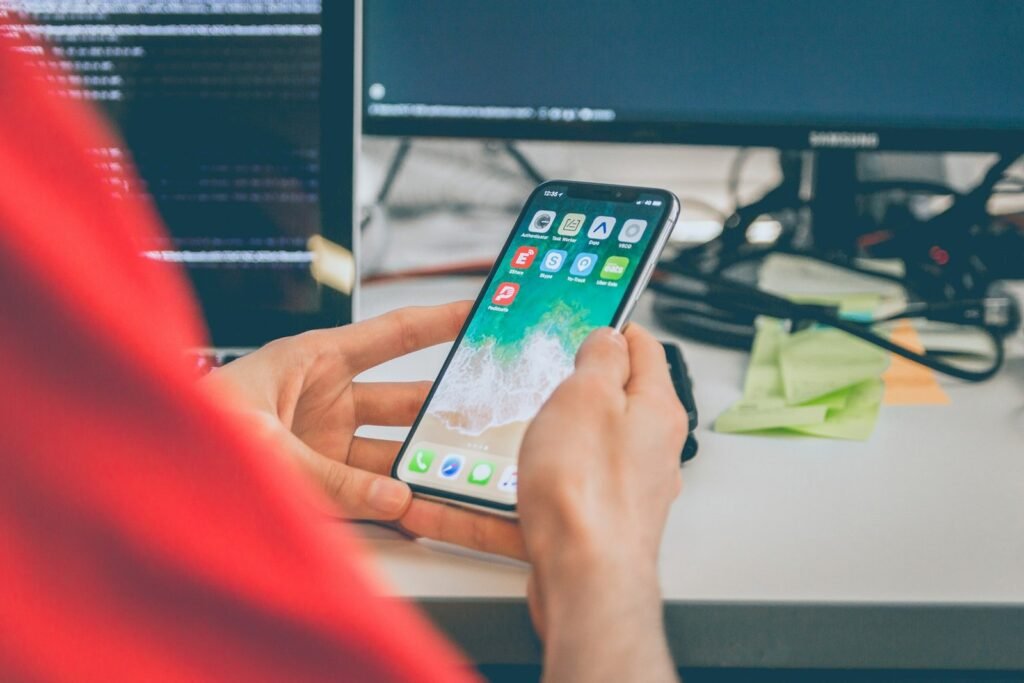
Der Wechsel von Android zum iPhone ist im Jahr 2026 dank iOS 26 und verbesserter Cloud-Technologien so einfach wie nie zuvor. Die größte Sorge vieler Nutzer – der Verlust jahrelanger Fotoerinnerungen – ist unbegründet. Apple hat seine Schnittstellen für Apple Intelligence und die “Auf iOS übertragen”-App (Move to iOS) massiv optimiert, um selbst Terabytes an Daten effizient zu migrieren. In diesem Guide erfährst du, wie du deine gesamte Mediathek ohne Qualitätsverlust auf dein neues iPhone bringst.
Die Vorbereitung: Dein digitales Gepäck packen
Bevor du den Transfer startest, solltest du zwei Dinge sicherstellen:
-
WLAN & Strom: Beide Geräte müssen im selben WLAN-Netzwerk angemeldet sein und am besten am Ladegerät hängen. Ein Transfer von 50 GB Fotos kann den Akku stark beanspruchen.
-
Speicherplatz prüfen: Dein neues iPhone sollte mindestens so viel freien Speicherplatz haben, wie deine Fotos auf dem Android-Gerät belegen.
Prozedur: Der automatische Weg mit „Auf iOS übertragen“
Dies ist die offizielle Methode für den Ersteinrichtungsprozess deines iPhones.
-
App installieren: Lade auf deinem Android-Handy die App “Auf iOS übertragen” aus dem Google Play Store.
-
iPhone starten: Schalte dein neues iPhone ein und folge dem Setup-Assistenten, bis du zum Bildschirm “Apps & Daten übertragen” gelangst. Wähle dort “Von Android übertragen”.
-
Code koppeln: Auf dem iPhone erscheint ein zehn- oder sechsstelliger Code. Gib diesen in die App auf deinem Android-Gerät ein.
-
Inhalte wählen: Wähle in der Liste gezielt “Fotos” (und bei Bedarf Nachrichten, Kontakte etc.) aus.
-
Geduld: Warte, bis der Fortschrittsbalken auf beiden Geräten abgeschlossen ist. Schließe die Apps währenddessen nicht!
Panduan: Der flexible Weg über Google Fotos
Wenn du dein iPhone bereits eingerichtet hast oder deine Fotos lieber in der Cloud verwaltest, ist dieser Weg ideal:
-
Backup auf Android: Öffne Google Fotos auf deinem Android-Gerät und stelle sicher, dass das Backup abgeschlossen ist (Tippe auf dein Profilbild oben rechts).
-
App auf iOS: Lade die Google Fotos App aus dem App Store auf dein iPhone.
-
Anmelden: Logge dich mit demselben Google-Konto ein. Alle deine Fotos sind sofort sichtbar.
-
Lokal speichern (optional): Wenn du die Fotos in der Apple Fotos-App haben möchtest, markiere die Bilder in Google Fotos und wähle “Auf Gerät speichern”.
Tips für eine erfolgreiche Migration
-
WhatsApp-Fotos separat: Denke daran, dass Fotos innerhalb von WhatsApp oft nicht in der allgemeinen Galerie liegen. Nutze die Funktion “Chats auf iOS übertragen” direkt in der WhatsApp-App, um diese Medien mitzunehmen.
-
Dateiformate: iOS 26 nutzt primär das HEIC-Format. Deine Android-Fotos (meist JPG) werden problemlos angezeigt, nehmen aber etwas mehr Platz weg.
-
Doppelte Bilder löschen: Nutze nach dem Transfer die Funktion in iOS 26 unter Fotos > Alben > Duplikate, um den Speicherplatz sofort zu optimieren.
-
Große Mengen via PC: Bei mehr als 100 GB kann ein Transfer über einen PC/Mac mit Kabel schneller sein. Kopiere die Bilder erst vom Android auf den Rechner und ziehe sie dann via iCloud.com oder Apple Devices App auf das iPhone.
-
KI-Katalogisierung: Gib deinem iPhone nach dem Transfer 24 bis 48 Stunden Zeit am Ladegerät. Die KI muss alle neuen Fotos scannen, um die intelligente Suche und Gesichtserkennung zu ermöglichen.
FAQ – Häufig gestellte Fragen zum Fototransfer
Gehen beim Transfer EXIF-Daten (Datum, Ort) verloren? Nein. Bei beiden oben beschriebenen Methoden bleiben die Metadaten wie Aufnahmedatum und GPS-Koordinaten erhalten, sodass deine Mediathek korrekt sortiert bleibt.
Was passiert mit meinen Alben-Strukturen? Die App “Auf iOS übertragen” übernimmt oft nur die reinen Bilddateien. Deine mühsam erstellten Alben-Ordner von Android müssen auf dem iPhone in der Regel neu angelegt werden.
Kann ich den Transfer abbrechen und später weitermachen? Ein Abbruch während der “Auf iOS übertragen”-Methode erfordert oft einen Neustart des gesamten iPhone-Setups. Cloud-Methoden wie Google Fotos sind hier deutlich flexibler.
Werden auch Videos übertragen? Ja, Videos werden im gleichen Prozess mit den Fotos übertragen, solange sie in den unterstützten Formaten (MP4, MOV) vorliegen.
Was ist mit Fotos auf der SD-Karte? Stelle sicher, dass die Fotos von der SD-Karte in den internen Speicher deines Android-Geräts verschoben wurden, bevor du die “Auf iOS übertragen”-App startest.
Ein reibungsloser Start in die Apple-Welt
Zusammenfassend lässt sich sagen, dass der Umzug deiner Fotos kein technisches Hindernis mehr darstellt. Ob du die vollautomatische Migration beim ersten Start oder den Weg über die Cloud wählst – deine Erinnerungen sind sicher. iOS 26 wird diese Bilder nach dem Import sofort analysieren und dir durch die neue Apple Intelligence ganz neue Wege eröffnen, diese alten Momente wiederzuentdecken.