
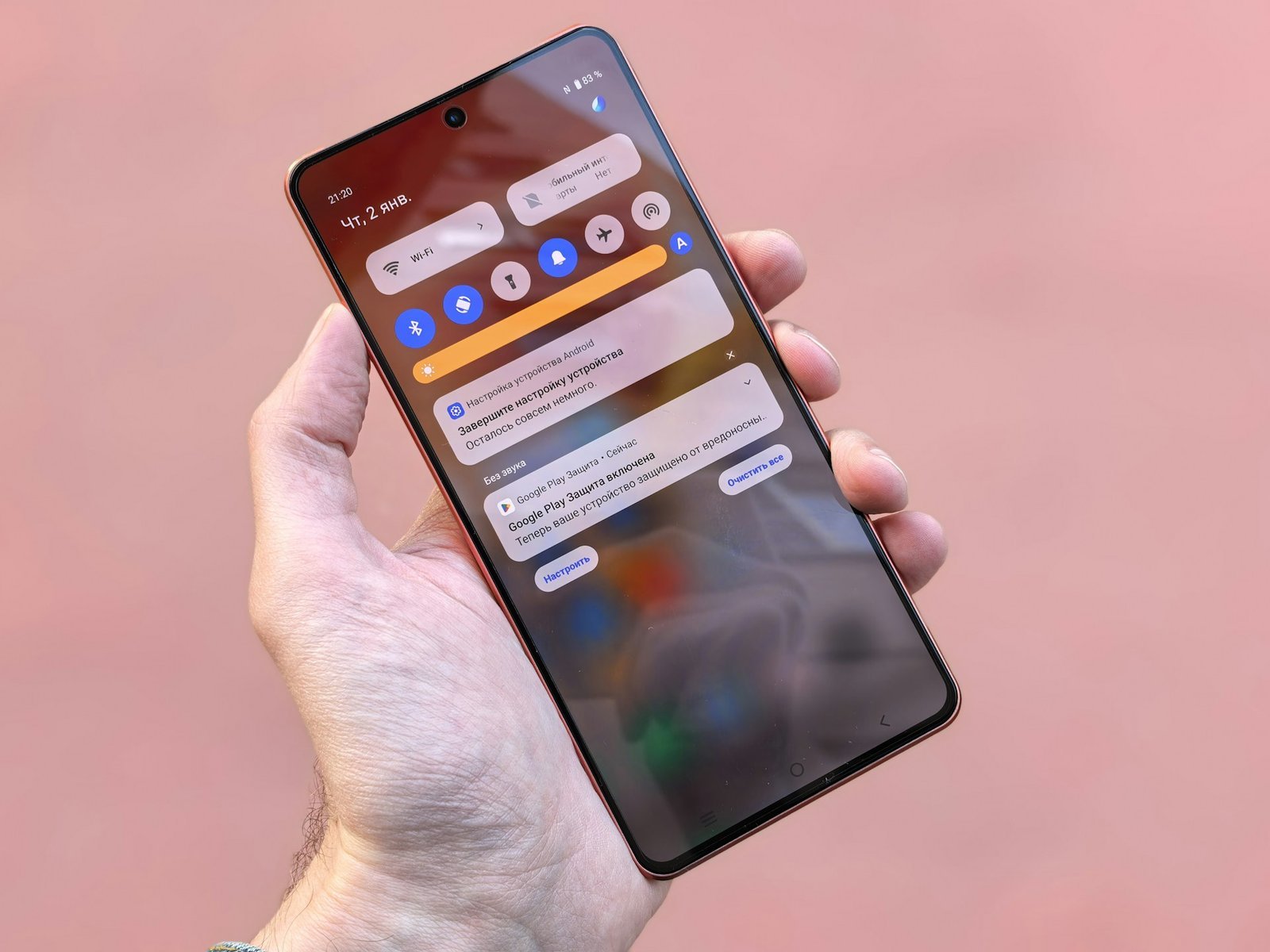
Mit der Einführung von Android 16 und der Weiterentwicklung des Material You Designs im Jahr 2026 ist die farbliche Gestaltung Ihres Smartphones zu einem intelligenten Gesamtkunstwerk geworden. Vorbei sind die Zeiten, in denen Sie jede App mühsam einzeln umstellen mussten. Heute erkennt Android die Ästhetik Ihres Hintergrundbildes und passt die gesamte Benutzeroberfläche – von den Schnelleinstellungen bis hin zu den App-Symbolen – harmonisch an.
In diesem Guide erfahren Sie, wie Sie das Farbschema Ihres Systems steuern, den Dark Mode perfekt nutzen und sogar Farben für Apps erzwingen, die dies nativ nicht unterstützen.
Die Magie von Material You: Dynamische Farben
Das Herzstück der modernen Android-Personalisierung ist die “Monet”-Engine. Sie extrahiert die dominanten und akzentuierenden Farben aus Ihrem Wallpaper und erstellt eine Palette aus komplementären Tönen.
-
Systemweite Konsistenz: Die gewählten Farben ziehen sich durch Benachrichtigungen, Widgets und System-Menüs.
-
App-Anpassung: Viele Drittanbieter-Apps (wie Spotify, WhatsApp oder LinkedIn) übernehmen diese Systemfarben automatisch für ihre Schaltflächen und Hintergründe.
Prozedur: Systemfarben über das Wallpaper-Menü ändern
Dies ist der schnellste Weg, um den Look Ihres Handys komplett zu transformieren.
-
Halten Sie eine freie Stelle auf dem Startbildschirm gedrückt.
-
Wählen Sie Hintergrund & Stil.
-
Tippen Sie auf Farben (oder Farbenpalette).
-
Hier haben Sie zwei Optionen:
-
Hintergrundfarben: Wählen Sie eine der von der KI generierten Paletten, die perfekt zu Ihrem Bild passt.
-
Grundfarben: Wählen Sie eine feste Lieblingsfarbe (z. B. ein sattes Smaragdgrün oder Ozeanblau), unabhängig vom Hintergrundbild.
-
-
Aktivieren Sie optional den Schalter Symbole mit Design, damit auch Ihre App-Icons in diesen Farben erstrahlen.
Prozedur: Den Dark Mode (Dunkles Design) optimieren
Farben wirken im hellen und dunklen Modus völlig unterschiedlich. So passen Sie ihn an:
-
Gehen Sie zu Einstellungen > Display.
-
Aktivieren Sie das Dunkle Design.
-
Tippen Sie auf den Text “Dunkles Design”, um einen Zeitplan festzulegen (z. B. von Sonnenuntergang bis Sonnenaufgang).
-
Pro-Tipp: In Android 16 können Sie unter Farben & Kontrast einstellen, ob der Dark Mode “tiefschwarz” (energiesparend bei OLED) oder “dunkelgrau” (schonender für die Augen bei Nacht) sein soll.
Tiefgehende Analyse: Farben in Drittanbieter-Apps erzwingen
Nicht jede App unterstützt das dynamische Material You Design. Doch für Individualisten gibt es im Jahr 2026 Mittel und Wege:
-
Entwickleroptionen: Unter Einstellungen > System > Entwickleroptionen können Sie die Funktion “Dunkles Design erzwingen” (Override Force-Dark) aktivieren. Dies zwingt auch Apps mit hellem Design in eine dunkle Optik.
-
Repainter-Integration: Für Power-User gibt es Apps wie Repainter, die noch tiefer in die Monet-Engine eingreifen und es erlauben, die Farbsättigung und Helligkeit der Systemfarben bis auf den Hex-Code genau zu definieren.
Tips für ein harmonisches Design
-
Kontrast-Check: Wenn Sie sehr helle Pastelltöne wählen, achten Sie darauf, dass die Textlesbarkeit in den Schnelleinstellungen erhalten bleibt.
-
Widget-Harmonie: Nutzen Sie die neuen Android 16 Widgets. Diese passen ihre Farbe automatisch an den Bereich des Hintergrundbildes an, auf dem sie platziert sind.
-
Augenschonmodus: Kombinieren Sie Ihr Farbdesign mit dem Nachtlicht-Modus (Blaufilter). Ein warmes Farbschema am Abend hilft nachweislich beim Einschlafen.
-
Themed Icons: Wenn Sie Icons anpassen, nutzen Sie einen Launcher, der “Icon Masking” unterstützt. So erhalten auch Apps, die Material You nicht nativ beherrschen, zumindest die passende Hintergrundform und -farbe.
FAQ
1. Warum ändern sich manche Apps nicht mit dem System-Farbschema?
Apps müssen das “Material You”-Framework unterstützen. Entwickler müssen diese Funktion aktiv in ihre App einbauen. Bei großen Apps wie Instagram oder Facebook dauert die vollständige Umsetzung oft länger, da sie ihr eigenes Branding wahren wollen.
2. Verbrauchen bunte Farben mehr Akku?
Auf LCD-Displays macht es keinen Unterschied. Bei OLED-Displays gilt: Je dunkler die Farbe (idealerweise Schwarz), desto mehr Energie sparen Sie, da die Pixel dann komplett ausgeschaltet sind.
3. Kann ich für verschiedene Apps unterschiedliche Farben festlegen?
Nativ bietet Android dies nicht an. Die Systemfarbe gilt global. Einige Apps bieten jedoch in ihren eigenen Einstellungen interne Theme-Optionen an.
4. Was ist der “Material You”-Kontrastmodus?
In den Barrierefreiheit-Einstellungen von Android 16 können Sie den Kontrast der dynamischen Farben erhöhen, falls Ihnen die Standard-Paletten zu blass erscheinen.
5. Verschwinden meine Farbeinstellungen nach einem Neustart?
Nein, die gewählte Palette bleibt dauerhaft gespeichert, bis Sie das Hintergrundbild ändern oder eine neue Farbe manuell festlegen.
Kesimpulan
Das Anpassen der App-Farben unter Android 16 ist im Jahr 2026 mehr als nur Spielerei – es ist ein Werkzeug, um die digitale Umgebung an die eigene Stimmung und Bedürfnisse anzupassen. Durch die Kombination aus dynamischen Material You Farben, einem intelligenten Dark Mode und der Nutzung von Themed Icons erschaffen Sie ein Interface, das wie aus einem Guss wirkt. Die Flexibilität des Systems erlaubt es Ihnen, zwischen dezenten Naturtönen und kräftigen Akzenten zu wählen, ohne die Übersichtlichkeit zu verlieren.







