


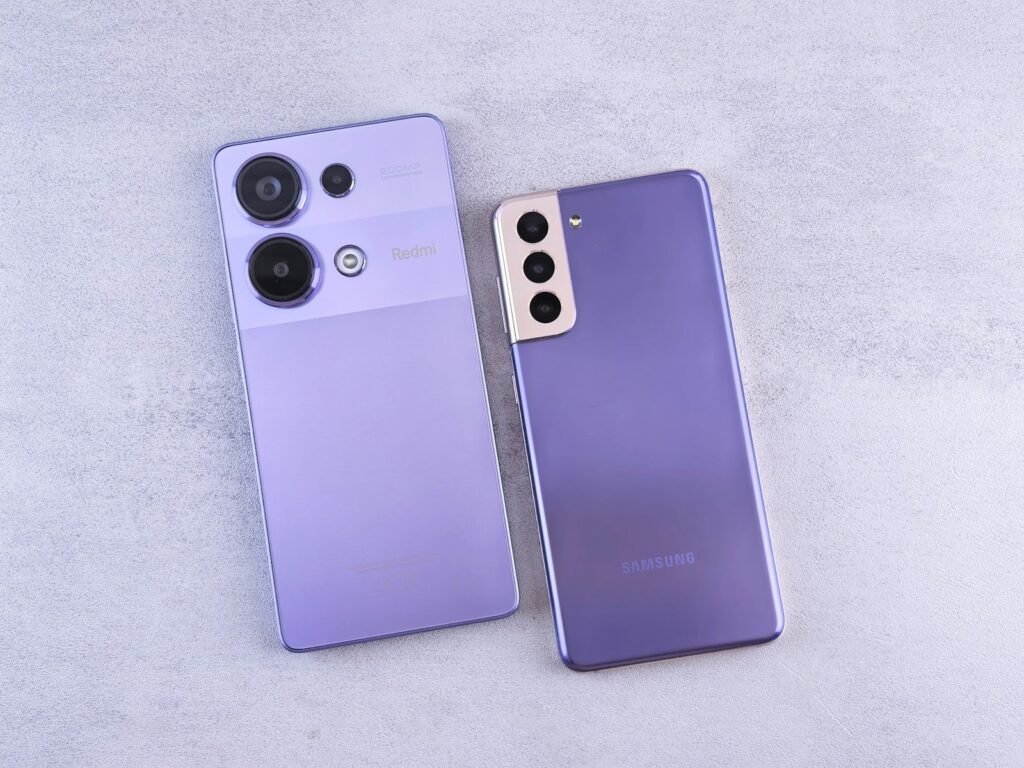
In einer Zeit, in der die Trennung von Berufs- und Privatleben immer wichtiger wird, stoßen viele Smartphone-Nutzer an eine technische Grenze: Viele Apps – allen voran WhatsApp, Instagram oder Messenger – erlauben nativ nur die Anmeldung mit einem einzigen Konto pro Gerät. Wer zwei SIM-Karten nutzt oder zwei Identitäten in sozialen Medien pflegt, müsste sich ständig mühsam aus- und wieder einloggen.
Im Jahr 2026 ist die Lösung dafür fest im Android-System verankert. Das sogenannte „App-Cloning“ (oder Dual Messenger) erstellt eine identische Kopie einer Anwendung mit einem völlig separaten Datenspeicher. So können Sie zwei Instanzen derselben App mit unterschiedlichen Telefonnummern oder E-Mail-Adressen parallel betreiben. In diesem Guide erfahren Sie, wie Sie diese Funktion auf Samsung, Xiaomi, Pixel und anderen Geräten aktivieren und welche Tools Ihnen helfen, wenn Ihr Hersteller diese Funktion nicht direkt anbietet.
Warum das Klonen von Apps den Alltag erleichtert
Das parallele Nutzen von Accounts bietet handfeste strategische Vorteile:
-
Strikte Trennung: Verwalten Sie Ihren geschäftlichen und privaten WhatsApp-Account auf nur einem Handy.
-
Gaming: Loggen Sie sich mit zwei verschiedenen Charakteren in Ihr Lieblingsspiel ein, um Ressourcen zu teilen oder schneller voranzukommen.
-
Privatsphäre: Nutzen Sie einen Account für öffentliche Interaktionen und den geklonten Account für Ihren engen Freundeskreis.
-
Effizienz: Erhalten Sie Benachrichtigungen von beiden Konten gleichzeitig, ohne zwischen Profilen wechseln zu müssen.
Strategien für den Dual-Account-Betrieb
Je nach Smartphone-Hersteller gibt es unterschiedliche Ansätze, um Apps zu duplizieren:
-
Systemeigene Bordmittel: Hersteller wie Samsung, Xiaomi und Oppo haben diese Funktion fest in die Einstellungen integriert.
-
Arbeitsprofil (Android Enterprise): Die professionelle Methode, die von Google (z. B. auf Pixel-Geräten) genutzt wird, um Apps sicher zu isolieren.
-
Drittanbieter-Apps: Spezialisierte Tools aus dem Play Store für Geräte, die keine native Klon-Funktion besitzen.
Technische Anleitung: Schritt-für-Schritt Apps duplizieren
Hier erfahren Sie, wie Sie das Feature auf den gängigsten Plattformen aktivieren:
Methode 1: Samsung „Dual Messenger“
-
Öffnen Sie die Einstellungen.
-
Gehen Sie zu Erweiterte Funktionen > Dual Messenger.
-
Aktivieren Sie den Schalter neben der gewünschten App (z. B. WhatsApp oder Facebook).
-
Bestätigen Sie die Installation der zweiten App-Kopie. Diese wird durch ein kleines orangefarbenes Symbol am App-Icon gekennzeichnet.
Methode 2: Xiaomi / Redmi / POCO „Dual Apps“
-
Öffnen Sie die Einstellungen.
-
Navigieren Sie zu Apps > Dual Apps.
-
Wählen Sie die App aus, die Sie klonen möchten, und schieben Sie den Regler auf „Ein“.
-
Die geklonte App erscheint nun auf Ihrem Startbildschirm.
Methode 3: Google Pixel / Android Standard (Arbeitsprofil)
Stock-Android bietet oft kein direktes „Klonen“ an, nutzt aber das Arbeitsprofil:
-
Nutzen Sie eine App wie Island oder Shelter (Open Source).
-
Diese Apps nutzen das integrierte Android-Feature „Work Profile“, um eine isolierte Umgebung zu schaffen.
-
Wählen Sie eine installierte App aus und „klonen“ Sie diese in das Arbeitsprofil. Sie haben nun zwei Icons: Eines für privat, eines mit einem kleinen Aktenkoffer-Symbol für den zweiten Account.
Tips
-
Akku- und Speicherverbrauch: Beachten Sie, dass jede geklonte App eine eigene Instanz ist, die Arbeitsspeicher und Akku verbraucht. Klonen Sie nur Apps, bei denen Sie wirklich parallele Benachrichtigungen benötigen.
-
Datenschutz: Geklonte Apps haben oft keinen Zugriff auf die Kontakte der Haupt-App. Prüfen Sie in den Einstellungen der Dual-App, ob Sie den Zugriff auf das Telefonbuch separat freigeben müssen.
-
Backups: Denken Sie daran, dass Cloud-Backups (z. B. Google Drive für WhatsApp) für die geklonte App separat eingerichtet werden müssen. Oft benötigen Sie dafür ein zweites Google-Konto.
-
Sicherheit: Einige Banking-Apps oder hochsichere Anwendungen verweigern den Dienst in geklonter Form, um Manipulationen vorzubeugen.
-
Launcher-Unterstützung: Wenn Sie einen alternativen Launcher (wie Nova Launcher) nutzen, stellen Sie sicher, dass dieser die Anzeige von Dual-App-Symbolen unterstützt, damit Sie die Accounts nicht verwechseln.
FAQ: Häufig gestellte Fragen zum App-Cloning
1. Kostet das Klonen von Apps Geld? Die systemeigenen Funktionen von Samsung, Xiaomi & Co. sind komplett kostenlos. Drittanbieter-Apps aus dem Play Store sind oft werbefinanziert oder bieten Pro-Versionen an.
2. Kann ich mehr als zwei Kopien einer App erstellen? Die meisten System-Funktionen erlauben nur eine Kopie (insgesamt zwei Accounts). Mit Drittanbieter-Apps wie „Parallel Space“ oder „Multi Parallel“ lassen sich theoretisch unbegrenzt viele Kopien erstellen.
3. Werden die Daten der Original-App gelöscht, wenn ich den Klon entferne? Nein. Die Daten der Haupt-App bleiben unberührt. Wenn Sie jedoch die Klon-Funktion in den Einstellungen deaktivieren, werden alle Daten der geklonten Instanz unwiderruflich gelöscht.
4. Funktioniert das Klonen mit jeder App? Nicht jede App lässt sich problemlos klonen. Besonders Apps, die tief im System verankert sind oder spezielle Hardware-Zertifikate benötigen, können abstürzen oder den Dienst verweigern.
5. Kann ich für die geklonte App einen separaten Sperrcode festlegen? Ja, viele Hersteller bieten in den Dual-App-Einstellungen eine „App-Sperre“ an, mit der Sie die zweite Instanz zusätzlich mit einer PIN oder dem Fingerabdruck schützen können.
Resümee
Das Klonen von Apps ist unter Android im Jahr 2026 die effizienteste Methode, um digitale Identitäten sauber zu trennen. Ob Sie die intuitiven Bordmittel von Samsung und Xiaomi nutzen oder auf professionelle Isolations-Tools wie Arbeitsprofile setzen – die Flexibilität von Android erlaubt es Ihnen, Ihr Smartphone perfekt an Ihre Lebensumstände anzupassen. Mit zwei gleichzeitig aktiven Accounts sparen Sie sich das ständige Ein- und Ausloggen und behalten stets den vollen Überblick über Ihre Kommunikation.