
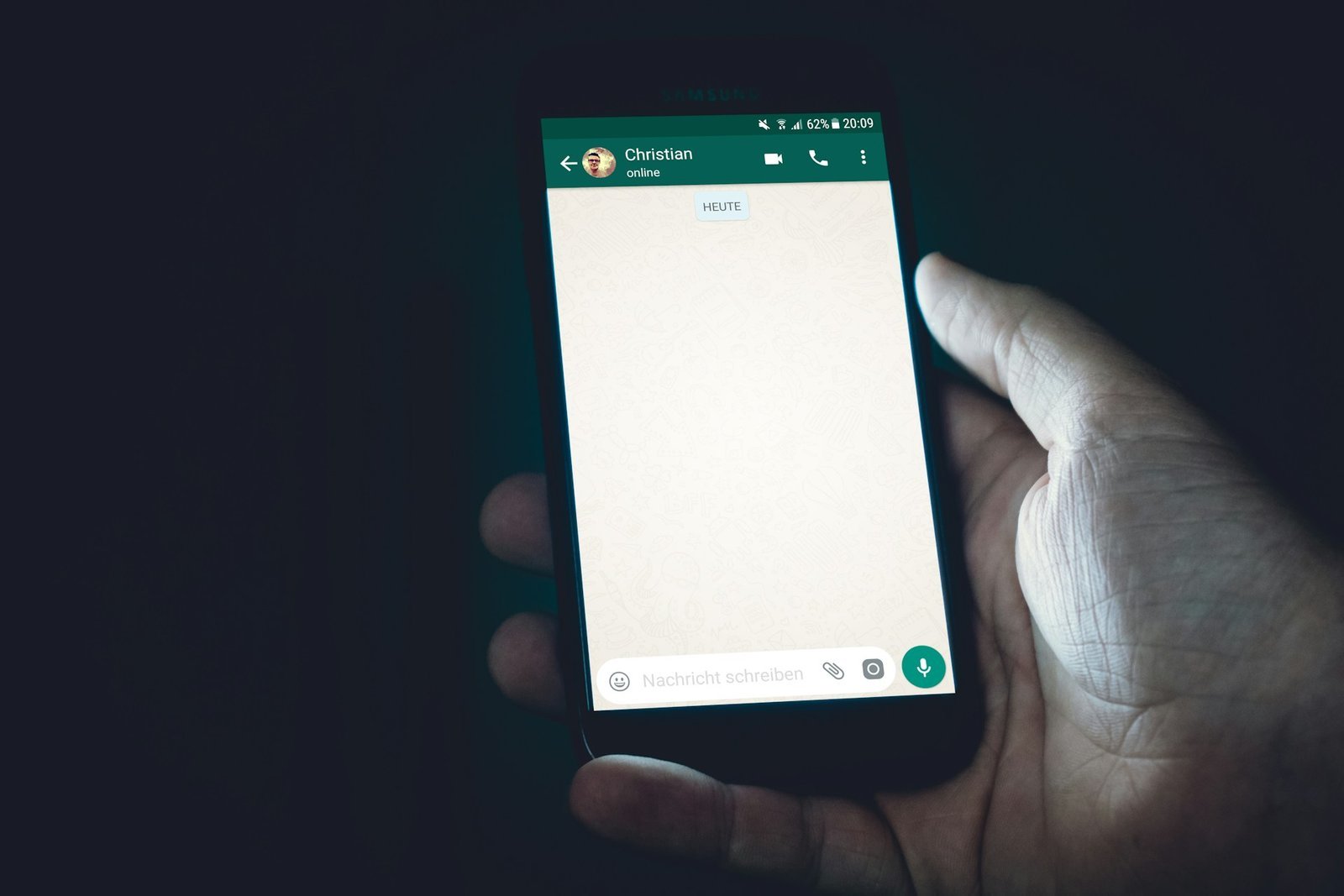
In der heutigen digitalen Welt verbringen wir durchschnittlich mehrere Stunden pro Tag vor unseren Bildschirmen. Ob für die Arbeit, zur Unterhaltung oder zur Kommunikation mit Freunden und Familie – unsere Augen sind ständig dem hellen Licht von Smartphones und Monitoren ausgesetzt. Eines der beliebtesten Tools für die tägliche Kommunikation ist zweifellos WhatsApp. Doch das standardmäßige, helle Design kann besonders am Abend oder in dunklen Umgebungen anstrengend für die Augen sein.
Die Lösung? Der WhatsApp Dark Mode. In diesem umfassenden Guide erfahren Sie nicht nur, wie Sie den Dunkelmodus auf allen Geräten aktivieren, sondern auch, warum er ein absoluter Gamechanger für Ihre Gesundheit und Ihren Akku ist.
Warum Sie den WhatsApp Dark Mode nutzen sollten
Bevor wir zur Schritt-für-Schritt-Anleitung kommen, werfen wir einen Blick auf die Vorteile. Warum ist die Umstellung auf “Dunkel” mehr als nur eine ästhetische Entscheidung?
1. Entspannung für die Augen (Visual Comfort)
Das blaue Licht und die hohe Helligkeit von weißen Hintergründen können die Augen ermüden (Digital Eye Strain). Im Dark Mode wird der Kontrast zwischen Text und Hintergrund optimiert, ohne dass das Auge von grellem Licht überflutet wird. Dies ist besonders vorteilhaft, wenn Sie WhatsApp im Bett oder in einem schwach beleuchteten Raum nutzen.
2. Besserer Schlaf
Studien zeigen, dass die Exposition gegenüber blauem Licht am Abend die Produktion von Melatonin hemmen kann – dem Hormon, das unseren Schlaf-Wach-Rhythmus steuert. Durch die Aktivierung des dunklen Designs reduzieren Sie diesen Effekt und bereiten Ihr Gehirn besser auf die Nachtruhe vor.
3. Akkulaufzeit verlängern
Wenn Sie ein Smartphone mit einem OLED- oder AMOLED-Display besitzen (wie die meisten modernen iPhones und Samsung-Geräte), kann der Dark Mode massiv Energie sparen. Bei diesen Displays werden schwarze Pixel komplett ausgeschaltet und verbrauchen somit keinen Strom. Ein dunkles WhatsApp bedeutet also direkt mehr Akkulaufzeit.
4. Ästhetik und Fokus
Viele Nutzer empfinden das dunkle Design als moderner und eleganter. Es hilft zudem dabei, sich stärker auf die Inhalte – also die Nachrichten und Bilder – zu konzentrieren, da der ablenkende helle Rahmen wegfällt.
Schritt-für-Schritt: So aktivieren Sie den WhatsApp Dark Mode
Die Aktivierung unterscheidet sich geringfügig je nach Betriebssystem. Hier sind die Anleitungen für alle Plattformen.
WhatsApp Dark Mode unter Android aktivieren
Android-Nutzer haben zwei Möglichkeiten: Entweder sie folgen den Systemeinstellungen des Handys oder sie stellen den Modus direkt in der App ein.
-
Öffnen Sie WhatsApp auf Ihrem Android-Gerät.
-
Tippen Sie oben rechts auf die drei vertikalen Punkte (Mehr Optionen).
-
Wählen Sie Einstellungen aus.
-
Tippen Sie auf den Menüpunkt Chats.
-
Unter der Sektion “Anzeige” finden Sie den Punkt Design.
-
Hier haben Sie drei Optionen:
-
Systemstandard: WhatsApp passt sich automatisch an, wenn Sie den Dark Mode in Ihren Android-Systemeinstellungen aktivieren.
-
Hell: Das klassische Design.
-
Dunkel: Der permanente Dark Mode.
-
-
Wählen Sie Dunkel und bestätigen Sie mit OK.
WhatsApp Dark Mode auf dem iPhone (iOS)
Apple-Nutzer finden in den WhatsApp-Einstellungen selbst keinen eigenen Schalter für das Design. WhatsApp spiegelt hier immer die globalen Einstellungen Ihres iPhones wider.
-
Öffnen Sie die Einstellungen Ihres iPhones.
-
Scrollen Sie nach unten zu Anzeige & Helligkeit.
-
Wählen Sie im Bereich “Erscheinungsbild” die Option Dunkel.
-
Sobald Sie nun WhatsApp öffnen, ist die App automatisch im Dark Mode.
Tipp: Sie können unter iOS auch “Automatisch” wählen. Dann wechselt Ihr iPhone (und damit WhatsApp) bei Sonnenuntergang von selbst in den dunklen Modus.
WhatsApp Web und Desktop (PC & Mac)
Auch am Computer arbeiten viele Menschen mit WhatsApp. So schonen Sie Ihre Augen am Schreibtisch:
-
Öffnen Sie WhatsApp Web im Browser oder die Desktop-App.
-
Klicken Sie auf das Menü-Symbol (drei Punkte oder das Zahnrad für Einstellungen).
-
Gehen Sie zu Einstellungen.
-
Wählen Sie den Punkt Designs (Theme).
-
Klicken Sie auf Dunkel und bestätigen Sie.
Bonus-Tipp: Das perfekte dunkle Hintergrundbild
Der Dark Mode ändert das Design der Menüs und der Sprechblasen. Um das Erlebnis perfekt zu machen, sollten Sie auch ein passendes Hintergrundbild (Wallpaper) wählen.
-
Gehen Sie in WhatsApp zu Einstellungen > Chats > Hintergrund.
-
Wählen Sie Dunkle Hintergrundbilder.
-
WhatsApp bietet hier eine exklusive Auswahl an Motiven, die perfekt auf den Dark Mode abgestimmt sind. Ein tiefschwarzes oder dunkelgraues Wallpaper verstärkt den stromsparenden Effekt bei OLED-Displays zusätzlich.
Häufig gestellte Fragen (FAQ)
Kann ich den Dark Mode nur für WhatsApp aktivieren, ohne das ganze Handy dunkel zu machen?
Unter Android ist das möglich (über die App-Einstellungen). Auf dem iPhone folgt WhatsApp immer dem globalen System-Design. Wenn Sie also ein helles iOS-System, aber ein dunkles WhatsApp möchten, ist dies aktuell leider nicht nativ vorgesehen.
Verbraucht der Dark Mode wirklich weniger Akku?
Ja, aber nur bei OLED/AMOLED-Bildschirmen. Bei älteren LCD-Bildschirmen muss die Hintergrundbeleuchtung immer an sein, egal ob das Pixel schwarz oder weiß angezeigt wird. Dennoch bleibt der Vorteil der Augenschonung bestehen.
Ist der Dark Mode bei WhatsApp komplett schwarz?
Nein, WhatsApp nutzt ein sehr dunkles Blau/Grau für den Hintergrund und ein etwas helleres Grau für die Sprechblasen. Dies dient der Lesbarkeit, da reiner weißer Text auf komplett schwarzem Grund zu “Ghosting-Effekten” beim Scrollen führen kann.
Fazit: Ein kleiner Klick mit großer Wirkung
Die Umstellung auf den WhatsApp Dark Mode ist eine der einfachsten und effektivsten Methoden, um die tägliche Smartphone-Nutzung gesünder zu gestalten. Es schont Ihre Augen, verbessert potenziell Ihre Schlafqualität und sieht dabei noch verdammt gut aus.
Egal ob Sie ein Android-Fan oder ein iPhone-Enthusiast sind – nehmen Sie sich die 30 Sekunden Zeit und probieren Sie das dunkle Design aus. Ihre Augen werden es Ihnen danken!
