


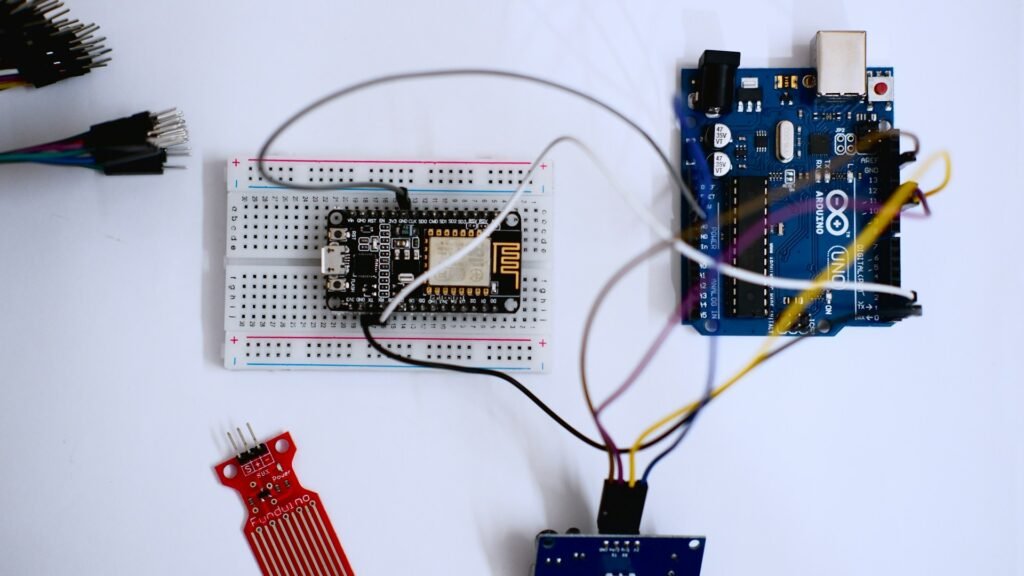
Automatisches Muten ist eine dieser kleinen Büro-Automationen, die sofort spürbar den Alltag verbessert: Ein physischer Button auf dem Schreibtisch, der in Zoom-Konferenzen mit einem Druck das Mikrofon stumm schaltet (und bei Bedarf wieder aktiviert). Gerade im Homeoffice oder Großraumbüro entstehen typische Situationen, in denen Sekunden zählen: ein unerwartetes Geräusch, ein Kollege, der etwas fragt, die Türklingel oder ein kurzer Huster. Wer dann erst das Zoom-Fenster suchen, die Meeting-Leiste einblenden und den Mute-Button klicken muss, ist oft zu spät. Ein Hardware-Button ist schneller, zuverlässiger und fühlt sich „professioneller“ an – ähnlich wie ein Headset mit echtem Mute-Schalter. Entscheidend ist dabei, dass die Lösung robust und alltagstauglich bleibt: Sie soll nicht vom Fensterfokus abhängen, keine riskanten Hacks benötigen und auch nach Updates funktionieren. Zoom selbst unterstützt dafür Tastenkombinationen und bietet sogar die Option, einzelne Shortcuts als globale Tastenkombinationen zu aktivieren, sodass sie auch dann wirken, wenn Zoom nicht im Vordergrund ist. In diesem Artikel erfahren Sie, wie Sie den perfekten physischen Mute-Button für Zoom aufbauen – von den offiziellen Zoom-Shortcuts über geeignete Hardware (Makrotaster, Pedale, Makropads, Mikrocontroller) bis hin zu Stabilitäts- und Sicherheitsaspekten, damit Ihr automatisches Muten dauerhaft zuverlässig bleibt.
Warum ein physischer Mute-Button in Zoom-Konferenzen so effektiv ist
Ein Hardware-Button löst ein wiederkehrendes Problem: In Meetings sind Maus- und Tastaturfokus nicht immer dort, wo Sie ihn brauchen. Gleichzeitig sind Stummschaltung und Entstummung die häufigsten Aktionen in Videokonferenzen. Ein physischer Knopf macht daraus eine reflexartige Bewegung – ohne visuelle Suche.
- Reaktionszeit: Ein Druck statt Klickfolge und Fenstersuche.
- Mehr Kontrolle: Weniger Risiko, unbeabsichtigt ungemutet zu sein.
- Ergonomie: Besonders angenehm bei langen Meetings (auch als Fußpedal möglich).
- Stressreduktion: Sie konzentrieren sich auf Inhalte statt auf UI.
Das Ziel ist nicht „Technik um der Technik willen“, sondern ein einfacher, verlässlicher Schalter, der sich in Ihren Arbeitsablauf integriert.
Die offiziellen Zoom-Shortcuts fürs Mikrofon: Grundlage für jedes Setup
Der stabilste Weg, Zoom zu muten, ist die Nutzung der offiziellen Tastenkombinationen. Zoom dokumentiert die Shortcuts für Windows, macOS und Linux und weist darauf hin, dass Sie Shortcuts in den Einstellungen ansehen und sogar bearbeiten können. Für das automatische Muten sind vor allem diese Standardkombinationen relevant:
- Windows: Alt + A (Mikrofon stummschalten/aufheben)
- macOS: Command (⌘) + Shift + A (Mikrofon stummschalten/aufheben)
- Linux: Alt + A (Mikrofon stummschalten/aufheben)
Diese Shortcuts sind in der Zoom-Hilfe unter den Meeting-Tastenkürzeln aufgeführt: Zoom Support: Using hot keys and keyboard shortcuts. Der große Vorteil: Ein physischer Button muss dann nur noch eine Tastenkombination senden – Zoom erledigt den Rest.
Global Shortcuts: Muten auch ohne Zoom-Fokus
In der Praxis ist ein Mute-Button am besten, wenn er auch dann funktioniert, wenn Sie gerade in einem anderen Fenster tippen (z. B. in einem Dokument, Browser oder Chat). Zoom bietet dafür die Option, einzelne Tastenkombinationen als globale Shortcuts zu aktivieren. Laut Zoom lassen sich einige Shortcuts „global“ setzen, sodass sie auch ohne Fokus auf Zoom funktionieren – direkt in den Einstellungen unter „Keyboard shortcuts“: Zoom: globale Tastenkombinationen aktivieren. Das ist für ein Smart-Office-Setup besonders wertvoll, weil Ihr Button dann nicht von der Vordergrund-App abhängig ist.
Hardware-Optionen für den Zoom-Mute-Button: Welche Lösung passt zu Ihnen?
Ein physischer Button kann ganz unterschiedlich umgesetzt werden. Entscheidend sind Ihr Anspruch an Komfort, Bastelaufwand und Erweiterbarkeit.
1) Fertiger USB-Makrotaster (Plug-and-Play)
Ein USB-Makrotaster wird vom PC als Tastatur erkannt und sendet eine programmierte Tastenkombination. Für Zoom ist das ideal: Sie hinterlegen Alt+A (Windows/Linux) oder ⌘+Shift+A (macOS). Viele Geräte erlauben mehrere Profile, etwa für Zoom, Teams oder Google Meet.
- Vorteile: Schnell einsatzbereit, kaum Konfiguration, sehr zuverlässig.
- Nachteile: Weniger flexibel bei Sonderlogik (z. B. Status-LED, Mehrfachfunktionen).
2) Makropad oder Stream-Controller (mehrere Tasten, mehr Szenen)
Wenn Sie neben „Mute“ auch Video, Hand heben, Bildschirm teilen oder Chat öffnen möchten, ist ein Makropad sinnvoll. Der Mute-Button ist dann Teil eines kleinen Konferenz-Decks. Dank offizieller Shortcuts bleibt das Setup wartungsarm, solange Sie sich an dokumentierte Kombinationen halten.
- Ideal für: Viel-Meeting-Nutzer, Moderation, Präsentationen.
- Praxis-Tipp: Eine Taste pro „kritischer Aktion“ (Mute, Video, Share) statt überladener Makros.
3) Fußpedal: Muten, ohne die Hände zu lösen
Ein Fußpedal ist im Büro überraschend effektiv, weil es Ihre Hände frei lässt. Das ist besonders hilfreich, wenn Sie in Meetings Notizen tippen, präsentieren oder zeichnen. Das Pedal sendet ebenfalls eine Tastenkombination (z. B. Alt+A). Der Komfortgewinn ist groß – vor allem in langen Konferenzen.
4) DIY mit Mikrocontroller: Maximal flexibel (z. B. Arduino Leonardo)
Wer eine individuelle Lösung bevorzugt, kann einen Mikrocontroller nutzen, der als USB-Tastatur (HID) agiert. Der Arduino Leonardo ist dafür bekannt, weil er mit dem ATmega32U4 native USB-Funktionalität bietet. Die offizielle Arduino-Dokumentation beschreibt die Keyboard-Funktionen und die Unterstützung von Modifier-Tasten (z. B. Alt, Shift, Command): Arduino Keyboard Library. Damit können Sie einen Button anschließen, der exakt die gewünschte Zoom-Tastenkombination sendet.
- Vorteile: Frei konfigurierbar, erweiterbar (LED-Feedback, mehrere Buttons, Profile).
- Nachteile: Mehr Aufwand, saubere Taster-Logik (Entprellung) notwendig.
Konzept für ein zuverlässiges Setup: So bleibt der Mute-Button stabil
Ein guter Mute-Button soll „unsichtbar“ funktionieren. Dazu gehören ein paar Prinzipien, die Sie unabhängig von der Hardware beachten sollten.
- Nur offizielle Aktionen: Verwenden Sie Zoom-Shortcuts statt UI-Automation per Maus.
- Keine Fenster-Abhängigkeit: Aktivieren Sie, wo möglich, globale Shortcuts in Zoom.
- Ein Button, eine Kernfunktion: Der wichtigste Knopf ist Mute/Unmute – alles andere optional.
- Fehlbedienung minimieren: Spürbarer Druckpunkt, klare Platzierung, ggf. Schutzring gegen versehentliches Auslösen.
Debouncing: Warum ein Tastendruck sonst „zweimal“ muten kann
Mechanische Taster prellen: Beim Drücken entstehen in Millisekunden mehrere Kontaktwechsel. Ein System, das einfach nur „bei Kontakt“ eine Tastenkombination sendet, kann dadurch zweimal auslösen – mit dem Effekt, dass Zoom sofort wieder entstummt. Deshalb ist Entprellung wichtig, besonders bei DIY-Lösungen.
Eine klassische hardwareseitige Entprellung nutzt ein RC-Glied. Die Zeitkonstante ist:
τ = R ⁢ C
In der Praxis arbeiten viele Setups auch rein softwareseitig: Der Button zählt nur dann als „neu“, wenn seit der letzten Auslösung eine Mindestzeit vergangen ist. Für einen Mute-Button sind 30–80 ms oft ein guter Ausgangspunkt, abhängig von Schalterqualität und Haptik.
Zoom-Einstellungen: Shortcuts prüfen, anpassen und global aktivieren
Zoom bietet in der Desktop-App einen Bereich „Keyboard shortcuts“, in dem Sie die verfügbaren Tastenkombinationen sehen und teils ändern können. Zoom beschreibt außerdem, wie Shortcuts editiert werden und dass einige davon als globale Shortcuts aktivierbar sind: Zoom: Shortcuts ansehen, bearbeiten und global aktivieren. Für Ihr Setup ist das der wichtigste Schritt, bevor Sie Hardware konfigurieren.
- Prüfen: Welche Taste ist bei Ihnen für „Mute/Unmute“ gesetzt?
- Konflikte vermeiden: Nutzen Sie keine Kombinationen, die in anderen Programmen kritisch sind.
- Global aktivieren: Wenn Zoom es für diesen Shortcut erlaubt, aktivieren Sie die globale Option.
Erweiterungen, die im Meeting-Alltag wirklich helfen
Wenn der Mute-Button stabil läuft, lassen sich sinnvolle Zusatzfunktionen ergänzen – ohne das Setup unnötig komplex zu machen. Wichtig ist, dass jede Erweiterung nachvollziehbar bleibt.
Status-Feedback: LED oder Anzeige statt Raten
Viele Nutzer wünschen sich eine klare Rückmeldung: Bin ich gerade stumm oder nicht? Zoom zeigt das zwar in der UI, aber nicht immer ist diese sichtbar. Ein Hardware-Feedback ist komfortabel, allerdings technisch anspruchsvoller, weil Ihr Button den Status nicht automatisch von Zoom „weiß“. Zwei pragmatische Wege:
- „Optimistisches Feedback“: LED toggelt bei jedem Tastendruck. Das ist einfach, kann aber bei verpassten Events abweichen.
- Software-Brücke: Ein kleines Tool am PC liest den Zoom-Status (sofern verfügbar) und sendet ihn an das Gerät. Das ist genauer, aber aufwendiger.
Push-to-Talk statt Toggle
Zoom unterstützt „Push to talk“ (kurzzeitig entstummen, solange eine Taste gehalten wird). Das kann für bestimmte Szenarien sinnvoll sein, etwa wenn Sie grundsätzlich stumm bleiben möchten und nur kurz antworten. Zoom führt die Space-Taste als Push-to-Talk in den Shortcuts auf: Zoom: Push-to-talk Shortcut. Ein Fußpedal eignet sich dafür besonders gut, weil „gedrückt halten“ natürlich wirkt.
Mehrere Profile: Zoom, Teams, Meet
Wer verschiedene Konferenz-Tools nutzt, profitiert von Profilen: Eine Taste bleibt „Mute“, aber die Tastenkombination ist pro Profil anders. Das verhindert, dass Sie unbewusst die falsche App steuern. Achten Sie darauf, Profile eindeutig zu kennzeichnen (Farbe, Beschriftung, Position).
Sicherheits- und Compliance-Aspekte: Was Sie besser nicht automatisieren
Ein Mute-Button ist unkritisch. Dennoch lohnt sich eine klare Grenze: Automatisieren Sie keine sensiblen Aktionen, die Sicherheitsrichtlinien verletzen oder Missbrauch ermöglichen könnten. Besonders im beruflichen Umfeld gilt: weniger ist mehr.
- Keine Passwort-Eingaben per Button: Das ist riskant (Fehlauslösung, Mitschneiden, Fehladressierung).
- Keine „unsichtbaren“ Makros: Ein Meeting-Button sollte transparent und nachvollziehbar sein.
- Updates einkalkulieren: Bleiben Sie bei offiziellen Shortcuts, weil diese am ehesten stabil dokumentiert sind.
Die Orientierung an Zooms offizieller Shortcut-Liste reduziert das Risiko, dass Ihr Setup nach einem UI-Update plötzlich falsch reagiert: Zoom: offizielle Hotkeys und Shortcuts.
Typische Fehlerbilder und schnelle Lösungen
Wenn ein physischer Button nicht zuverlässig mutet, liegt es meist an wenigen, gut lösbaren Ursachen.
- Mute klappt nur manchmal: Prüfen Sie, ob der Shortcut global aktiv ist oder ob Zoom im Vordergrund sein muss.
- Mute toggelt sofort zurück: Entprellung fehlt oder Taster prellt stark.
- Falsche Tastenkombination: Verwechslung zwischen Windows (Alt+A) und macOS (⌘+Shift+A).
- Konflikt mit anderen Programmen: Eine App fängt die Kombination ab; wählen Sie eine alternative, in Zoom editierte Kombination.
- Zoom-Shortcut geändert: Nach Updates oder Anpassungen prüfen, ob die Belegung noch stimmt.
Reaktionszeit im Blick: Warum der Button „sofort“ wirken sollte
Beim automatischen Muten zählt die gefühlte Sofortigkeit. Ein guter Button sendet die Tastenkombination ohne Verzögerung, Zoom setzt den Status unmittelbar um. Die wahrgenommene Gesamtlatenz lässt sich als Summe einfacher Teilzeiten betrachten:
tgesamt = tSchalter + tUSB + tZoom
Wenn Sie das Gefühl haben, dass es „zu spät“ mutet, liegt das häufig nicht am Button, sondern am Workflow: Fokus-Abhängigkeit, fehlender globaler Shortcut oder ein prellender Taster. Setzen Sie daher zuerst bei Zooms Shortcut-Einstellungen an.
Outbound-Links für die zuverlässige Umsetzung
- Zoom Support: Offizielle Hotkeys und Tastenkombinationen (inkl. Alt+A und ⌘+Shift+A)
- Arduino Dokumentation: Keyboard Library (HID-Tastatur über USB)
- Arduino Dokumentation: Modifier-Tasten (Alt, Shift, Command) korrekt senden
- Accessible Technology (University of Washington): Zoom-Shortcuts und Hinweis zu globalen Shortcuts in den Einstellungen
- Zoom Shortcut Cheat Sheet: Schnelle Übersicht für Windows und macOS
IoT-PCB-Design, Mikrocontroller-Programmierung & Firmware-Entwicklung
PCB Design • Arduino • Embedded Systems • Firmware
Ich biete professionelle Entwicklung von IoT-Hardware, einschließlich PCB-Design, Arduino- und Mikrocontroller-Programmierung sowie Firmware-Entwicklung. Die Lösungen werden zuverlässig, effizient und anwendungsorientiert umgesetzt – von der Konzeptphase bis zum funktionsfähigen Prototyp.
Diese Dienstleistung richtet sich an Unternehmen, Start-ups, Entwickler und Produktteams, die maßgeschneiderte Embedded- und IoT-Lösungen benötigen. Finden Sie mich auf Fiverr.
Leistungsumfang:
-
IoT-PCB-Design & Schaltplanerstellung
-
Leiterplattenlayout (mehrlagig, produktionstauglich)
-
Arduino- & Mikrocontroller-Programmierung (z. B. ESP32, STM32, ATmega)
-
Firmware-Entwicklung für Embedded Systems
-
Sensor- & Aktor-Integration
-
Kommunikation: Wi-Fi, Bluetooth, MQTT, I²C, SPI, UART
-
Optimierung für Leistung, Stabilität & Energieeffizienz
Lieferumfang:
-
Schaltpläne & PCB-Layouts
-
Gerber- & Produktionsdaten
-
Quellcode & Firmware
-
Dokumentation & Support zur Integration
Arbeitsweise:Strukturiert • Zuverlässig • Hardware-nah • Produktorientiert
CTA:
Planen Sie ein IoT- oder Embedded-System-Projekt?
Kontaktieren Sie mich gerne für eine technische Abstimmung oder ein unverbindliches Angebot. Finden Sie mich auf Fiverr.