
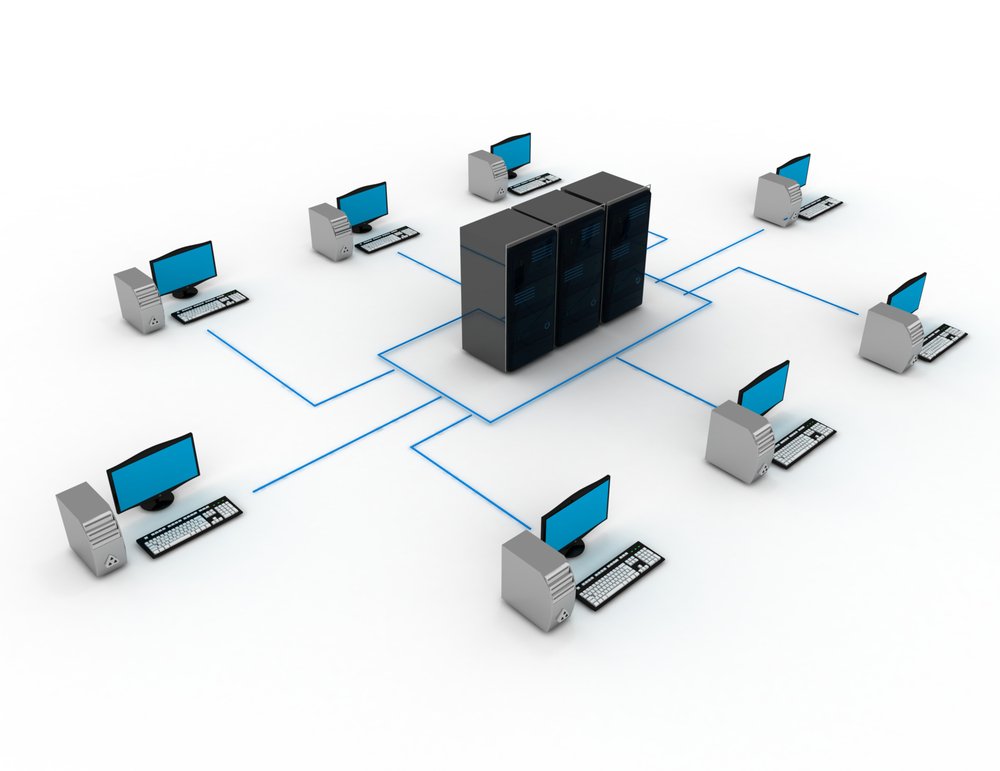
Regelmäßige Backups der Cisco-Konfiguration sind eine der wichtigsten Betriebsmaßnahmen: Bei Hardwaretausch, Fehlkonfiguration oder Security-Incident kannst du den Router schnell wiederherstellen. In der Praxis hat sich ein automatisierter Ansatz bewährt: Konfigurationen werden versioniert auf einen Backup-Server kopiert – bevorzugt per SCP (verschlüsselt) und nur im Ausnahmefall per TFTP (unkritische Lab-Umgebung). Diese Anleitung zeigt praxistaugliche Backup- und Restore-Workflows sowie Automatisierungsoptionen direkt auf Cisco IOS.
Warum automatisierte Backups Pflicht sind
Manuelle Backups werden vergessen. Automatisierung sorgt dafür, dass du immer einen aktuellen Stand hast – und mit Versionierung kannst du Änderungen nachvollziehen.
- Schnelle Wiederherstellung nach Ausfall oder Fehlbedienung
- Change-Tracking und Audit (wer hat wann was geändert?)
- Rollback auf bekannte „gute“ Konfiguration
- Standardisierung (Templates, konsistente Ablage)
SCP vs. TFTP: Welche Methode ist wann sinnvoll?
SCP ist der Best Practice-Standard, weil es über SSH verschlüsselt läuft. TFTP ist einfach, aber unverschlüsselt und ohne Authentifizierung – daher nur in isolierten Netzen/Labs oder in sehr kontrollierten Management-Segmenten.
- SCP: sicher (SSH), authentifiziert, produktionsgeeignet
- TFTP: schnell und simpel, aber unverschlüsselt (Risk)
- Empfehlung: SCP für Produktion, TFTP nur für Lab/Notfälle
Voraussetzungen: Management-Zugriff und Server vorbereiten
Für zuverlässige Backups solltest du ein Management-Netz und eine stabile Source-IP (z. B. Loopback) nutzen. Der Backup-Server muss erreichbar sein, und Firewalls müssen den Transfer erlauben.
- Router hat Management-IP (z. B. Loopback0 oder Mgmt-VLAN)
- Backup-Server erreichbar (Routing/ACLs)
- SCP: TCP/22 offen, TFTP: UDP/69 offen
- Optional: DNS/NTP für saubere Logs und Dateinamen
Reachability prüfen
Router# ping 192.168.10.50
Router# traceroute 192.168.10.50
Schritt 1: SSH/SCP auf Cisco aktivieren (für SCP Backups)
SCP setzt SSH voraus. Für produktiven Betrieb: SSHv2, lokale User oder AAA und Zugriff per VTY-ACL begrenzen.
SSHv2 Basis (Beispiel)
Router# configure terminal
Router(config)# hostname R1
Router(config)# ip domain-name lab.local
Router(config)# username backupuser privilege 15 secret Str0ngB@ckup!
Router(config)# crypto key generate rsa modulus 2048
Router(config)# ip ssh version 2
Router(config)# end
SCP Server auf Cisco aktivieren
Router# configure terminal
Router(config)# ip scp server enable
Router(config)# end
Schritt 2: Manuelles Backup per SCP (Baseline testen)
Bevor du automatisierst, teste den Transfer manuell. Das zeigt dir sofort, ob Credentials, Pfad und Erreichbarkeit stimmen. Du kannst Running-Config oder Startup-Config sichern.
Running-Config per SCP zum Server kopieren
Router# copy running-config scp:
Address or name of remote host []? 192.168.10.50
Destination username [router]? backupuser
Destination filename [running-config]? R1-running.cfg
Password: ********
Startup-Config per SCP sichern
Router# copy startup-config scp:
Address or name of remote host []? 192.168.10.50
Destination username [router]? backupuser
Destination filename [startup-config]? R1-startup.cfg
Password: ********
Schritt 3: Alternativ: Backup per TFTP (nur wenn nötig)
TFTP ist unverschlüsselt. Nutze es nur in isolierten Management-Netzen. Der Ablauf ist identisch, aber ohne User/Passwort.
Running-Config per TFTP sichern
Router# copy running-config tftp:
Address or name of remote host []? 192.168.10.60
Destination filename [running-config]? R1-running.cfg
Restore: Konfiguration zurückspielen (SCP/TFTP)
Beim Restore musst du unterscheiden: Willst du die Running-Config sofort überschreiben/mergen oder die Startup-Config setzen und neu starten? In der Praxis ist „merge in running-config“ üblich, danach kontrollieren und speichern.
Restore in Running-Config (Merge) per SCP
Router# copy scp: running-config
Address or name of remote host []? 192.168.10.50
Source username []? backupuser
Source filename []? R1-running.cfg
Password: ********
Restore als Startup-Config per SCP
Router# copy scp: startup-config
Address or name of remote host []? 192.168.10.50
Source username []? backupuser
Source filename []? R1-startup.cfg
Password: ********
Nach Restore speichern und ggf. neu starten
Router# copy running-config startup-config
Router# reload
Automatisieren auf Cisco IOS: Archive (lokal + remote)
Mit archive kannst du Konfigurationsstände automatisch versionieren und optional auf einen Remote-Server schreiben. Das ist ideal für Change-Tracking, auch wenn du zusätzlich externe Backups nutzt.
Archive aktivieren und lokale Versionen halten
Router# configure terminal
Router(config)# archive
Router(config-archive)# path flash:cfg-archive
Router(config-archive)# maximum 10
Router(config-archive)# write-memory
Router(config-archive)# end
Automatisch beim Speichern archivieren
Router# configure terminal
Router(config)# archive
Router(config-archive)# write-memory
Router(config-archive)# end
Automatisieren mit EEM: Zeitgesteuertes SCP-Backup (praxisnah)
Embedded Event Manager (EEM) kann Aktionen zeitgesteuert ausführen, z. B. täglich ein Backup anstoßen. Das ist ein einfacher On-Box-Automatismus, wenn du keine zentrale Automationsplattform nutzt.
EEM Applet: täglich um 02:00 Running-Config per SCP sichern
Router# configure terminal
Router(config)# event manager applet BACKUP_SCP_DAILY
Router(config-applet)# event timer cron cron-entry "0 2 * * *"
Router(config-applet)# action 1.0 cli command "enable"
Router(config-applet)# action 2.0 cli command "copy running-config scp://backupuser@192.168.10.50/R1-$(hostname)-running.cfg"
Router(config-applet)# end
Hinweis zur Passwort-Interaktion
Interaktive Passworteingaben sind in Automationen problematisch. In produktiven Umgebungen ist es üblich, Schlüssel/AAA-Methoden oder zentrale Tools (z. B. Ansible/RANCID/Oxidized) zu nutzen, statt Passwörter in EEM-Flows zu verarbeiten.
Best Practice: Zentrale Tools statt „nur Router-Automation“
Für größere Umgebungen sind zentrale Backup-Tools stabiler: Sie holen Konfigurationen per SSH/SCP, versionieren in Git und erzeugen Diffs. Das reduziert Risiko und vereinfacht Audits.
- Versionierung (Git): Diff pro Change, Rollback jederzeit
- Zentrale Credential-Verwaltung und Zugriffskontrolle
- Einheitliche Jobs für viele Geräte
Verifikation: Ist das Backup wirklich nutzbar?
Ein Backup ist nur dann wertvoll, wenn du es wiederherstellen kannst. Prüfe regelmäßig: Dateigröße plausibel, Inhalt vollständig, Restore-Test im Lab möglich.
- Backup-Dateien pro Gerät und Datum benennen
- Restore-Probe in Testumgebung durchführen
- Mindestens Startup-Config + Running-Config sichern
Router-seitige Checks
Router# show archive
Router# dir flash:
Router# show running-config | include hostname|ip domain-name
Typische Fehler und schnelle Fixes
Backup-Probleme sind häufig Erreichbarkeits- oder Rechteprobleme. Bei SCP kommt oft SSH/Key-Setup dazu; bei TFTP sind es Firewalls/UDP/69.
- SCP: SSH nicht aktiv oder keine RSA-Keys
- SCP: User/Pass falsch oder keine Schreibrechte am Server
- TFTP: UDP/69 geblockt oder TFTP-Root falsch
- Source-IP unerwartet: Firewall lässt nur Mgmt-IP zu
- Konfig zu groß: Speicher/Quota auf Server prüfen
Quick-Checks
show ip ssh
show running-config | include ip scp server enable|archive
ping 192.168.10.50
show logging
Konfiguration speichern
Router# copy running-config startup-configKonfiguriere Cisco Router & Switches und liefere ein Packet-Tracer-Lab (CCNA)
Hallo! Ich bin ein CCNA-Network Engineer und unterstütze Sie bei Cisco Router- und Switch-Konfigurationen – inklusive eines vollständigen Cisco Packet-Tracer-Labs (.pkt). Ideal für Lern-/Übungsszenarien, Validierung oder eine saubere Demo-Topologie.
Was ich (je nach Paket) umsetze
-
Switching: VLANs, Trunking (802.1Q), Port-Zuweisung, STP-Basics (PortFast/BPDU Guard wo sinnvoll)
-
Routing: Default/Static Routing oder OSPF, Inter-VLAN Routing (Router-on-a-Stick)
-
Services: DHCP (Pools/Scopes), NAT/PAT für Internet-Simulation
-
Optional Security: Basic ACLs und SSH-Hardening
-
Test & Verifikation: Ping/Traceroute + wichtige Show-Commands (mit erwarteten Ergebnissen)
Sie erhalten
-
✅ Packet Tracer .pkt Datei
-
✅ Saubere Konfigurations-Notizen pro Gerät
-
✅ Verifikations-Checkliste + erwartete Outputs
-
✅ Kurze Dokumentation (wie die Topologie funktioniert)
Bitte schreiben Sie mir vor der Bestellung, damit wir Scope, Packet-Tracer-Version, Geräteanzahl und Deadline klären.
Konfiguriere Cisco Router & Switches | Cisco Packet-Tracer-Labs. Finden Sie mich auf Fiverr.











