
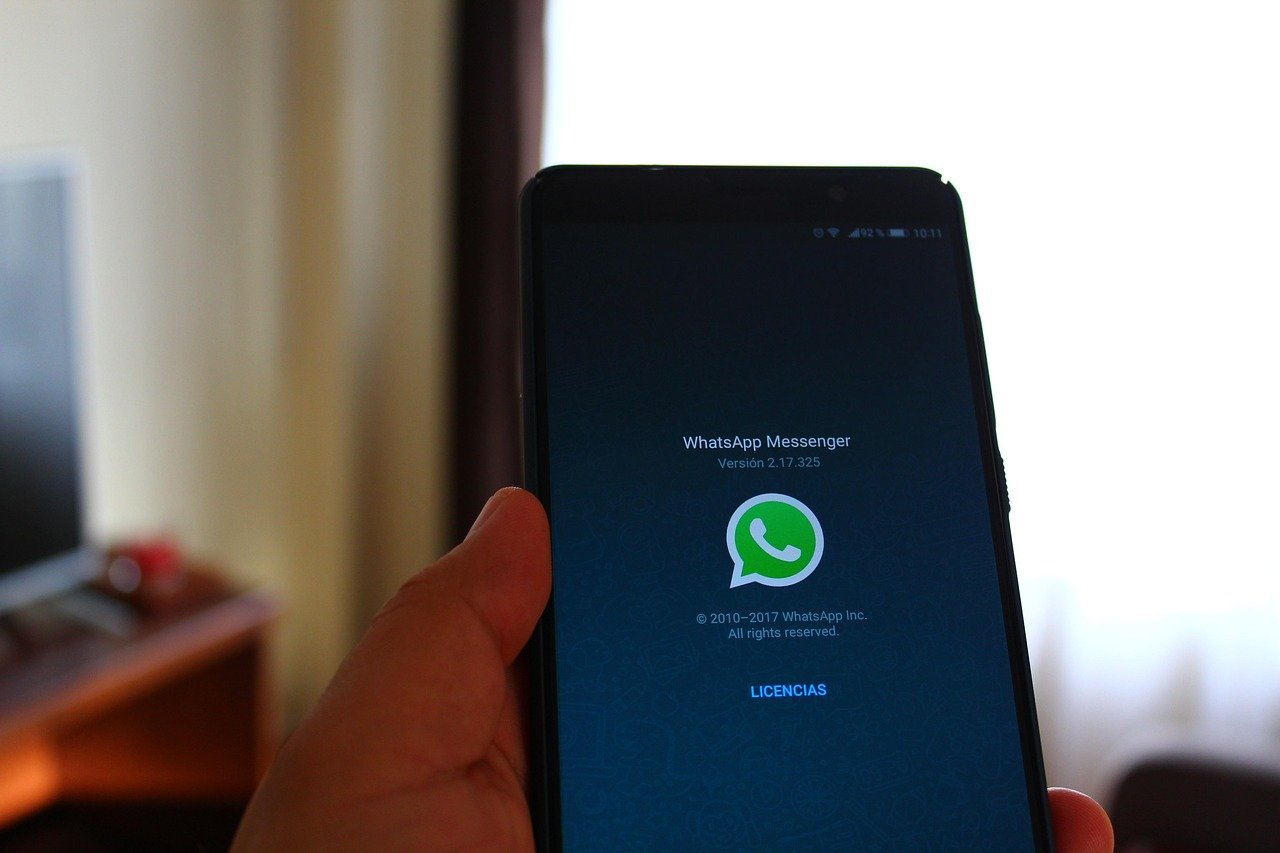
Stellen Sie sich vor, Ihr Smartphone ist wie eine reife, saftige Mango. Sie ist wertvoll, voller Energie und enthält den süßen Kern Ihrer täglichen Kommunikation. Doch was passiert, wenn diese Mango plötzlich vom Baum fällt und zerquetscht wird? Ohne die richtige Vorsorge sind all die kostbaren Erinnerungen, wichtigen Arbeitsanweisungen und herzlichen Sprachnachrichten verloren. In der digitalen Welt von heute ist WhatsApp längst nicht mehr nur eine App für belanglose Plaudereien; es ist ein Archiv unseres Lebens.
In diesem umfassenden Guide erfahren Sie alles über die besten Backup-Tricks, um Ihre WhatsApp-Nachrichten sicher zu verwahren. Wir tauchen tief in die technischen Möglichkeiten ein, damit Ihre Daten so sicher sind wie eine Ananas hinter ihrer stacheligen Schale.
Warum ein WhatsApp-Backup lebenswichtig ist
Viele Nutzer wiegen sich in falscher Sicherheit. Sie denken, solange das Telefon funktioniert, sind die Daten sicher. Doch Hardware-Defekte, Diebstahl oder ein missglücktes Software-Update können Ihre Chat-Verläufe in Sekundenschnelle vernichten. Ein Backup ist Ihre Versicherungspolice. Es sorgt dafür, dass Sie beim Wechsel auf ein neues Gerät oder nach einem Totalverlust nahtlos dort weitermachen können, wo Sie aufgehört haben.
Dabei geht es nicht nur um Text. Denken Sie an die Fotos der letzten Gartenparty, auf der die Wassermelonen-Bowle der Star war, oder an die Videos von den ersten Schritten Ihres Kindes. Diese Medien belegen oft den meisten Speicherplatz, sind aber emotional am wertvollsten.
Die Standard-Lösungen: Google Drive und iCloud
Die einfachste Methode, Ihre Nachrichten zu sichern, ist die integrierte Cloud-Lösung. Je nachdem, ob Sie ein Android-Gerät oder ein iPhone nutzen, variiert der Anbieter, aber das Prinzip bleibt gleich:
Für Android-Nutzer: Die Google Drive Methode
WhatsApp auf Android nutzt Google Drive als Standard-Speicherort. Um dies optimal zu nutzen, sollten Sie folgende Einstellungen prüfen:
-
Öffnen Sie WhatsApp und gehen Sie zu Einstellungen > Chats > Chat-Backup.
-
Wählen Sie unter „Auf Google Drive sichern“ ein Intervall aus (täglich ist die sicherste Wahl).
-
Stellen Sie sicher, dass das richtige Google-Konto verknüpft ist.
-
Wichtiger Tipp: Aktivieren Sie das Backup über WLAN, um Ihr mobiles Datenvolumen nicht so schnell zu verbrauchen wie eine Handvoll Heidelbeeren verschwindet.
Für iPhone-Nutzer: Die iCloud Strategie
Apple-Nutzer verlassen sich auf die iCloud. Der Prozess ist ähnlich intuitiv:
-
Gehen Sie zu WhatsApp-Einstellungen > Chats > Chat-Backup.
-
Tippen Sie auf „Backup jetzt erstellen“ oder konfigurieren Sie das „Automatische Backup“.
-
Beachten Sie, dass Sie genügend freien Speicherplatz in Ihrer iCloud benötigen. Oft ist der kostenlose Speicherplatz von 5 GB so schnell voll wie eine Schale mit Erdbeeren im Sommer.
Maximale Sicherheit: Ende-zu-Ende-verschlüsselte Backups
Ein oft übersehener Punkt ist der Datenschutz. Während Ihre Nachrichten während der Übertragung verschlüsselt sind, waren die Backups in der Cloud früher eine potenzielle Schwachstelle. Doch WhatsApp hat nachgebessert.
Sie können nun eine Ende-zu-Ende-Verschlüsselung für Ihre Backups aktivieren. Das bedeutet, dass weder Google noch Apple oder WhatsApp selbst Zugriff auf Ihre Daten haben. Nur Sie besitzen den Schlüssel oder das Passwort. Das ist wie ein Safe für Ihre wertvollsten digitalen Früchte.
Um dies zu aktivieren, gehen Sie in den Backup-Einstellungen auf „Ende-zu-Ende-verschlüsseltes Backup“ und folgen Sie den Anweisungen. Aber Vorsicht: Wenn Sie das Passwort vergessen, sind die Daten unwiderruflich verloren – es gibt keine „Passwort vergessen“-Funktion für diesen speziellen Safe.
Lokale Backups: Die Unabhängigkeit bewahren
Wenn Sie kein Fan von Cloud-Diensten sind oder eine zusätzliche Sicherheitsebene wünschen, können Sie lokale Backups nutzen. Android-Geräte erstellen jede Nacht um 02:00 Uhr morgens automatisch ein lokales Backup auf dem internen Speicher.
Sie können diesen Ordner (meist unter Android/media/com.whatsapp/WhatsApp/Databases) manuell auf einen PC oder eine externe Festplatte kopieren. Das ist zwar etwas mühsamer, bietet Ihnen aber die volle Kontrolle. Es ist die „Bio-Variante“ der Datensicherung – handverlesen und ohne fremde Zusätze.
Drittanbieter-Tools: Wenn es kompliziert wird
Manchmal reicht die Standard-Lösung nicht aus, zum Beispiel wenn Sie von Android zu iOS wechseln möchten (oder umgekehrt) und die offizielle „Move to iOS“-App streikt. In solchen Fällen gibt es spezialisierte Software wie AnyTrans, Dr.Fone oder MobileTrans.
Diese Tools erlauben es, Backups selektiv zu erstellen oder Nachrichten als PDF oder HTML-Datei zu exportieren. Das ist besonders nützlich, wenn Sie geschäftliche Chats für die Buchhaltung oder Beweiszwecke sichern müssen. Stellen Sie sich vor, Sie könnten die Rosinen aus dem Kuchen picken – genau das ermöglichen diese Programme.
Exportieren einzelner Chats: Die schnelle Lösung
Möchten Sie nur einen ganz bestimmten Chat sichern, etwa das Rezept für den perfekten Apfelkuchen von Ihrer Oma? Dann ist die Export-Funktion ideal:
-
Öffnen Sie den gewünschten Chat.
-
Tippen Sie auf die drei Punkte (Android) oder den Namen des Kontakts (iOS).
-
Wählen Sie „Mehr“ > „Chat exportieren“.
-
Sie können entscheiden, ob Medien (Bilder/Videos) eingeschlossen werden sollen oder nicht.
Der Chat wird als .txt-Datei versendet, die Sie sich selbst per E-Mail schicken oder in einem Cloud-Speicher Ihrer Wahl ablegen können.
Tipps für ein reibungsloses Backup-Erlebnis
Damit Ihre Datensicherung nicht zur sauren Zitrone wird, beachten Sie diese praktischen Ratschläge:
-
Speicherplatz prüfen: Ein Backup schlägt fehl, wenn das Ziel (Cloud oder Handy) voll ist. Löschen Sie regelmäßig unnötige Memes oder riesige Video-Dateien, um Platz für das Wesentliche zu schaffen.
-
WLAN nutzen: Backups können mehrere Gigabyte groß sein. Nutzen Sie immer eine stabile WLAN-Verbindung, um Kostenfallen und Abbrüche zu vermeiden.
-
Akku-Stand: Starten Sie manuelle Backups nur, wenn Ihr Handy ausreichend geladen ist oder am Strom hängt. Ein Abbruch mitten im Prozess kann die Backup-Datei beschädigen.
-
Medien-Management: In den WhatsApp-Einstellungen können Sie festlegen, ob Videos im Backup enthalten sein sollen. Wenn Sie Speicherplatz sparen müssen, lassen Sie die Videos weg und sichern Sie diese manuell in Ihrer Fotogalerie.
-
Regelmäßige Kontrolle: Schauen Sie einmal im Monat nach, wann das letzte erfolgreiche Backup durchgeführt wurde. Vertrauen ist gut, Kontrolle ist besser – wie beim Kauf von frischem Obst auf dem Markt.
Häufige Fehler und wie man sie vermeidet
Ein klassischer Fehler ist die Verwendung unterschiedlicher Telefonnummern. Ein WhatsApp-Backup ist fest mit der Telefonnummer verknüpft, mit der es erstellt wurde. Wenn Sie Ihre Nummer ändern, nutzen Sie unbedingt die „Nummer ändern“-Funktion innerhalb von WhatsApp, bevor Sie ein Backup auf einem neuen Gerät einspielen.
Ein weiteres Problem ist die „Veralterung“. Google Drive löscht Backups, die seit mehr als fünf Monaten nicht aktualisiert wurden. Bleiben Sie also am Ball und lassen Sie Ihr Backup nicht wie eine alte Banane braun werden.
Fazit
Die Sicherheit Ihrer WhatsApp-Nachrichten sollte keine lästige Pflicht sein, sondern ein automatisierter Prozess, der Ihnen Ruhe verschafft. Ob durch die Cloud-Lösungen von Google und Apple, durch zusätzliche Verschlüsselung oder durch manuelle Exporte – es gibt für jeden Nutzertyp den passenden Backup-Trick.
Behandeln Sie Ihre Daten mit der gleichen Sorgfalt, mit der Sie eine Schale reifer Kirschen auswählen würden. Ein kleiner Aufwand heute schützt Sie vor großem Kummer morgen.
Möchten Sie wissen, wie Sie Ihr Smartphone zusätzlich vor Hackerangriffen schützen können, oder benötigen Sie Hilfe beim Übertragen Ihrer Daten auf ein neues Modell? Bleiben Sie sicher und vernetzt!
