
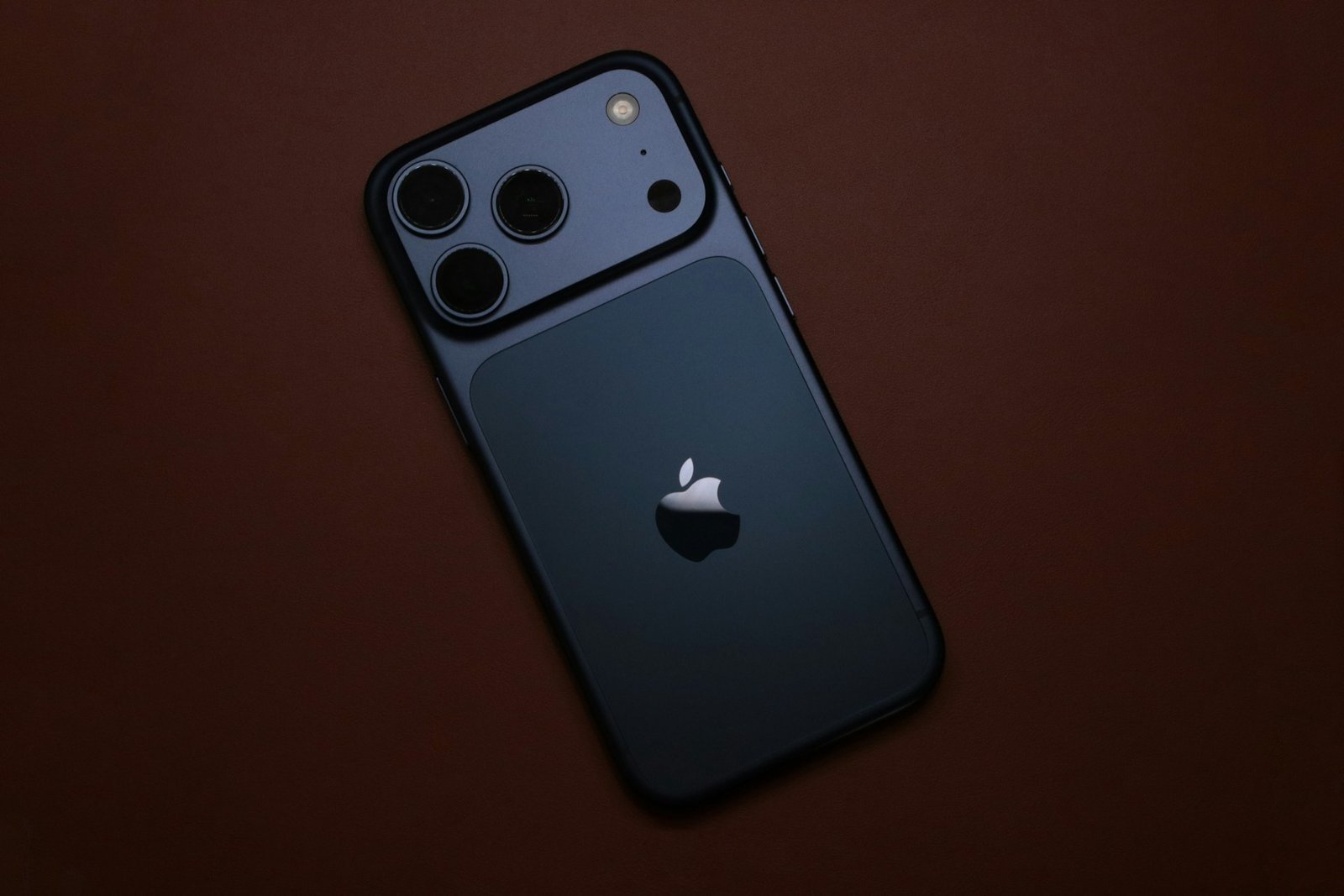
Die Video-Hardware des iPhones gilt als die beste auf dem Smartphone-Markt. Doch ab Werk sind viele Funktionen auf “Sicherheit” statt auf “Qualität” eingestellt. Wenn du atemberaubende Videos für Social Media oder professionelle Projekte drehen willst, solltest du die Standardkonfiguration anpassen.
Hier erfährst du, wie du das Maximum aus der Kamera herausholst.
1. Auflösung und Bildrate (FPS) wählen
Dies ist die wichtigste Einstellung für die Schärfe und den Look deines Videos.
-
Gehe zu Einstellungen > Kamera > Video aufnehmen.
-
4K bei 24 FPS: Der “Kinolook”. Die meisten Kinofilme werden mit 24 Bildern pro Sekunde gedreht. Es erzeugt eine natürliche Bewegungsunschärfe.
-
4K bei 30 FPS: Der Standard für YouTube und TV. Es wirkt klar und realistisch.
-
4K bei 60 FPS: Ideal für Action oder wenn du das Video später in der Bearbeitung verlangsamen willst (Zeitlupe), ohne dass es ruckelt.
2. HDR-Video (Dolby Vision) – Fluch oder Segen?
Das iPhone nimmt standardmäßig in 10-Bit HDR (Dolby Vision) auf. Das sieht auf dem iPhone-Display fantastisch aus, kann aber beim Teilen oder Bearbeiten zu Problemen führen (das Video wirkt oft zu hell oder blass auf anderen Geräten).
-
Tipp: Wenn du deine Videos nicht professionell farblich nachbearbeitest, lass es an. Wenn du die Videos auf Windows-PCs schneidest oder maximale Kompatibilität brauchst, schalte HDR-Video unter Einstellungen > Kamera > Video aufnehmen aus.
3. Kinomodus (Cinematic Mode) nutzen
Für Aufnahmen von Personen oder Tieren ist der Kinomodus ein Gamechanger. Er erzeugt eine künstliche Hintergrundunschärfe.
-
Stelle sicher, dass du im Kinomodus auf 4K umstellst (oben rechts in der Kamera-App).
-
Der Clou: Du kannst den Fokuspunkt (wer scharf sein soll) und die Stärke der Unschärfe (f-Stop) nach der Aufnahme in der Fotos-App ändern.
4. Maximale Stabilität: Der Action-Modus
Wenn du beim Filmen rennst oder dich schnell bewegst, wirkt das Video oft wackelig.
-
Aktiviere in der Kamera-App das Symbol des rennenden Männchens oben links.
-
Das iPhone schneidet das Bild leicht an, nutzt aber den restlichen Sensor als digitalen Gimbal. Das Ergebnis ist so stabil, als hättest du eine GoPro benutzt.
-
Hinweis: Der Action-Modus braucht viel Licht. Wenn du drinnen filmst, aktiviere unter Einstellungen > Kamera > Video aufnehmen die Option „Action Modus bei wenig Licht“.
5. ProRes für Profis (Nur Pro-Modelle)
Wenn du ein iPhone Pro besitzt, kannst du in ProRes aufnehmen. Dies ist ein verlustfreies Format, das Hollywood-Produktionen nutzen.
-
Vorsicht: Eine Minute ProRes in 4K verbraucht etwa 6 GB Speicherplatz!
-
Nutze dies nur, wenn du das Video später professionell in Programmen wie DaVinci Resolve oder Final Cut bearbeiten willst.
Empfohlene Apps für Videografen
Wenn dir die Standard-App zu wenig manuelle Kontrolle bietet:
-
Blackmagic Cam: Die derzeit beste (und kostenlose) App für manuelle Kontrolle über Verschlusszeit, ISO und Audio-Level.
-
LumaFusion: Der Goldstandard für den Videoschnitt direkt auf dem iPhone oder iPad.
-
CapCut: Ideal für schnelle, kreative Schnitte mit Effekten für TikTok und Instagram.
Fazit
Für die meisten Nutzer ist 4K bei 30 FPS in Kombination mit dem Action-Modus die beste Wahl. Achte darauf, dass du in den Kamera-Einstellungen unter „Formate“ die „High Efficiency“ (HEVC)-Option aktiviert hast, um Speicherplatz zu sparen, ohne Qualität zu verlieren.










