
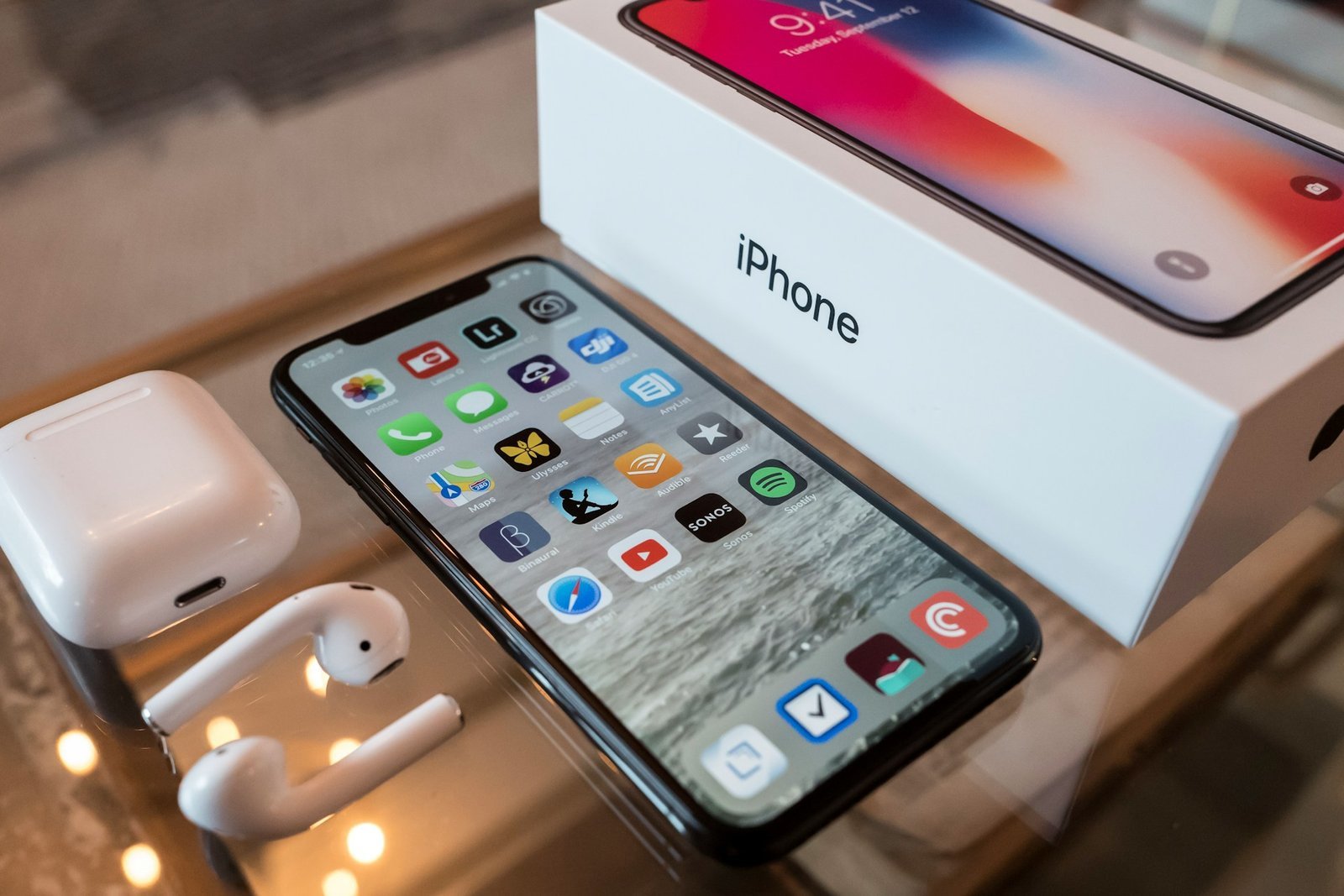
In einer digitalen Arbeitswelt, in der visuelle Präzision und die Fähigkeit zur hochwertigen Nachbearbeitung die Basis für professionelle Content-Erstellung bilden, ist der Zugriff auf unformatierte Bilddaten von existenzieller Bedeutung. Daher ist es entscheidend zu wissen, wie man iPhone RAW-Formate nutzt. Mit der Einführung von Apple ProRAW hat Apple eine Brücke zwischen der intelligenten Rechenfotografie der Hardware und der Flexibilität klassischer RAW-Dateien geschlagen. Durch die Nutzung dieser Formate speichern Sie ein Vielfaches an Farbinformationen und Dynamikumfang direkt auf Ihrer Hardware, was Ihre kognitive Freiheit bei der späteren Bearbeitung massiv steigert und Ergebnisse auf Studioniveau ermöglicht.
In diesem ausführlichen Ratgeber analysieren wir die effizientesten Methoden zur Aktivierung von ProRAW, die Steuerung der Auflösung und wie Sie die Hardware-Ressourcen für die Entwicklung Ihrer digitalen Negative optimal einsetzen.
Warum Apple ProRAW die Hardware-Limitierungen klassischer RAWs umgeht
Klassische RAW-Dateien verzichten oft auf die Rauschunterdrückung und Belichtungskorrektur der Smartphone-KI. Wenn Sie iPhone RAW-Formate nutzen, kombiniert die Hardware die Rohdaten des Sensors mit den Multi-Frame-Algorithmen von Deep Fusion und Smart HDR. Das Ergebnis ist eine Datei, die die volle Flexibilität bei der Anpassung von Weißabgleich und Belichtung bietet, während die Hardware bereits die schwierigsten Aufgaben wie das Entrauschen in dunklen Bereichen für Sie erledigt hat.
Methode 1: ProRAW in den Systemeinstellungen aktivieren
Bereiten Sie Ihre Hardware auf die Aufnahme von Profi-Daten vor.
-
Navigieren Sie zu Einstellungen > Kamera > Formate.
-
Aktivieren Sie unter „Fotoaufnahme“ den Schalter für Apple ProRAW.
-
Wählen Sie bei unterstützter Hardware (z. B. iPhone 14 Pro oder neuer) die ProRAW-Auflösung (12 MP oder 48 MP).
-
Effekt: In der Kamera-App erscheint nun oben rechts das durchgestrichene Wort „RAW“. Tippen Sie darauf, um das Format für die aktuelle Aufnahme scharfzuschalten.
Methode 2: Die 48-Megapixel-Power gezielt einsetzen
Nutzen Sie die maximale Hardware-Auflösung für extreme Details.
-
Stellen Sie sicher, dass ProRAW Max (48 MP) in den Einstellungen gewählt ist.
-
Fotografieren Sie bei gutem Licht mit der Hauptlinse (1x).
-
Vorteil: Eine 48-MP-RAW-Datei erlaubt es Ihnen, tief in das Bild hineinzuzoomen oder großformatige Drucke anzufertigen, ohne dass Pixelstrukturen sichtbar werden. Die Hardware nutzt hierbei jeden einzelnen Pixel des Quad-Bayer-Sensors individuell aus.
Methode 3: RAW-Entwicklung mit professioneller Software
Nutzen Sie Apps, die die tiefen Datenstrukturen Ihrer Hardware-Dateien lesen können.
-
Öffnen Sie Ihre RAW-Bilder in der Fotos-App oder in professionellen Anwendungen wie Lightroom oder Darkroom.
-
Nutzen Sie die Regler für „Lichter“ und „Schatten“. Sie werden feststellen, dass Sie Details in einem hellen Himmel zurückholen können, die in einem normalen JPEG unwiederbringlich verloren wären.
-
Passen Sie den Weißabgleich nachträglich an, ohne dass es zu Farbverschiebungen oder Qualitätsverlusten kommt, da die Hardware die Farbinformationen nicht fest in das Bild eingebrannt hat.
Unterstützende Apps und technische Referenzen
-
Adobe Lightroom Mobile Das Standardwerkzeug zum Entwickeln und Organisieren von RAW-Dateien.
-
Halide Mark II Bietet manuelle Kontrolle und Instant-RAW-Funktionen für anspruchsvolle Fotografen.
-
Apple Support: Apple ProRAW verwenden Offizielle Dokumentation zur Kompatibilität und Speicherplatznutzung.
Speicherplatz-Management und Transfer
Ein technischer Tipp für die Arbeit mit Rohdaten: Eine ProRAW-Datei in 48 MP kann bis zu 75-100 MB groß sein (im Vergleich zu ca. 2-5 MB bei Standard-Fotos). Die effizienteste Methode, um den Speicher Ihrer Hardware zu schonen, ist die Nutzung von iCloud-Fotos oder der regelmäßige Transfer auf eine externe SSD via USB-C (bei neueren Modellen). Achten Sie beim Versenden darauf, dass Messenger-Dienste wie WhatsApp die Datei komprimieren; nutzen Sie AirDrop oder Mail, um die volle Hardware-Qualität beim Transfer beizubehalten.
FAQ (Häufig gestellte Fragen)
Wann sollte ich NICHT in RAW fotografieren? Für schnelle Schnappschüsse, Dokumentenscans oder bei sehr wenig verbleibendem Speicherplatz auf der Hardware ist das Standard-HEIF-Format sinnvoller, da RAW-Dateien ohne Nachbearbeitung oft flacher und weniger kontrastreich wirken.
Kann ich ProRAW mit dem Nachtmodus kombinieren? Ja, die Hardware unterstützt die Kombination von ProRAW und Nachtmodus. Dies ist die effizienteste Methode für extrem hochwertige Low-Light-Aufnahmen mit maximalen Bearbeitungsreserven.
Sind Drittanbieter-RAW-Apps besser als Apple ProRAW? Standard-RAW-Apps (wie Halide im “Bayer-RAW” Modus) umgehen die KI-Optimierung der Hardware komplett. Das bietet zwar noch mehr Kontrolle, erfordert aber auch eine deutlich aufwendigere Rauschunterdrückung in der Nachbearbeitung. ProRAW ist meist der bessere Kompromiss.







