
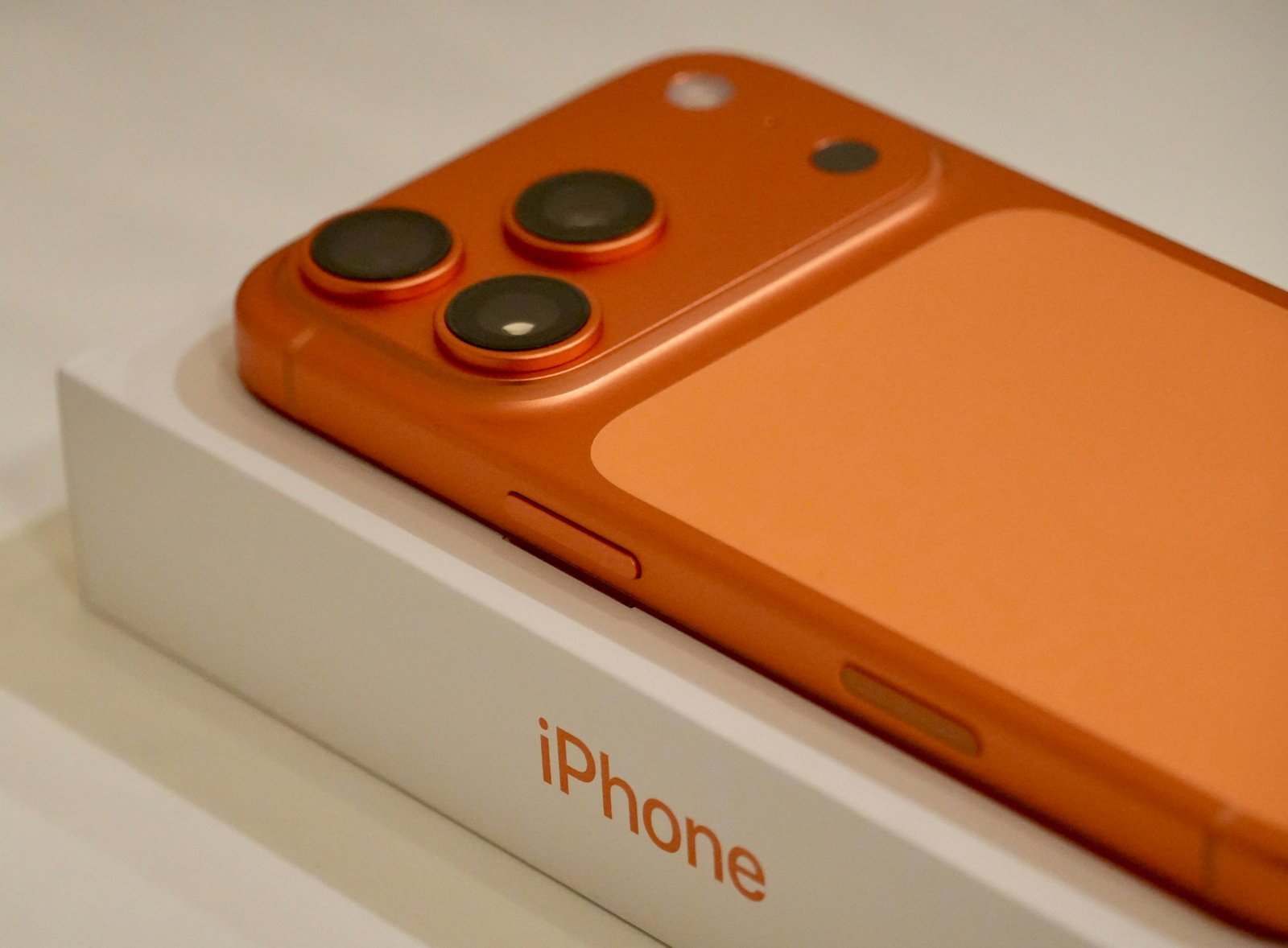
In einer hochgradig technisierten Arbeitswelt, in der die nahtlose Interaktion zwischen Hardware und Software über den Erfolg digitaler Projekte entscheidet, ist die kabelgebundene Analyse von Systemprozessen von existenzieller Bedeutung. Daher ist es entscheidend zu wissen, wie man das iPhone USB-Debugging nutzt. Im Gegensatz zu Android gibt es unter iOS keinen einzelnen Schalter mit der Beschriftung “USB-Debugging”. Stattdessen basiert der Prozess auf der Aktivierung des Entwicklermodus und der Koppelung mit einer Entwicklungsumgebung wie Xcode. Durch diese Verbindung können Sie in Echtzeit auf Log-Dateien zugreifen, App-Leistungen messen und Softwarefehler direkt auf der Hardware identifizieren.
In diesem ausführlichen Ratgeber analysieren wir die effizientesten Methoden, um die USB-Schnittstelle für Debugging-Zwecke freizuschalten, die Vertrauensstellung zwischen Geräten zu verwalten und die Konsole-App für die Live-Analyse zu nutzen.
Warum die USB-Verbindung zuverlässiger ist als Wireless-Debugging
Obwohl moderne Entwicklungsumgebungen auch kabelloses Debugging erlauben, bleibt die USB-Verbindung der Goldstandard für professionelle Analysen. Wenn Sie das iPhone USB-Debugging nutzen, profitieren Sie von einer konstanten Datenrate und einer minimalen Latenz. Dies ist besonders wichtig, wenn Sie speicherintensive Prozesse überwachen oder die CPU-Last bei grafisch aufwendigen Anwendungen messen. Eine physische Verbindung verhindert zudem Abbrüche durch WLAN-Interferenzen und sorgt dafür, dass die Stromversorgung während langer Debug-Sessions konstant bleibt.
Methode 1: Die Vertrauensstellung herstellen (Grundvoraussetzung)
Bevor Daten über die USB-Schnittstelle fließen können, muss eine kryptografische Verbindung etabliert werden.
-
Schließen Sie Ihr iPhone per USB-Kabel an Ihren Mac oder PC an.
-
Entsperren Sie das iPhone.
-
Bestätigen Sie die Meldung “Diesem Computer vertrauen?” mit Ihrem Gerätecode.
-
Nur durch diesen Schritt wird der Zugriff auf die für das Debugging notwendigen Kommunikationsprotokolle des iPhones freigegeben.
Methode 2: Den Entwicklermodus als Software-Brücke aktivieren
Ohne den aktivierten Entwicklermodus können keine Debug-Informationen über das Kabel gesendet werden.
-
Gehen Sie zu Einstellungen > Datenschutz & Sicherheit.
-
Scrollen Sie ganz nach unten und aktivieren Sie den Entwicklermodus.
-
Führen Sie den geforderten Neustart durch und bestätigen Sie die Aktivierung nach dem Hochfahren erneut.
-
Erst jetzt ist das System bereit, detaillierte Laufzeitinformationen über die USB-Buchse an Analyse-Tools auszugeben.
Methode 3: Echtzeit-Logs über die Konsole-App auslesen (Mac)
Dies ist das Äquivalent zum klassischen Logcat-Debugging unter Android.
-
Öffnen Sie auf Ihrem Mac die App Konsole (über die Spotlight-Suche).
-
Wählen Sie in der Seitenleiste unter “Geräte” Ihr iPhone aus.
-
Klicken Sie in der Werkzeugleiste auf Starten.
-
Effekt: Sie sehen nun alle Systemereignisse und Fehlermeldungen Ihres iPhones live auf dem Monitor. Sie können die Suche nutzen, um gezielt nach App-Namen oder Fehlercodes zu filtern, während das Gerät über USB verbunden ist.
Unterstützende Apps und technische Referenzen
-
Xcode Das primäre Werkzeug, um Apps über USB auf das iPhone zu laden und zu debuggen.
-
Apple Configurator Ideal für die Verwaltung und Konfiguration mehrerer iPhones über USB.
-
Apple Support: Entwicklermodus Offizielle technische Details zur Sicherheit der Debug-Schnittstelle.
Debugging von Web-Inhalten via Safari
Ein spezieller Fall des USB-Debuggings ist die Analyse von Webseiten. Wenn Sie in den iPhone-Einstellungen unter Safari > Erweitert den Punkt “Web-Inspektor” aktivieren, können Sie Ihr iPhone an einen Mac anschließen und in der Desktop-Version von Safari unter dem Menüpunkt “Entwickler” Ihr iPhone auswählen. Dies erlaubt es Ihnen, HTML-, CSS- und JavaScript-Fehler direkt auf dem mobilen Display vom Computer aus zu untersuchen.
FAQ (Häufig gestellte Fragen)
Funktioniert USB-Debugging auch unter Windows? Eingeschränkt. Während Apple-eigene Tools wie Xcode nur auf dem Mac laufen, können Windows-Entwickler mit speziellen Treibern (z. B. über iTunes) und Tools wie “libimobiledevice” auf Systemlogs zugreifen.
Was tun, wenn das iPhone in der Konsole nicht angezeigt wird? Prüfen Sie das Kabel und stellen Sie sicher, dass das iPhone entsperrt ist. Gelegentlich hilft es, unter “Einstellungen > Allgemein > iPhone übertragen/zurücksetzen > Zurücksetzen” die “Standort & Datenschutz”-Einstellungen zurückzusetzen, um die Vertrauensabfrage neu zu triggern.
Kann USB-Debugging die Sicherheit meiner Daten gefährden? Ja, wenn Sie unbefugten Computern vertrauen. Stellen Sie sicher, dass Sie die Vertrauensstellung nur an Ihren eigenen, sicheren Arbeitsgeräten bestätigen.







