
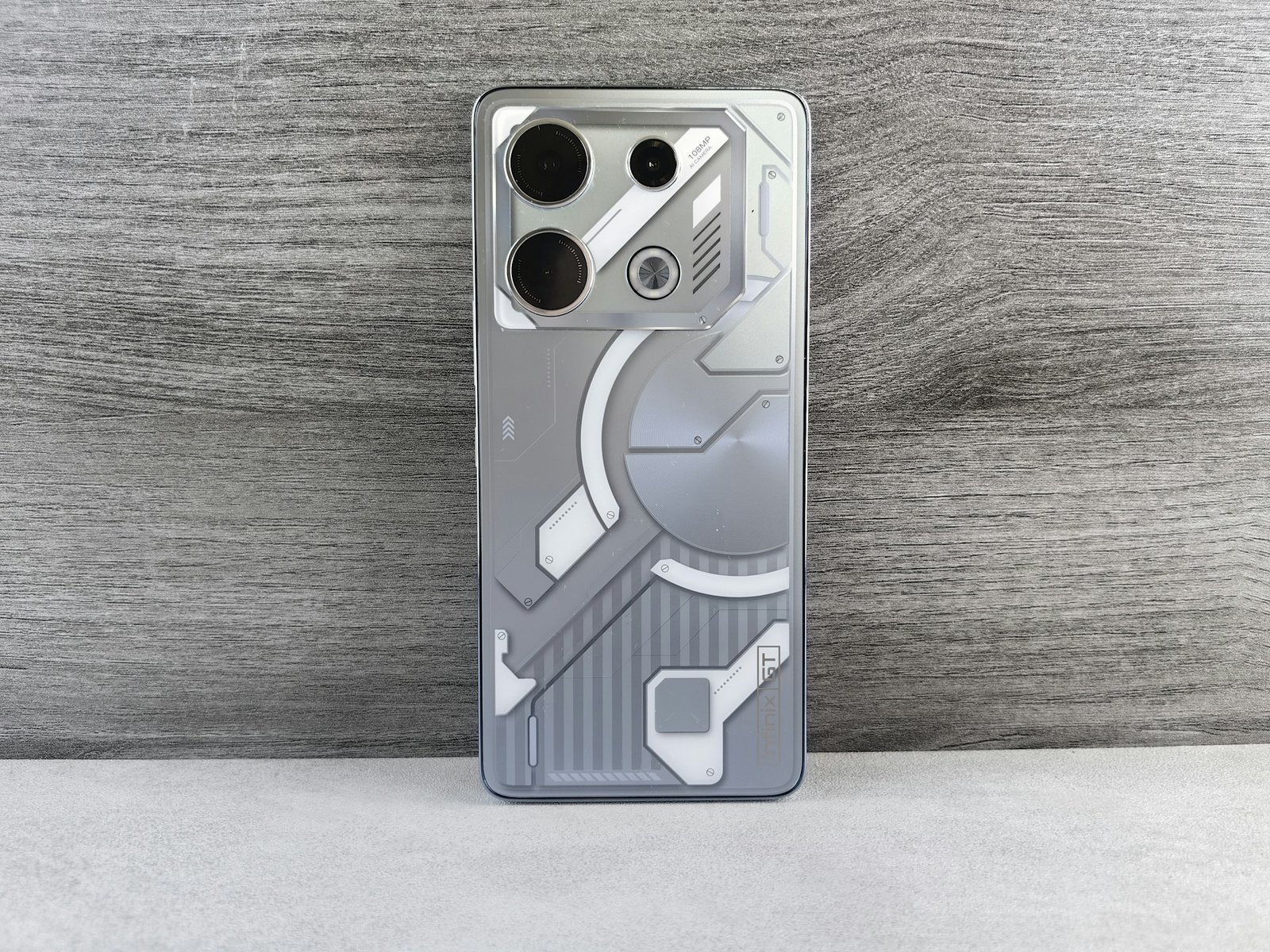
Ein Datenverlust durch versehentliches Löschen, ein Systemupdate oder einen Defekt ist ärgerlich, aber in vielen Fällen kein Grund zur Panik. Ob Sie ein aktuelles Backup haben oder versuchen müssen, gelöschte Fragmente direkt aus dem Speicher zu retten – es gibt verschiedene Wege zum Erfolg. In diesem Guide zeigen wir Ihnen, wie Sie systematisch Ihre Android Daten wiederherstellen.
1. Wiederherstellung aus dem Google-Backup (nach Reset)
Wenn Sie Ihr Handy auf Werkseinstellungen zurückgesetzt oder ein neues Gerät haben, ist dies der einfachste Weg:
-
Schalten Sie das Gerät ein und folgen Sie dem Einrichtungsassistenten.
-
Melden Sie sich mit demselben Google-Konto an, das Sie zuvor verwendet haben.
-
Wählen Sie bei der Abfrage „Daten von einem Cloud-Backup wiederherstellen“.
-
Wählen Sie das aktuellste Backup aus. Android lädt nun Kontakte, Anruflisten, SMS und Ihre App-Liste automatisch herunter.
2. Fotos und Videos aus dem Papierkorb retten
Häufig sind Dateien gar nicht endgültig gelöscht, sondern befinden sich in einem Zwischenspeicher:
-
Google Fotos: Öffnen Sie die App, gehen Sie auf Galerie > Papierkorb. Elemente bleiben dort meist 60 Tage gespeichert und können per Fingertipp wiederhergestellt werden.
-
Galerie-App (Samsung/Xiaomi): Öffnen Sie Ihre lokale Galerie, gehen Sie in die Einstellungen oder das Menü und suchen Sie nach dem Papierkorb. Hier werden Bilder oft 30 Tage lang aufbewahrt.
3. Kontakte und Kalender synchronisieren
Falls Kontakte fehlen, liegt das oft an einer deaktivierten Synchronisierung:
-
Gehen Sie zu Einstellungen > Google > Kontakte wiederherstellen.
-
Wählen Sie das Konto und das gewünschte Backup aus.
-
Stellen Sie unter Einstellungen > Passwörter & Konten > Google sicher, dass der Schalter für die Synchronisierung aktiviert ist.
4. Datenrettung ohne Backup (Profi-Tools)
Wenn kein Backup existiert und der Papierkorb leer ist, benötigen Sie spezielle Software für den PC, die den Speicher tiefenscannt:
-
Voraussetzung: Aktivieren Sie USB-Debugging in den Entwickleroptionen Ihres Handys.
-
Vorgehensweise: Verbinden Sie das Handy mit dem PC und nutzen Sie Tools wie DroidKit oder EaseUS MobiSaver. Diese versuchen, Fragmente gelöschter Dateien zu finden, bevor sie vom System überschrieben werden.
Wichtig: Nutzen Sie das Handy so wenig wie möglich, sobald Sie den Datenverlust bemerken, damit die gelöschten Bereiche nicht mit neuen Daten überschrieben werden!
5. Rettung bei defektem Display
Wenn das Display schwarz bleibt, aber das Gerät noch vibriert oder Töne von sich gibt:
-
Verbinden Sie eine USB-Maus über einen OTG-Adapter, um das Gerät trotz defektem Touchscreen zu entsperren.
-
Schließen Sie das Handy an einen PC an und kopieren Sie die Ordner (wie DCIM oder Downloads) manuell herunter.
Empfohlene Tools zur Systempflege
-
Google Fotos Das wichtigste Tool für die Medien-Wiederherstellung. Über den integrierten Papierkorb lassen sich versehentlich gelöschte Erinnerungen innerhalb von zwei Monaten problemlos zurückholen.
-
DiskDigger Eine spezialisierte App zur Datenrettung direkt auf dem Handy. Sie scannt den Cache und Speicher nach gelöschten Fotos (ohne Root) oder führt einen Tiefenscan durch (mit Root).
-
Files by Google Bietet einen eigenen Papierkorb für Dokumente und Downloads. Bevor Dateien endgültig gelöscht werden, landen sie hier für 30 Tage und können sicher wiederhergestellt werden.
-
Bitwarden Sichert den Zugang zu Ihren Daten. Nach einer Systemwiederherstellung sorgt Bitwarden dafür, dass Sie sofort wieder Zugriff auf alle Accounts haben, ohne Passwörter mühsam zurücksetzen zu müssen.
Video-Anleitung: Android Datenrettung Schritt für Schritt
Diese Videos helfen Ihnen, die richtigen Menüs und Tools zu finden:
Fazit
Um Android Daten erfolgreich wiederherzustellen, ist Zeit der wichtigste Faktor. Prüfen Sie zuerst Cloud-Backups und den Papierkorb in Google Fotos oder Files by Google. Wenn das nicht hilft, können Desktop-Tools wie DroidKit letzte Rettung bieten. Der beste Schutz für die Zukunft bleibt jedoch ein automatisch konfiguriertes Backup über Google One.







