
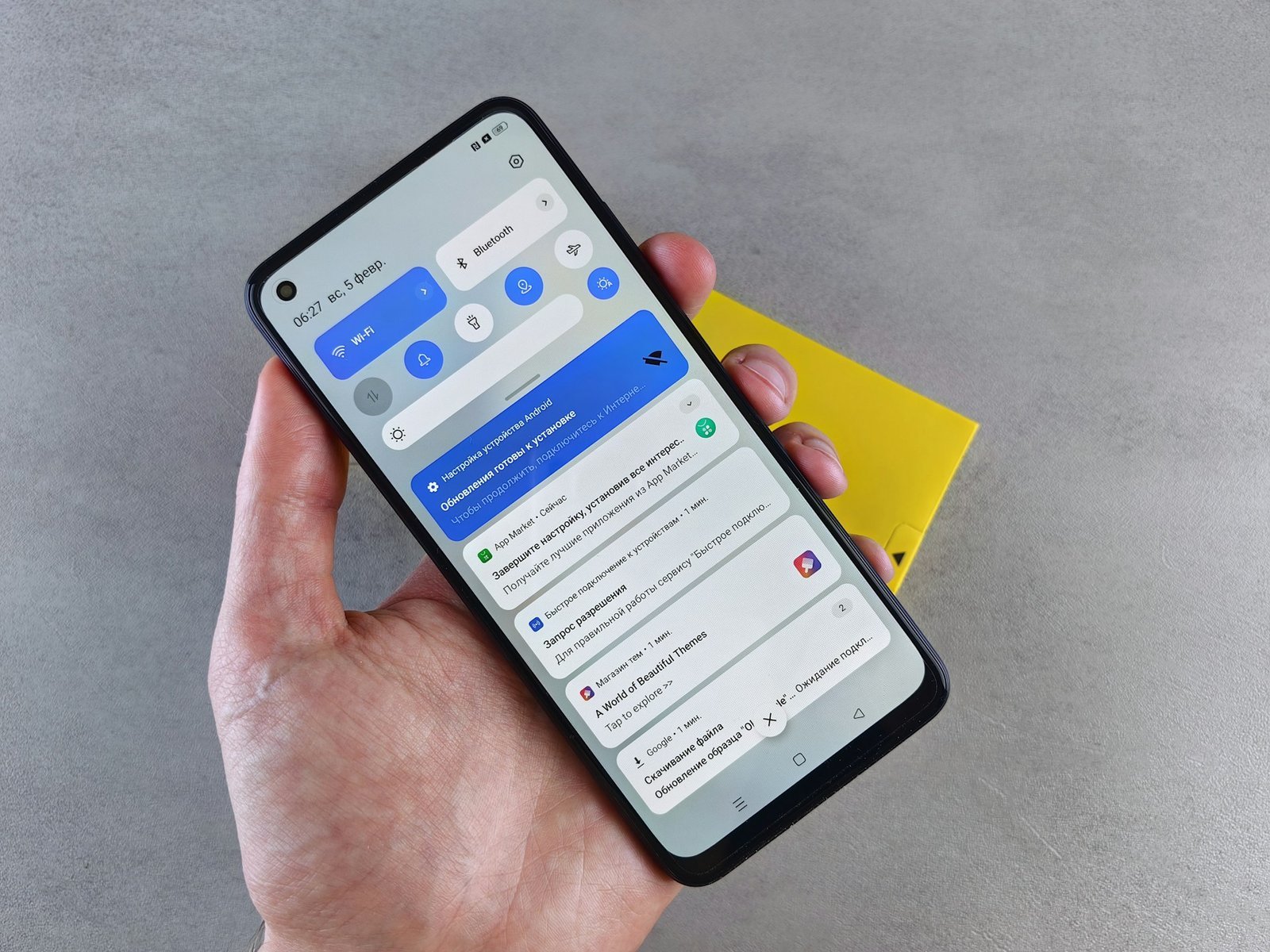
In einer Zeit, in der fast unser gesamtes digitales Leben – von privaten Fotos bis hin zu geschäftlichen Dokumenten – in der Cloud gespeichert ist, wird Sicherheit zur obersten Priorität. Ein kompromittiertes Konto kann fatale Folgen haben. In diesem Guide erfahren Sie, wie Sie Ihren Android Cloud-Zugriff schützt, indem Sie moderne Sicherheitsmechanismen nutzen und potenzielle Einfallstore schließen.
1. Die Zwei-Faktor-Authentisierung (2FA) aktivieren
Dies ist der wichtigste Schritt, um Ihr Konto zu schützen. Selbst wenn jemand Ihr Passwort kennt, kann er ohne den zweiten Faktor nicht auf Ihre Daten zugreifen.
-
Öffnen Sie die Einstellungen und gehen Sie zu Google > Google-Konto verwalten.
-
Wechseln Sie zum Reiter Sicherheit.
-
Tippen Sie auf „Bestätigung in zwei Schritten“ und folgen Sie den Anweisungen.
-
Empfehlung: Nutzen Sie Sicherheitsschlüssel oder Authentifikator-Apps anstelle von unsicheren SMS-Codes.
2. Passkeys: Die passwortlose Zukunft
Im Jahr 2026 sind Passkeys der Goldstandard. Sie ersetzen das klassische Passwort durch biometrische Merkmale (Fingerabdruck oder Gesichtsscan), die lokal auf Ihrem Gerät gespeichert sind.
-
Aktivieren Sie Passkeys in Ihren Google-Kontoeinstellungen unter dem Punkt „Sicherheit“.
-
Sobald ein Passkey erstellt wurde, müssen Sie kein kompliziertes Passwort mehr eingeben – Ihr Fingerabdruck genügt für den sicheren Cloud-Login.
3. Drittanbieter-Zugriffe regelmäßig prüfen
Oft gewähren wir Apps Zugriff auf unseren Cloud-Speicher (z. B. Fotobearbeitungs-Apps), vergessen diese aber später wieder zu löschen.
-
Gehen Sie zu Google-Konto verwalten > Sicherheit > Drittanbieter-Apps mit Kontozugriff.
-
Entfernen Sie konsequent alle Apps, die Sie nicht mehr aktiv nutzen. Weniger Zugriffe bedeuten weniger Risiko.
Pro-Tipp: Nutzen Sie für extrem sensible Dokumente die Funktion „Gesperrter Ordner“ in Google Fotos oder den „Safe“ in der Files-App. Diese Ordner werden lokal verschlüsselt und nicht automatisch ungeschützt in der Cloud synchronisiert.
Top-Apps für maximalen Cloud-Schutz
Um Ihre Cloud-Sicherheit auf das nächste Level zu heben, sind diese Tools unverzichtbar:
-
Google Authenticator: Erzeugt zeitbasierte Einmalcodes für den Login, die deutlich sicherer sind als SMS-Bestätigungen.
-
Bitwarden: Ein Open-Source Passwortmanager, der nicht nur Ihre Passwörter speichert, sondern auch die Sicherheit Ihrer Cloud-Zugänge analysiert.
-
Cryptomator: Diese App verschlüsselt Ihre Dateien, bevor sie in die Cloud (Drive, OneDrive etc.) hochgeladen werden. So kann selbst der Cloud-Anbieter den Inhalt nicht lesen.
Video-Tutorials: Cloud-Sicherheit optimieren
Hier finden Sie praktische Anleitungen für die Einrichtung Ihrer Schutzmaßnahmen:
-
Zwei-Faktor-Authentisierung bei Google einrichten (2026): Dieses Video zeigt Ihnen Schritt für Schritt, wie Sie die 2FA aktivieren und welche Backup-Methoden im Notfall helfen.
-
Passkeys auf Android nutzen – Der Passwort-Killer: Erfahren Sie in dieser Anleitung, wie Sie biometrische Logins für Ihre Cloud-Dienste konfigurieren.
-
Cloud-Verschlüsselung mit Cryptomator Tutorial: Ein Guide für Fortgeschrittene, die ihre Daten vor dem Hochladen in die Cloud zusätzlich absichern möchten.
Übersicht: Sicherheits-Checkliste für die Cloud
| Sicherheitsmaßnahme | Schutzfaktor | Aufwand |
| Zwei-Faktor-Authentisierung | Sehr hoch | Gering (einmalig) |
| Passkeys nutzen | Extrem hoch | Mittel |
| App-Berechtigungen prüfen | Mittel | Gering (regelmäßig) |
| Ende-zu-Ende Verschlüsselung | Extrem hoch | Mittel bis Hoch |
Fazit: Sicherheit ist ein Prozess
Indem Sie Ihren Android Cloud-Zugriff schützt, bewahren Sie Ihre Privatsphäre in einer vernetzten Welt. Ein starkes Passwort allein reicht heute nicht mehr aus. Die Kombination aus Passkeys, 2FA und der regelmäßigen Überprüfung von Zugriffsberechtigungen bildet ein stabiles Schutzschild für Ihre digitalen Schätze.







