
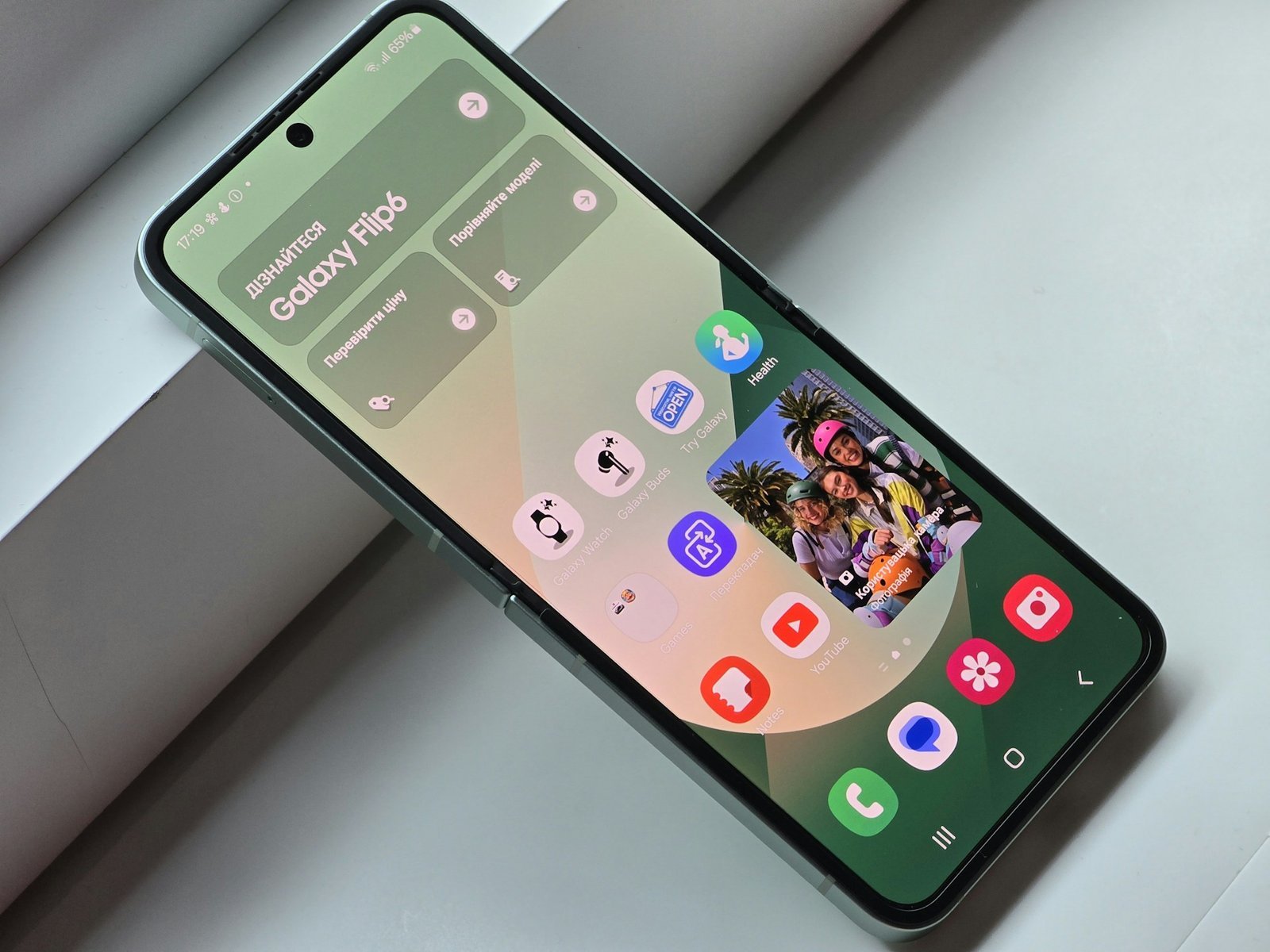
Im Jahr 2026 ist ein automatisches Backup die wichtigste Versicherung für deine digitalen Daten. Egal ob bei Geräteverlust, Diebstahl oder einem Softwarefehler – mit der richtigen Konfiguration ist dein neues Smartphone innerhalb weniger Minuten wieder so eingerichtet wie dein altes. Android bietet hierfür eine tief integrierte Lösung über Google One, ergänzt durch herstellerspezifische Dienste.
In diesem Guide erfährst du, wie du das System-Backup aktivierst, Medien sicherst und welche Tools dir helfen, wirklich alles automatisch im Hintergrund zu speichern.
1. Das Google System-Backup aktivieren
Die Standard-Lösung von Google sichert App-Daten, Anruflisten, Kontakte, Geräteeinstellungen und sogar deine SMS-Nachrichten automatisch in der Cloud.
-
So aktivierst du es:
-
Öffne die Einstellungen deines Handys.
-
Navigiere zu Google > Sicherung.
-
Stelle sicher, dass der Schalter „Sicherung durch Google One“ aktiviert ist.
-
Tippe auf „Jetzt sichern“, um den ersten Prozess manuell anzustoßen. Danach läuft alles automatisch, sobald dein Gerät gesperrt ist, im WLAN hängt und geladen wird.
-
2. Fotos und Videos automatisch sichern
Da Medien den meisten Speicherplatz verbrauchen, werden sie separat über die Google Fotos App verwaltet.
-
Konfiguration:
-
Öffne die Google Fotos App.
-
Tippe auf dein Profilbild > Fotos-Einstellungen > Sicherung.
-
Aktiviere den Schalter.
-
Profi-Tipp: Wähle unter „Sicherungsmodus“ die Option „Speicherplatz sparen“, um mehr Bilder in deinem Google-Kontingent unterzubringen, oder „Originalqualität“ für maximale Details.
-
3. Herstellerspezifische Automatismen (Samsung & Co.)
Viele Hersteller bieten zusätzliche Sicherheitsnetze an, die oft noch tiefer in die Hardware eingreifen.
-
Samsung Cloud / Smart Switch: In den Einstellungen unter Konten und Sicherung kannst du die Samsung Cloud aktivieren. Diese sichert zusätzlich deine Startbildschirm-Anordnung, Wecker-Einstellungen und Samsung-spezifische App-Daten.
-
Xiaomi / Huawei: Diese Hersteller bieten ähnliche Cloud-Lösungen an, die oft parallel zum Google-Backup laufen können.
4. Spezielle Ordner automatisch spiegeln mit FolderSync
Das Standard-Backup von Google sichert nicht jeden beliebigen Ordner auf deinem internen Speicher (z. B. Downloads oder Dokumente von Drittanbieter-Apps). Hier hilft die Automatisierung mit FolderSync.
-
Du kannst eine Regel erstellen, die jeden Abend automatisch bestimmte Ordner mit einer Cloud deiner Wahl (Dropbox, OneDrive, Nextcloud) synchronisiert.
-
Dies geschieht völlig geräuschlos im Hintergrund, sobald definierte Bedingungen (z. B. nur im WLAN) erfüllt sind.
5. WhatsApp-Backups automatisieren
WhatsApp-Daten sind oft nicht im allgemeinen System-Backup enthalten. Du musst die Automatisierung in der App selbst prüfen:
-
Gehe in WhatsApp zu Einstellungen > Chats > Chat-Backup.
-
Wähle unter „Sicherung auf Google Drive“ ein Intervall (z. B. Täglich).
-
Stelle sicher, dass auch Videos eingeschlossen sind, falls du diese sichern möchtest.
6. Den Speicherplatz im Blick behalten
Ein automatisches Backup stoppt, wenn dein Cloud-Speicher voll ist.
-
Nutze die Google One App, um deinen Speicherplan zu überwachen. Die App gibt dir auch Empfehlungen zum Löschen von großen Dateien oder alten E-Mails, damit der automatische Backup-Fluss nicht unterbrochen wird.
Fazit
Ein automatisches Android-Backup ist eine Kombination aus dem Google One System-Service, der Google Fotos Synchronisierung und bei Bedarf einem Tool wie FolderSync für spezielle Dateien. Wer diese drei Bereiche einmalig korrekt einstellt, muss sich um Datenverlust im Jahr 2026 keine Sorgen mehr machen.







