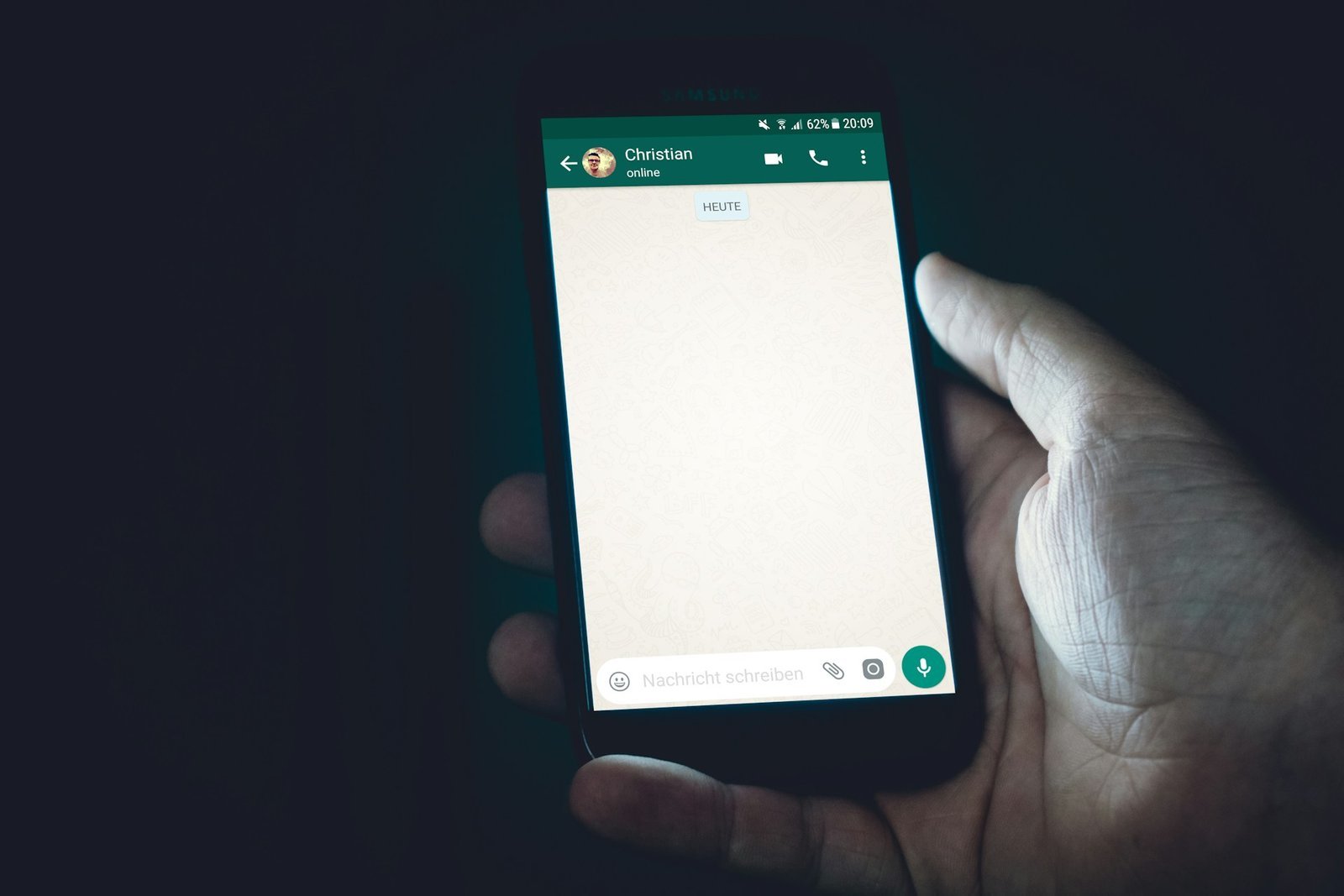
In einer Welt, in der wir täglich hunderte von Nachrichten austauschen, sind unsere WhatsApp-Verläufe weit mehr als nur Textwüsten. Sie sind digitale Schatzkammern voller Erinnerungen, wichtiger Absprachen und kleiner Momente des Glücks – etwa das Foto der ersten selbst geernteten Erdbeere oder das Rezept für den perfekten Apfelkuchen der Großmutter. Doch was passiert, wenn das Handy verloren geht oder die Technik streikt?
Ein Cloud-Backup ist zwar ein guter Schutzschild, doch wer seine Daten wirklich sicher und unabhängig verwahren möchte, sollte wissen, wie man einen WhatsApp-Chat exportiert. In diesem Guide erfahren Sie, wie Sie Ihre digitalen Schätze wie eine kostbare Ernte einfahren und extern sichern, damit Ihre Erinnerungen so langlebig bleiben wie der Kern einer Avocado.
Warum der Export die „Königsklasse“ der Datensicherung ist
Ein Backup in der iCloud oder bei Google Drive ist wie ein automatisches Bewässerungssystem im Garten: Es läuft im Hintergrund. Ein Chat-Export hingegen ist wie das Einmachen von Früchten – Sie nehmen die Essenz und bewahren sie an einem Ort Ihrer Wahl auf.
-
Unabhängigkeit: Sie können den Verlauf auch lesen, wenn Sie kein WhatsApp mehr nutzen.
-
Lesbarkeit: Ein exportierter Chat lässt sich am PC als Textdatei öffnen.
-
Beweissicherung: Für geschäftliche oder rechtliche Zwecke ist ein externer Export oft die einzige anerkannte Form der Dokumentation.
Schritt-für-Schritt: So exportieren Sie Ihren Chat
Der Vorgang ist auf dem iPhone und auf Android-Geräten sehr ähnlich und lässt sich so mühelos durchführen wie das Schälen einer reifen Banane.
Auf dem iPhone (iOS):
-
Öffnen Sie den Chat, den Sie sichern möchten.
-
Tippen Sie oben auf den Namen des Kontakts oder der Gruppe.
-
Scrollen Sie ganz nach unten und wählen Sie „Chat exportieren“.
-
Entscheiden Sie: „Medien anhängen“ (Fotos und Videos werden mitgesichert) oder „Ohne Medien“ (nur der Text). Beachten Sie, dass Medien den Export so schwer machen können wie eine riesige Wassermelone.
-
Wählen Sie nun das Ziel aus (E-Mail, AirDrop oder das Speichern in Dateien).
Auf Android:
-
Öffnen Sie den gewünschten Chat.
-
Tippen Sie oben rechts auf die drei Punkte (Menü).
-
Wählen Sie „Mehr“ und dann „Chat exportieren“.
-
Wählen Sie auch hier, ob Sie Medien (Bilder Ihrer letzten Obst-Arrangements) einschließen möchten oder nicht.
-
Senden Sie die entstandene
.zip-Datei an Ihre E-Mail-Adresse oder speichern Sie sie in Ihrem Google Drive.
Was passiert mit den Medien?
Wenn Sie sich entscheiden, Medien zu exportieren, packt WhatsApp alle Bilder von exotischen Mangos, Sprachnotizen und Videos in einen separaten Ordner innerhalb der Export-Datei. Der Text selbst wird als .txt-Datei gespeichert. Diese Datei können Sie an jedem Computer öffnen und darin suchen – fast so einfach, wie man in einem Korb nach der schönsten Kirsche sucht.
Tipps für eine sichere Archivierung
Damit Ihre exportierten Daten nicht zu „faulen Früchten“ werden, sollten Sie diese Ratschläge beachten:
Tipp 1: Die Cloud-Falle vermeiden Wenn Sie den Chat per E-Mail an sich selbst senden, löschen Sie die E-Mail aus Ihrem „Gesendet“-Ordner, nachdem Sie die Datei auf Ihrem PC gespeichert haben. So verhindern Sie, dass sensible Daten unnötig lange auf Mail-Servern liegen. Ihre Privatsphäre sollte so geschützt sein wie das Fruchtfleisch einer Ananas.
Tipp 2: PDFs erstellen Öffnen Sie die exportierte Textdatei am PC in einem Programm wie Word und speichern Sie diese als PDF. So bleiben Emojis (wie die kleine leuchtende Zitrone) erhalten und das Layout ist fixiert.
Tipp 3: Externe Festplatte nutzen Speichern Sie Ihre wichtigsten Exporte auf einer externen Festplatte oder einem USB-Stick. Das ist die sicherste Form der Langzeitarchivierung, geschützt vor Hackerangriffen und Cloud-Ausfällen.
Tipp 4: Regelmäßigkeit Gewöhnen Sie sich an, besonders wichtige Chats (z.B. berufliche Projekte oder familiäre Meilensteine) alle paar Monate neu zu exportieren. So bleibt Ihr Archiv immer so frisch wie ein Obstsalat am Morgen.
Was tun bei zu großen Dateien?
Wenn Sie jahrelange Verläufe mit unzähligen Videos von Bananenplantagen oder Familienfesten exportieren, kann die Datei mehrere Gigabyte groß werden. Viele E-Mail-Anbieter verweigern dann den Dienst. Nutzen Sie in diesem Fall Cloud-Speicher-Dienste oder eine direkte Kabelverbindung zum PC, um die Datei zu übertragen.
Fazit: Seien Sie der Herr über Ihre Daten
Den eigenen WhatsApp-Chat zu exportieren, gibt Ihnen ein Gefühl von Sicherheit und Kontrolle. Es ist die digitale Vorsorge für Ihre Erinnerungen. Nehmen Sie sich die fünf Minuten Zeit für diesen Prozess – es ist eine Investition, die sich auszahlt, wenn Sie eines Tages in alten Erinnerungen schwelgen oder eine wichtige Information blitzschnell wiederfinden müssen.
Genießen Sie die Gewissheit, dass Ihre Nachrichten sicher gelagert sind, und bleiben Sie entspannt – so erfrischend wie ein kühler Frucht-Smoothie an einem Sommertag.