
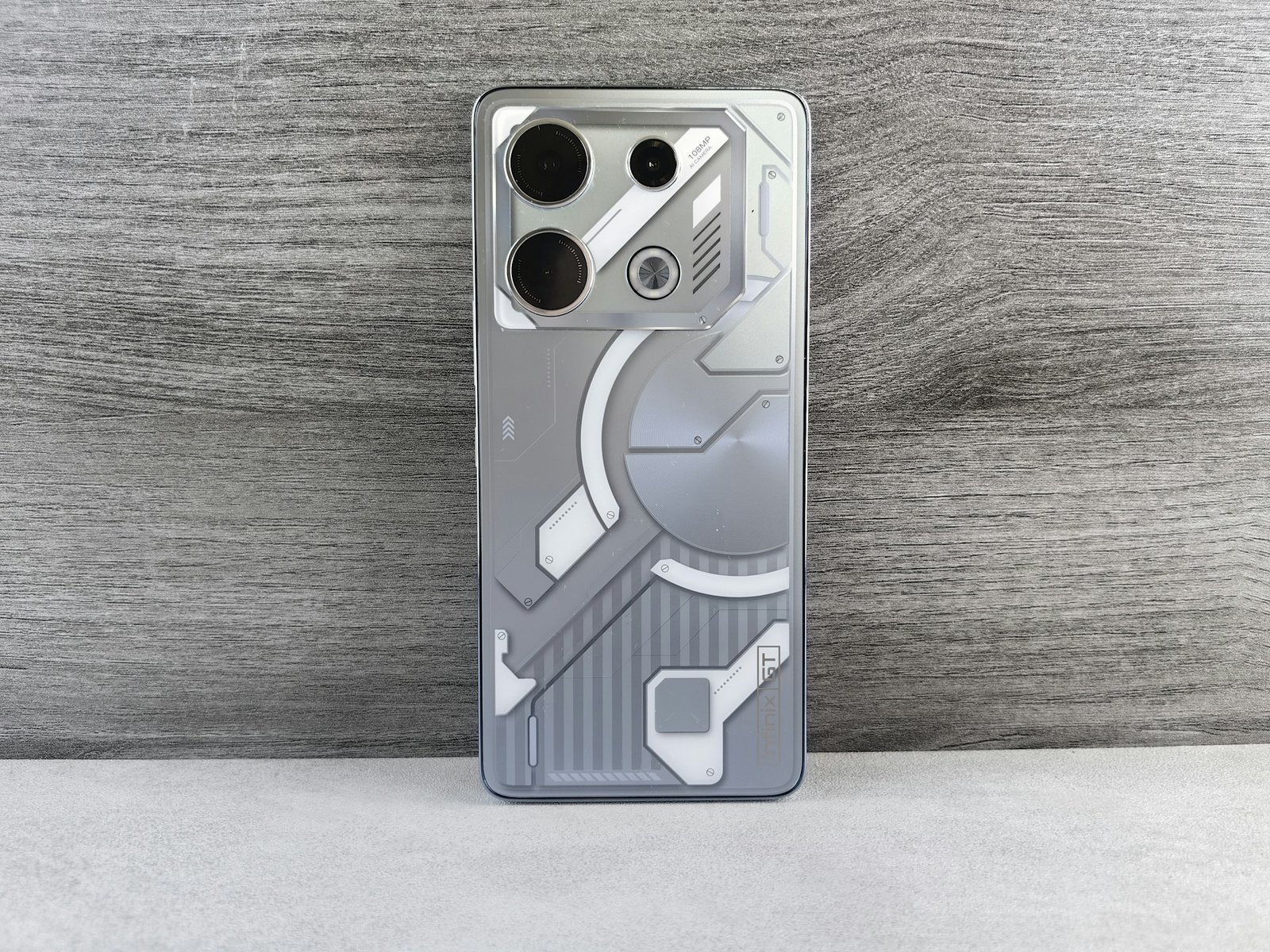
Der Umstieg von einem Android-Smartphone auf ein iPhone ist im Jahr 2026 so komfortabel wie nie zuvor. Dank ausgereifter Apps wie „Auf iOS übertragen“ und der neuen Unterstützung für eSIM-Transfers zwischen Android 16 und iOS 26 ist der Wechsel oft in weniger als einer Stunde erledigt. Die Sorge um verlorene WhatsApp-Chats oder verschwundene Fotos gehört der Vergangenheit an, sofern man die richtige Strategie verfolgt.
Dieser Guide führt Sie durch den gesamten Prozess – von der Vorbereitung bis zur finalen Einrichtung Ihres neuen iPhones.
Strategien für den Systemwechsel
Je nach Ausgangslage bieten sich zwei Hauptwege an:
-
Die automatisierte Migration (Empfohlen): Über die offizielle Apple-App während der Ersteinrichtung. Dies ist der sicherste Weg für WhatsApp-Chats, Kontakte und Medien.
-
Die nachträgliche/manuelle Migration: Falls das iPhone bereits eingerichtet wurde, nutzen Sie Cloud-Dienste (Google Drive, iCloud) oder Drittanbieter-Tools, um Daten ohne Werksreset zu überspielen.
Technische Anleitung: Schritt-für-Schritt zum neuen iPhone
Schritt 1: Die Vorbereitung
-
WLAN & Strom: Beide Geräte müssen im selben WLAN sein und an das Ladegerät angeschlossen werden.
-
App installieren: Laden Sie auf Ihrem Android-Gerät die App „Auf iOS übertragen“ (Move to iOS) aus dem Google Play Store.
-
eSIM-Check: Wenn Sie eine eSIM nutzen, prüfen Sie, ob Ihr Anbieter den direkten Transfer zwischen Android 16 und iOS 26 bereits unterstützt.
Schritt 2: Den Transfer einleiten
-
Starten Sie Ihr neues iPhone. Folgen Sie dem Assistenten bis zum Bildschirm „Apps & Daten“.
-
Wählen Sie „Daten von Android übertragen“.
-
Öffnen Sie die App auf dem Android-Handy und geben Sie den Code ein, der auf dem iPhone erscheint.
-
Beide Geräte verbinden sich nun über ein temporäres, privates WLAN-Netzwerk.
Schritt 3: Daten auswählen (Inklusive WhatsApp)
Wählen Sie in der Liste alle gewünschten Inhalte aus:
-
Kontakte & Kalender: Werden direkt in die Apple-Apps integriert.
-
Fotos & Videos: Wandern automatisch in die App „Fotos“.
-
WhatsApp-Chats: Wählen Sie diesen Punkt explizit aus. WhatsApp wird auf dem Android-Gerät vorbereitet und verschlüsselt übertragen.
-
Kostenlose Apps: Das iPhone sucht im App Store nach den iOS-Pendants Ihrer Android-Apps und bietet deren Installation an.
Schritt 4: Abschluss
Lassen Sie beide Geräte nebeneinander liegen, bis der Ladebalken auf dem iPhone abgeschlossen ist. Das Android-Handy meldet oft früher „Fertig“, während das iPhone die Daten im Hintergrund noch verarbeitet.
Tips
-
WhatsApp-Verifizierung: Melden Sie sich nach dem Umzug auf dem iPhone mit derselben Telefonnummer bei WhatsApp an. Der Import startet dann automatisch.
-
SIM-Karten-Timing: Falls Sie eine physische SIM nutzen, wechseln Sie diese erst nach dem erfolgreichen Datentransfer ins iPhone.
-
Google-Account behalten: Fügen Sie Ihr Google-Konto unter Einstellungen > Mail > Accounts hinzu. So werden Ihre Google-Kontakte und Kalender weiterhin synchronisiert.
-
Dateien & PDFs: Nutzen Sie Cloud-Dienste wie Google Drive oder Dropbox für Dokumente, die nicht von der Transfer-App erfasst werden.
-
Browser-Daten: Wenn Sie Chrome auf Android genutzt haben, melden Sie sich einfach in Chrome für iOS an, um Lesezeichen und Passwörter sofort verfügbar zu haben.
FAQ: Häufig gestellte Fragen zum Wechsel
1. Kann ich Daten übertragen, ohne das iPhone zurückzusetzen? Die offizielle Apple-App funktioniert nur bei der Ersteinrichtung. Für eine nachträgliche Übertragung müssen Sie Dienste wie Google Fotos nutzen oder Tools wie iTrans Go verwenden, die Daten auch ohne Reset kopieren können.
2. Was passiert mit meinen bezahlten Android-Apps? Lizenzen aus dem Google Play Store sind nicht auf iOS übertragbar. Sie müssen diese Apps im App Store neu kaufen, es sei denn, der Entwickler bietet ein eigenes, konto-basiertes Abo-Modell an (z. B. Adobe oder Netflix).
3. Werden meine Spielstände übertragen? Nur wenn das Spiel eine eigene Cloud-Speicherung (z. B. Facebook-Login oder einen eigenen Account) nutzt. Google-Play-Spiele-Spielstände können nicht direkt zu Apple-Arcade oder Game-Center umziehen.
4. Funktioniert der eSIM-Transfer 2026 reibungslos? Ja, Android 16 und iOS 26 unterstützen den direkten Austausch von eSIM-Profilen, sofern der Netzbetreiber dies freigeschaltet hat. Das mühsame Scannen von QR-Codes entfällt oft.
5. Wie lange dauert der Prozess? Bei großen Datenmengen (über 100 GB Fotos) sollten Sie mit 1 bis 2 Stunden rechnen. Ein USB-C-auf-Lightning-Kabel (oder USB-C auf USB-C bei neueren Modellen) kann den Vorgang beschleunigen.
Fazit
Der Wechsel zu iOS ist 2026 dank der engen Kooperation bei Systemstandards (wie eSIM) und verbesserten Transfer-Apps so schmerzfrei wie nie zuvor. Das iPhone empfängt Sie heute mit offenen Armen und übernimmt fast alle wichtigen Bestandteile Ihres digitalen Lebens – von der Chat-Historie bis zum Fotoalbum. Wer sich an die Schritt-für-Schritt-Anleitung hält, startet stressfrei in das neue Ökosystem.







