
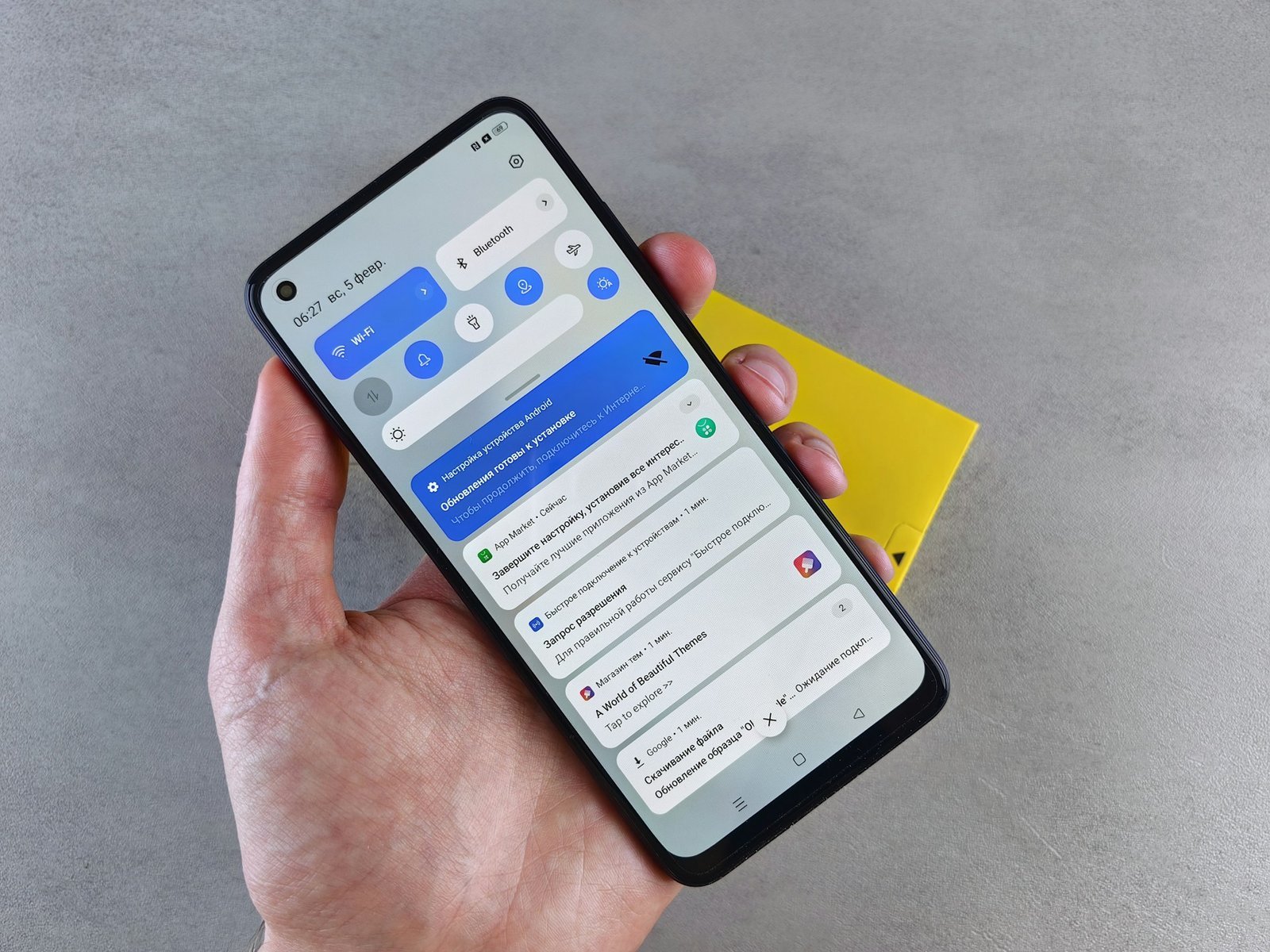
Ein Android-Smartphone lässt sich auch ohne ein Google-Konto oder die vorinstallierten Google Play Services betreiben. Dies erhöht die Privatsphäre massiv und schont oft den Akku, da weniger Hintergrundprozesse Daten an Google senden. In diesem Guide erfahren Sie, wie Sie Android ohne Google nutzen, welche Alternativen es gibt und wie Sie dennoch nicht auf Komfort verzichten müssen.
1. Apps installieren ohne Play Store
Wenn Sie kein Google-Konto verwenden, ist der Play Store gesperrt. Es gibt jedoch hervorragende Alternativen:
-
F-Droid: Ein Marktplatz ausschließlich für Open-Source-Software (FOSS). Hier finden Sie Apps, die Ihre Privatsphäre respektieren.
-
Aurora Store: Ein anonymer Client für den Google Play Store. Er erlaubt es Ihnen, fast jede App aus dem Play Store herunterzuladen, ohne sich mit einem Google-Konto anmelden zu müssen.
-
APKPure / APKMirror: Webseiten für den direkten Download von Installationsdateien (APKs) – ideal für Apps, die nicht in alternativen Stores verfügbar sind.
2. Google-Dienste ersetzen
Viele Kernfunktionen Ihres Handys hängen normalerweise an Google. So ersetzen Sie diese:
-
Suche & Browser: Nutzen Sie DuckDuckGo oder Mullvad Browser anstelle von Google Chrome.
-
Navigation: Organic Maps oder OsmAnd bieten exzellente Offline-Karten auf Basis von OpenStreetMap.
-
E-Mail: Dienste wie Proton Mail oder Tuta bieten verschlüsselte Kommunikation ohne Google-Anbindung.
-
Cloud & Kontakte: Nutzen Sie eine eigene Nextcloud oder lokale Synchronisierungstools.
3. MicroG: Der Kompromiss für App-Kompatibilität
Viele Apps benötigen die „Google Play Dienste“, um zu funktionieren (z. B. für Push-Benachrichtigungen oder Karten). microG ist eine Open-Source-Nachbildung dieser Dienste. Sie gaukelt Apps die Anwesenheit von Google vor, ohne dass tatsächlich Daten an Google übertragen werden. Dies erfordert jedoch meist ein Custom-ROM.
4. Custom-ROMs für maximale Freiheit
Für eine wirklich Google-freie Erfahrung reicht es oft nicht, Apps nur zu deaktivieren. Spezialisierte Betriebssysteme (Custom-ROMs) entfernen Google auf Systemebene:
-
LineageOS: Die bekannteste Alternative, sehr stabil und für viele Geräte verfügbar.
-
GrapheneOS / CalyxOS: Hochsichere Betriebssysteme (primär für Google Pixel Hardware), die den Fokus extrem auf Datenschutz legen.
5. Datensicherung ohne Google Cloud
Ohne Google One Backup müssen Sie Ihre Daten manuell sichern:
-
Verbinden Sie Ihr Handy regelmäßig mit einem PC und kopieren Sie Fotos und Dokumente manuell.
-
Nutzen Sie Apps wie Syncthing, um Ordner automatisch zwischen Ihrem Handy und Ihrem Computer zu synchronisieren.
Empfohlene Tools zur Systempflege
-
Bitwarden Auch ohne Google-Konto unverzichtbar. Bitwarden speichert Ihre Passwörter lokal oder in einer verschlüsselten Cloud, sodass Sie unabhängig vom Google-Passwortmanager bleiben.
-
Nova Launcher Ersetzt den oft Google-lastigen Standard-Launcher Ihres Herstellers. Sie können die Google-Suchleiste entfernen und die Oberfläche komplett nach Ihren Wünschen ohne Google-Integration gestalten.
-
Files by Google Obwohl von Google, funktioniert die App auch offline hervorragend als Dateimanager. Wenn Sie jedoch komplett verzichten wollen, ist Amaze File Manager (von F-Droid) die perfekte Open-Source-Alternative.
-
DuckDuckGo Privacy Browser Der ideale Ersatz für Chrome. Er blockiert Tracker und ermöglicht eine Suche ohne Google-Profil, was für ein Google-freies System essenziell ist.
Video-Anleitung: Android ohne Google einrichten
Hier sehen Sie, wie ein Alltag ohne Google-Dienste praktisch aussieht:
Fazit
Wer Android ohne Google nutzt, gewinnt die volle Kontrolle über seine Daten zurück. Der Umstieg erfordert mit Tools wie dem Aurora Store oder F-Droid anfangs etwas Umgewöhnung, ist aber für fast jeden Nutzertyp machbar. Mit Bitwarden für Ihre Logins und Nova Launcher für eine saubere Optik steht einem privatsphärenfreundlichen Smartphone-Erlebnis nichts im Weg.







