
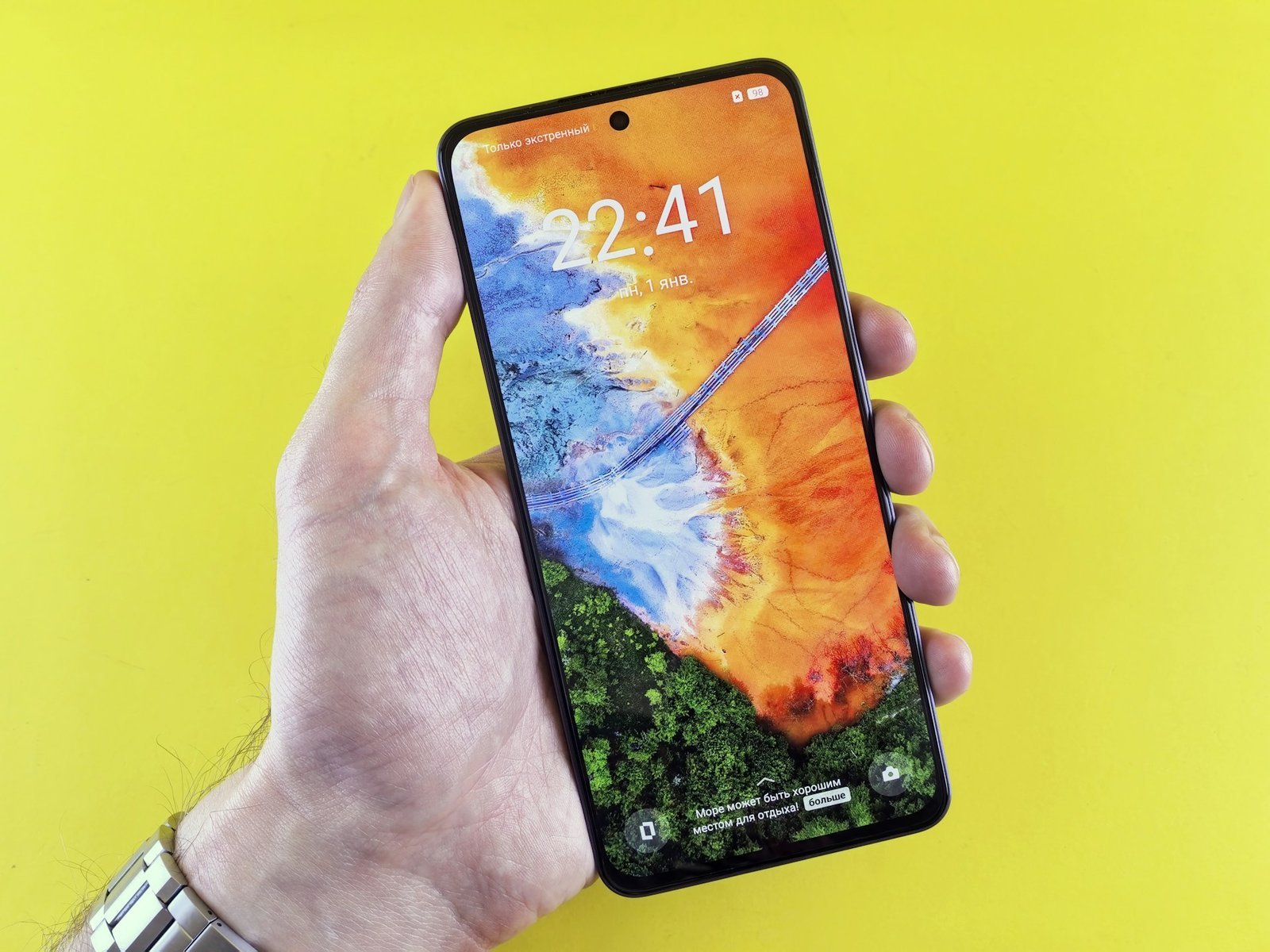
Der Umstieg von einem Android-Smartphone auf ein iPhone ist für viele ein bedeutender Schritt. Man verlässt ein offenes Ökosystem und taucht ein in die kuratierte, nahtlos vernetzte Welt von Apple. Die größte Sorge bei diesem Wechsel ist oft die Frage: “Was passiert mit meinen Daten?” Niemand möchte Tausende von Fotos, mühsam gepflegte Kontakte oder jahrelange WhatsApp-Verläufe verlieren.
Im Jahr 2026 ist die Brücke zwischen den Systemen so stabil wie nie zuvor. Apple hat seine Werkzeuge massiv verbessert, um Wechselwilligen den roten Teppich auszurollen. In diesem Guide erfahren Sie, wie Sie den Umzug professionell vorbereiten, welche Apps die Schwerstarbeit für Sie erledigen und wie Sie typische Fallstricke vermeiden, damit Ihr neues iPhone vom ersten Moment an einsatzbereit ist.
Warum der Wechsel heute einfacher ist als je zuvor
Früher mussten Kontakte mühsam per SIM-Karte kopiert und Fotos manuell über den PC verschoben werden. Heute basiert der Transfer auf intelligenten Apps und Cloud-Synchronisierung. Apple bietet mit der App „Auf iOS übertragen“ (Move to iOS) eine Komplettlösung an, die fast alles automatisiert. Zudem nutzen die meisten Dienste heute plattformübergreifende Konten (Google, Microsoft, Spotify), wodurch sich Inhalte oft allein durch das Einloggen auf dem neuen Gerät synchronisieren.
Strategien für einen reibungslosen Umzug
Es gibt zwei grundlegende Herangehensweisen für den Datentransfer:
-
Der “Alles-mitnehmen”-Ansatz (Move to iOS): Sie nutzen die offizielle Apple-App während der Ersteinrichtung des iPhones. Dies überträgt Kontakte, Nachrichtenverläufe, Fotos, Videos, Web-Lesezeichen, E-Mail-Accounts und sogar Kalender.
-
Der selektive Cloud-Ansatz: Sie synchronisieren Ihre Daten über Google-Dienste (Google Fotos, Kontakte) und loggen sich auf dem iPhone einfach in diese Dienste ein. Dies ist ideal, wenn Sie das iPhone bereits eingerichtet haben oder nur bestimmte Daten mitnehmen möchten.
Technische Anleitung: Schritt-für-Schritt zum neuen iPhone
Die folgende Prozedur beschreibt den effizientesten Weg über die offizielle Schnittstelle.
Schritt 1: Die Vorbereitung
-
Stellen Sie sicher, dass auf Ihrem Android-Gerät WLAN aktiviert ist.
-
Schließen Sie sowohl das Android-Handy als auch das neue iPhone an eine Stromquelle an.
-
Laden Sie auf Ihrem Android-Handy die App “Auf iOS übertragen” aus dem Google Play Store herunter.
-
Prüfen Sie, ob der Speicherplatz auf dem iPhone für die Datenmenge des Android-Handys ausreicht (inklusive der Daten auf einer externen Micro-SD-Karte).
Schritt 2: Den Transfer starten
-
Starten Sie das neue iPhone und folgen Sie dem Setup-Assistenten, bis Sie zum Bildschirm “Apps & Daten” gelangen.
-
Tippen Sie auf “Daten von Android übertragen”.
-
Öffnen Sie die App “Auf iOS übertragen” auf dem Android-Handy und tippen Sie auf “Fortfahren” sowie “Akzeptieren”.
-
Auf dem iPhone erscheint ein Code (zehnstellig oder sechsstellig). Geben Sie diesen auf dem Android-Gerät ein.
Schritt 3: Inhalte auswählen
-
Das Android-Handy verbindet sich nun über ein temporäres WLAN mit dem iPhone.
-
Wählen Sie auf dem Android-Gerät die Inhalte aus, die Sie übertragen möchten (z. B. Google-Konto, Nachrichten, Fotos).
-
Ganz wichtig: Lassen Sie beide Geräte liegen, bis der Ladebalken auf dem iPhone abgeschlossen ist. Auch wenn das Android-Handy meldet, dass der Vorgang fertig sei, arbeitet das iPhone oft noch im Hintergrund.
Schritt 4: WhatsApp-Verlauf übertragen
Seit einiger Zeit ist der WhatsApp-Umzug im “Move to iOS”-Prozess integriert. Wenn Sie WhatsApp auswählen, wird die App auf dem Android-Gerät vorbereitet, die Daten verschlüsselt und für das iPhone bereitgestellt. Nach dem Umzug müssen Sie sich auf dem iPhone lediglich mit derselben Telefonnummer bei WhatsApp anmelden.
Tips
-
Originalqualität bei Fotos: Wenn Sie Google Fotos nutzen, stellen Sie vor dem Wechsel sicher, dass alle Bilder in “Originalqualität” hochgeladen wurden, falls Sie diese später aus der Cloud auf das iPhone laden möchten.
-
App-Äquivalente finden: Kostenlose Apps, die im App Store verfügbar sind, werden beim Umzug oft automatisch zur Installation vorgeschlagen. Kostenpflichtige Android-Apps müssen Sie im App Store meist neu erwerben.
-
SIM-Karte erst spät wechseln: Lassen Sie die SIM-Karte während des Transfer-Prozesses im Android-Handy, falls Sie SMS-Bestätigungscodes für die Einrichtung der Apple-ID benötigen.
-
Browser-Passwörter: Nutzen Sie auf Android den Google Passwort-Manager? Installieren Sie auf dem iPhone die Google App oder Chrome, um auch dort Zugriff auf Ihre gespeicherten Passwörter zu haben, oder exportieren Sie diese in den Apple Schlüsselbund.
-
Musik und PDFs: DRM-freie Musik und Dokumente müssen oft manuell über einen PC oder Cloud-Dienste wie iCloud Drive oder Dropbox verschoben werden, da sie nicht immer von der Transfer-App erfasst werden.
FAQ: Häufig gestellte Fragen zum Wechsel
1. Werden meine bezahlten Apps auf das iPhone übertragen? Nein. Die Lizenzen aus dem Google Play Store sind nicht auf den Apple App Store übertragbar. Sie müssen In-App-Käufe oder Pro-Versionen in der Regel neu kaufen, es sei denn, der Anbieter nutzt ein eigenes plattformübergreifendes Abo-Modell (wie z.B. Adobe oder Netflix).
2. Was passiert mit meinen Google-Kontakten? Keine Sorge. Sie können in den iPhone-Einstellungen unter Kontakte > Accounts einfach Ihr Google-Konto hinzufügen. Alle Kontakte werden dann sofort auf dem iPhone angezeigt und synchronisiert.
3. Kann ich den Transfer nach der Einrichtung des iPhones noch machen? Die App “Auf iOS übertragen” funktioniert nur bei einem noch nicht eingerichteten iPhone. Wenn Sie es bereits nutzen, müssen Sie es entweder auf Werkseinstellungen zurücksetzen oder die Daten manuell über Cloud-Dienste verschieben.
4. Wie lange dauert der Umzug? Das hängt massiv von der Datenmenge ab. Bei 100 GB Fotos und Videos kann der Vorgang über eine stabile WLAN-Direktverbindung durchaus 1 bis 2 Stunden dauern.
5. Funktionieren meine Android-Smartwatches weiterhin mit dem iPhone? Das ist unterschiedlich. Während Uhren mit Googles Wear OS (Pixel Watch, neuere Galaxy Watches) oft nur eingeschränkt oder gar nicht mit iOS kompatibel sind, funktionieren Tracker von Garmin oder Fitbit meist problemlos über die jeweilige App.
Ausblick
Der Umzug von Android zu iOS markiert den Beginn einer neuen digitalen Erfahrung. Auch wenn die Systeme heute enger zusammengerückt sind, bleibt ein solcher Wechsel ein Prozess, der Sorgfalt und Geduld erfordert. Durch die Nutzung der offiziellen Apple-Tools und die intelligente Integration Ihrer bestehenden Google-Dienste stellen Sie sicher, dass keine Erinnerung und keine wichtige Nachricht auf der Strecke bleibt. Das iPhone ist darauf vorbereitet, Sie willkommen zu heißen – nutzen Sie die Werkzeuge, die Ihnen diesen Start so leicht wie möglich machen.







