


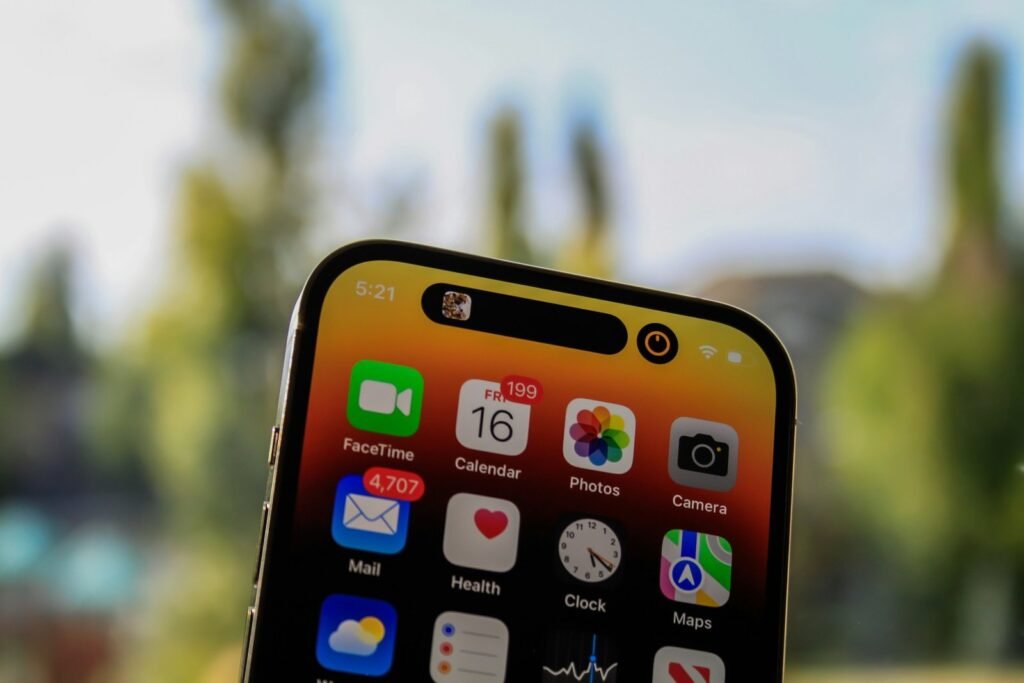
Das iPhone ist längst mehr als nur ein Kommunikationsmittel – es ist ein Ausdruck Ihres persönlichen Stils. Da wir täglich hunderte Male auf das Display schauen, hat die Wahl des richtigen Hintergrundbilds (Wallpaper) einen massiven Einfluss auf unser Nutzererlebnis. Seit den letzten großen iOS-Updates hat Apple das Hintergrund-System grundlegend revolutioniert: Weg von einfachen Bildern, hin zu dynamischen Wallpaper-Sets. Diese erlauben es Ihnen, Schriftarten der Uhrzeit anzupassen, Widgets für den schnellen Überblick zu platzieren und sogar Tiefeneffekte zu nutzen, die Ihre Fotos lebendig wirken lassen.
In diesem Guide erfahren Sie, wie Sie moderne Designs entwerfen, zwischen verschiedenen Stilen für Arbeit und Freizeit wechseln und das volle Potenzial der neuen Anpassungsmöglichkeiten ausschöpfen.
Die neue Wallpaper-Philosophie: Ästhetik trifft Funktion
Ein modernes iPhone-Design besteht heute aus einer harmonischen Einheit von Sperrbildschirm und Home-Bildschirm. Apple nutzt hierfür zwei zentrale Konzepte:
-
Tiefeneffekt: Dank künstlicher Intelligenz erkennt das iPhone Motive in Ihren Fotos (Personen, Tiere, Gebäude) und platziert sie leicht vor der Uhrzeit. Dies erzeugt einen hochwertigen 3D-Look.
-
Fokus-Verknüpfung: Sie können spezifische Hintergründe an Fokus-Modi koppeln. Sobald Sie beispielsweise den Modus „Arbeit“ aktivieren, wechselt Ihr iPhone automatisch zu einem schlichten, produktiven Hintergrund.
Warum ein regelmäßiges Design-Update lohnt
Ein neues Wallpaper wirkt oft wie ein neues Gerät. Es kann die Stimmung heben, die Lesbarkeit von Apps verbessern oder durch geschickt platzierte Widgets dafür sorgen, dass Sie das Handy seltener entsperren müssen. Die Möglichkeit, mehrere Sets zu speichern, erlaubt es Ihnen, blitzschnell zwischen minimalistischen Designs und emotionalen Fotogalerien zu wechseln.
Technische Anleitung: Den Hintergrund Schritt für Schritt ändern
Befolgen Sie diese Prozedur, um ein neues, modernes Design-Set zu erstellen.
1. Den Anpassungsmodus starten
-
Sperren Sie Ihr iPhone, sodass Sie den Sperrbildschirm sehen.
-
Halten Sie eine freie Stelle auf dem Display gedrückt, bis die Ansicht in den Bearbeitungsmodus zurückzoomt.
-
Tippen Sie auf das blaue Plus-Symbol (+) unten rechts, um ein neues Set zu erstellen.
2. Motiv auswählen
Wählen Sie aus den Kategorien oben:
-
Fotos: Wählen Sie ein eigenes Bild aus Ihrer Mediathek.
-
Zufällige Fotowiedergabe: Lassen Sie das iPhone automatisch zwischen mehreren Lieblingsbildern wechseln.
-
Astronomie / Wetter: Dynamische Hintergründe, die sich nach Ihrem Standort und der aktuellen Wetterlage richten.
-
Emoji: Erstellen Sie verspielte Muster aus Ihren Lieblings-Emojis.
3. Schriftart und Widgets anpassen
-
Tippen Sie auf die Uhrzeit, um Schriftart und Farbe zu ändern.
-
Tippen Sie auf den Bereich unter der Uhrzeit, um bis zu vier kleine Widgets (z. B. Wetter, Batteriestand, Aktivitätsringe) hinzuzufügen.
-
Wischen Sie auf dem Foto nach links oder rechts, um verschiedene Farbfilter (wie Schwarzweiß oder Duoton) auszuprobieren.
4. Home-Bildschirm konfigurieren
-
Tippen Sie oben rechts auf Hinzufügen.
-
Wählen Sie „Als Hintergrundbildpaar festlegen“ oder tippen Sie auf „Home-Bildschirm anpassen“.
-
Pro-Tipp: Nutzen Sie hier die Funktion „Legende“ (Blur), um das Bild auf dem Home-Bildschirm unscharf zu machen. Das verbessert die Lesbarkeit Ihrer App-Icons enorm.
Tips für ein professionelles iPhone-Layout
-
Motiv-Platzierung: Achten Sie darauf, dass das Hauptmotiv Ihres Bildes im unteren oder mittleren Drittel liegt, damit es nicht von der Uhrzeit verdeckt wird. Der Tiefeneffekt funktioniert am besten, wenn das Motiv klar vom Hintergrund abgehoben ist.
-
Farben harmonisieren: Wählen Sie eine Farbe für die Uhrzeit, die im Bild vorkommt. Nutzen Sie dafür das Pipetten-Werkzeug in der Farbauswahl, um einen exakten Farbton aus dem Foto zu treffen.
-
Dunkelmodus-Support: Viele Apple-eigene Hintergrundbilder (unter der Kategorie „Sammlungen“) ändern ihre Optik automatisch, wenn Sie zwischen Hell- und Dunkelmodus wechseln.
-
Weniger ist mehr: Zu unruhige Hintergründe auf dem Home-Bildschirm erschweren das Finden von Apps. Ein einfarbiger Verlauf oder ein stark weichgezeichnetes Foto wirkt meist edler.
-
Hilfe vor Ort in Hamburg: Wenn Sie Unterstützung bei der Gestaltung Ihres iPhones oder Fragen zur Synchronisation Ihrer Fotos über iCloud haben, besuchen Sie die Experten am Hamburger Jungfernstieg. Der Apple Jungfernstieg bietet regelmäßig Workshops an, in denen Sie lernen, wie Sie das Beste aus Ihrem iOS-Design herausholen.
FAQ
1. Warum funktioniert der Tiefeneffekt bei meinem Bild nicht? Der Tiefeneffekt wird automatisch deaktiviert, wenn Sie Widgets auf dem Sperrbildschirm platzieren. Zudem muss das Foto genug „Raum“ über dem Motiv haben, damit die Uhrzeit dahinter geschoben werden kann.
2. Kann ich für den Sperrbildschirm und den Home-Bildschirm zwei völlig verschiedene Bilder nehmen? Ja. Tippen Sie nach dem Erstellen des Sperrbildschirms auf „Home-Bildschirm anpassen“ und wählen Sie dort über das Foto-Symbol ein separates Bild aus.
3. Wo finde ich hochwertige Wallpaper, die nicht in meiner Fotogalerie sind? Neben den Apple-Vorschlägen bieten Apps wie Vellum oder Webseiten wie Unsplash tausende kostenlose, hochauflösende Bilder, die perfekt auf die iPhone-Displays zugeschnitten sind.
4. Wie lösche ich ein altes Wallpaper-Set? Halten Sie den Sperrbildschirm gedrückt, wischen Sie zum gewünschten Set nach oben und tippen Sie auf das rote Papierkorb-Symbol.
5. Verbrauchen dynamische Hintergründe (Wetter/Astronomie) mehr Akku? Ja, da diese Hintergründe regelmäßig GPS-Daten und grafische Ressourcen anfordern. Der Unterschied ist bei modernen Geräten jedoch meist minimal.
Ein neues Gesicht für Ihren digitalen Begleiter
Die Gestaltung Ihres iPhones ist ein fortlaufender Prozess. Durch die neuen Möglichkeiten von iOS ist es so einfach wie nie zuvor, Ästhetik mit nützlichen Informationen zu verbinden. Ein gut gewähltes Wallpaper-Set sorgt nicht nur für ein schöneres Gerät, sondern organisiert auch Ihren Alltag durch kluge Widgets und Fokus-Verknüpfungen. Experimentieren Sie mit den verschiedenen Filtern und Schriftarten, um das Design zu finden, das am besten zu Ihnen passt.