
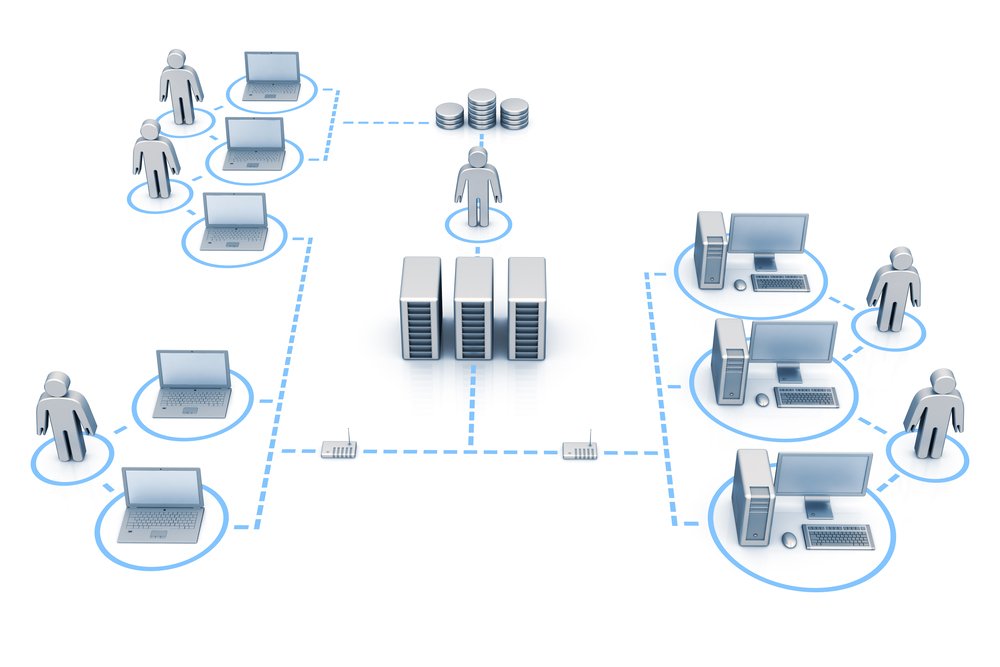
Ein Cisco Router kann in kleinen bis mittleren Netzen problemlos als DHCP-Server arbeiten: Er verteilt automatisch IP-Adressen, Gateway, DNS und weitere DHCP-Optionen an Clients. Das ist ideal für Lab-Setups, Außenstellen oder Heim-/KMU-Netze ohne dedizierten Windows/Linux-DHCP. Dieses Tutorial zeigt die Einrichtung eines DHCP-Pools, sinnvolle Optionen und typische Best Practices zur Fehlervermeidung.
DHCP-Grundlagen: Was verteilt der Router?
DHCP (Dynamic Host Configuration Protocol) vergibt IP-Konfiguration dynamisch. Für Clients sind besonders wichtig: IP-Adresse, Subnetmask, Default Gateway und DNS-Server.
- IP-Adresse und Subnetmask
- Default Gateway (Option 3)
- DNS-Server (Option 6)
- Domain-Name (Option 15)
- Lease-Zeit (Gültigkeit)
Beispiel-Topologie (praxisnah)
Der Router ist Gateway im LAN und soll DHCP für das Subnetz bereitstellen. Ein Bereich (z. B. für Server/Printer) wird ausgeschlossen, damit dort statische IPs möglich sind.
- LAN:
192.168.10.0/24 - Router/Gateway:
192.168.10.1 - DHCP-Range:
192.168.10.100bis192.168.10.199 - DNS:
1.1.1.1und8.8.8.8 - Domain:
lab.local
Subnetting-Check: /24
Schritt 1: LAN-Interface als Gateway konfigurieren
Der DHCP-Server sollte auf dem Router laufen, der auch Default Gateway ist. So stimmt Option 3 automatisch und du vermeidest „falsches Gateway“-Fehler.
Router# configure terminal
Router(config)# interface gigabitEthernet0/0
Router(config-if)# description INSIDE-LAN
Router(config-if)# ip address 192.168.10.1 255.255.255.0
Router(config-if)# no shutdown
Router(config-if)# end
Schritt 2: DHCP-Excludes setzen (Best Practice)
Schließe Adressbereiche aus, die du statisch nutzen willst (Router-IP, Server, Printer). Ohne Excludes kann der Router versehentlich deine statischen IPs vergeben.
Beispiel: 192.168.10.1–99 und 200–254 reservieren
Router# configure terminal
Router(config)# ip dhcp excluded-address 192.168.10.1 192.168.10.99
Router(config)# ip dhcp excluded-address 192.168.10.200 192.168.10.254
Router(config)# end
Schritt 3: DHCP-Pool anlegen und Optionen setzen
Im DHCP-Pool definierst du das Netz und die wichtigsten Optionen. Der Router vergibt dann automatisch freie IPs aus dem nicht ausgeschlossenen Bereich.
DHCP-Pool konfigurieren
Router# configure terminal
Router(config)# ip dhcp pool LAN10
Router(dhcp-config)# network 192.168.10.0 255.255.255.0
Router(dhcp-config)# default-router 192.168.10.1
Router(dhcp-config)# dns-server 1.1.1.1 8.8.8.8
Router(dhcp-config)# domain-name lab.local
Router(dhcp-config)# lease 1 0 0
Router(dhcp-config)# end
Lease-Zeit verstehen
lease 1 0 0 bedeutet 1 Tag. Kürzere Leases sind sinnvoll bei vielen mobilen Clients, längere bei stabilen Umgebungen.
Optionen erweitern: NTP, TFTP, NetBIOS (je nach Bedarf)
Je nach Infrastruktur brauchst du zusätzliche DHCP-Optionen. Häufig sind NTP (Zeit) und TFTP (z. B. IP-Telefone) relevant. Diese Optionen solltest du nur setzen, wenn du sie wirklich benötigst.
NTP-Server setzen (Option 42)
Router# configure terminal
Router(config)# ip dhcp pool LAN10
Router(dhcp-config)# option 42 ip 192.168.10.10
Router(dhcp-config)# end
TFTP-Server (Option 66) und Bootfile (Option 67)
Router# configure terminal
Router(config)# ip dhcp pool LAN10
Router(dhcp-config)# option 66 ascii 192.168.10.20
Router(dhcp-config)# option 67 ascii phone.cfg
Router(dhcp-config)# end
NetBIOS/WINS (Option 44/46) – Legacy
Router# configure terminal
Router(config)# ip dhcp pool LAN10
Router(dhcp-config)# option 44 ip 192.168.10.30
Router(dhcp-config)# option 46 hex 08
Router(dhcp-config)# end
DHCP Reservations: Feste IPs per MAC-Adresse (wenn unterstützt)
Wenn du einzelnen Geräten feste IPs geben willst, ohne statisch am Client zu konfigurieren, nutzt du DHCP-Reservierungen. Das ist praktisch für Drucker, APs oder IoT-Geräte.
Beispiel: Reservation für einen Drucker
Router# configure terminal
Router(config)# ip dhcp pool PRINTER1
Router(dhcp-config)# host 192.168.10.50 255.255.255.0
Router(dhcp-config)# client-identifier 01aa.bbcc.ddee.ff
Router(dhcp-config)# default-router 192.168.10.1
Router(dhcp-config)# dns-server 1.1.1.1
Router(dhcp-config)# end
Verifikation: Leases, Bindings und DHCP-Statistik prüfen
Nach der Konfiguration solltest du prüfen, ob Clients tatsächlich Leases bekommen. Der Router zeigt dir aktive Bindings, Konflikte und Statistiken.
DHCP-Status prüfen
Router# show ip dhcp binding
Router# show ip dhcp pool
Router# show ip dhcp server statistics
Konfiguration prüfen
Router# show running-config | section ip dhcp
Router# show running-config | include ip dhcp excluded-address
Typische Fehler und schnelle Fixes
Wenn DHCP nicht funktioniert, liegt es meist an Layer-2/Interface-Themen oder daran, dass der DHCP-Request den Router nicht erreicht. Prüfe außerdem, ob ein anderer DHCP-Server im Netz „dazwischenfunkt“.
- Client im falschen VLAN oder Interface down
- Falsches
networkim DHCP-Pool - Gateway-IP nicht ausgeschlossen (IP-Konflikte)
- Pool ist „voll“ (zu viele Excludes, zu kleiner Bereich)
- Rogue DHCP im gleichen Broadcast-Domain
Quick-Checks
show ip interface brief
show ip dhcp pool
show ip dhcp binding
show ip dhcp server statistics
show running-config | section ip dhcp
show arp | include 192.168.10.
DHCP deaktivieren oder Pool entfernen (Rollback)
Wenn du den Router nicht mehr als DHCP-Server nutzen willst, entfernst du Pools und Excludes gezielt. Das ist hilfreich beim Wechsel auf einen zentralen DHCP.
Router# configure terminal
Router(config)# no ip dhcp pool LAN10
Router(config)# no ip dhcp excluded-address 192.168.10.1 192.168.10.99
Router(config)# no ip dhcp excluded-address 192.168.10.200 192.168.10.254
Router(config)# end
Konfiguration speichern
Wenn Clients zuverlässig IPs erhalten und die Optionen korrekt verteilt werden, speichere die Konfiguration.
Router# copy running-config startup-configKonfiguriere Cisco Router & Switches und liefere ein Packet-Tracer-Lab (CCNA)
Hallo! Ich bin ein CCNA-Network Engineer und unterstütze Sie bei Cisco Router- und Switch-Konfigurationen – inklusive eines vollständigen Cisco Packet-Tracer-Labs (.pkt). Ideal für Lern-/Übungsszenarien, Validierung oder eine saubere Demo-Topologie.
Was ich (je nach Paket) umsetze
-
Switching: VLANs, Trunking (802.1Q), Port-Zuweisung, STP-Basics (PortFast/BPDU Guard wo sinnvoll)
-
Routing: Default/Static Routing oder OSPF, Inter-VLAN Routing (Router-on-a-Stick)
-
Services: DHCP (Pools/Scopes), NAT/PAT für Internet-Simulation
-
Optional Security: Basic ACLs und SSH-Hardening
-
Test & Verifikation: Ping/Traceroute + wichtige Show-Commands (mit erwarteten Ergebnissen)
Sie erhalten
-
✅ Packet Tracer .pkt Datei
-
✅ Saubere Konfigurations-Notizen pro Gerät
-
✅ Verifikations-Checkliste + erwartete Outputs
-
✅ Kurze Dokumentation (wie die Topologie funktioniert)
Bitte schreiben Sie mir vor der Bestellung, damit wir Scope, Packet-Tracer-Version, Geräteanzahl und Deadline klären.
Konfiguriere Cisco Router & Switches | Cisco Packet-Tracer-Labs. Finden Sie mich auf Fiverr.











