
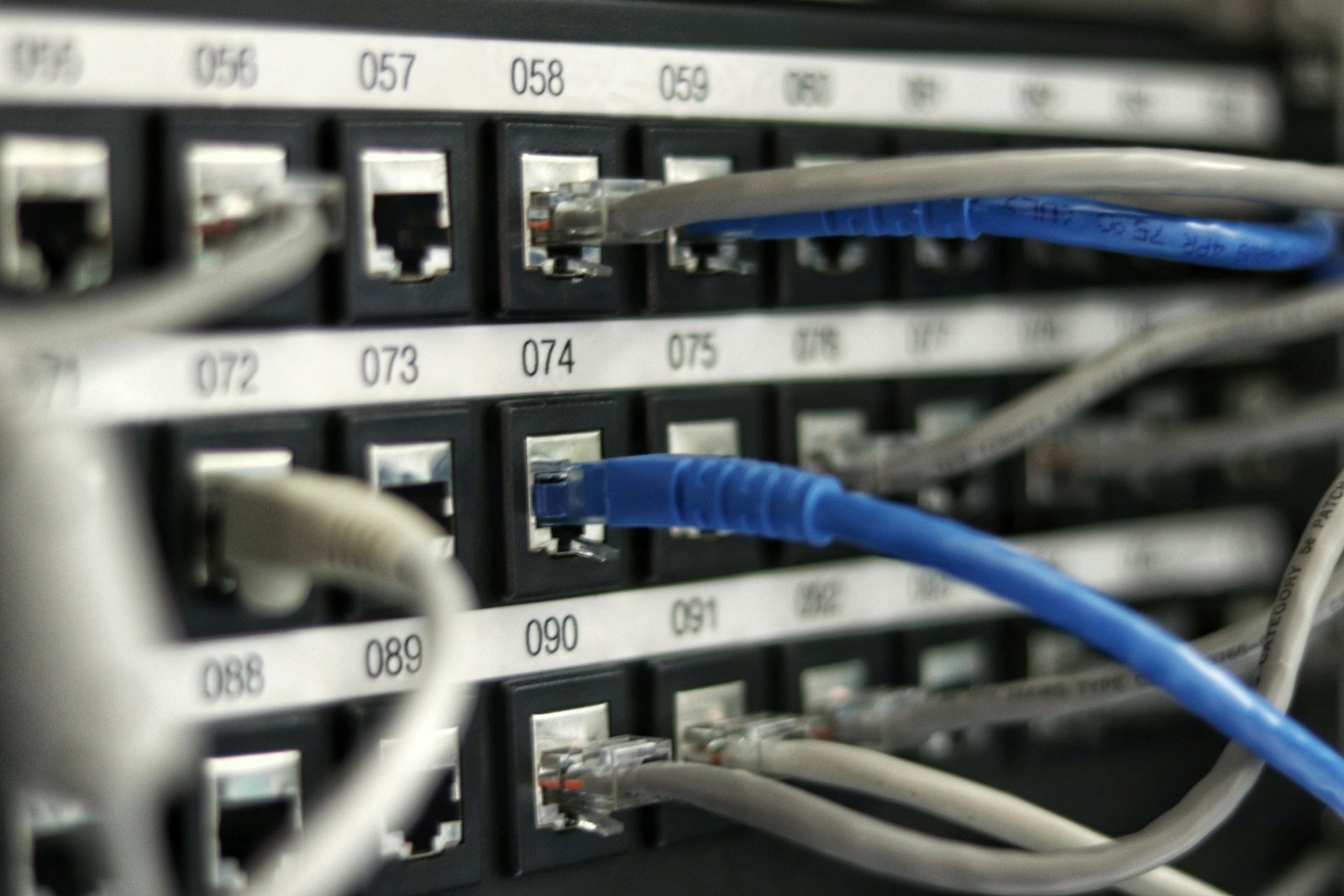
Eine DHCP-Reservierung ist eine der praktischsten Methoden, um Geräten im lokalen Netzwerk eine feste IPv4-Adresse zuzuweisen, ohne aufwändige manuelle Konfiguration am Gerät selbst. Gerade bei Druckern, Servern (z. B. NAS), Access Points oder IoT-Geräten ist eine stabile IP entscheidend: Druckertreiber, Freigaben, Integrationen in Smart-Home-Systeme und Monitoring-Tools funktionieren zuverlässig nur dann, wenn sich die Adresse nicht ständig ändert. Genau hier liegt der Vorteil der DHCP-Reservierung: Das Gerät bleibt auf „IP automatisch beziehen“ (DHCP), erhält aber vom DHCP-Server immer wieder dieselbe Adresse – basierend auf seiner MAC-Adresse (oder je nach System auf einer Client-ID). So kombinieren Sie die Komfortvorteile von DHCP mit der Stabilität einer festen IP. Gleichzeitig hilft eine saubere Reservierungsstrategie, typische Fehler zu vermeiden, etwa IP-Konflikte durch statische Adressen im DHCP-Pool oder „verschwindende“ Geräte nach Router-Neustarts. In diesem Artikel erfahren Sie, wie eine DHCP-Reservierung funktioniert, wann sie sinnvoller ist als eine statische IP, wie Sie sie in Heim- und Firmennetzen sauber umsetzen und welche Best Practices die IPv4-Verwaltung langfristig stabil halten.
Was ist eine DHCP-Reservierung genau?
Bei einer DHCP-Reservierung wird eine bestimmte IPv4-Adresse fest einem bestimmten Gerät zugeordnet. Technisch entscheidet der DHCP-Server bei der Vergabe: „Wenn dieses Gerät (MAC-Adresse/Client-ID) anfragt, gib ihm immer Adresse X.“ Für den Client sieht es weiterhin wie eine normale DHCP-Zuweisung aus – inklusive Subnetzmaske, Gateway und DNS-Server. Das ist ein wichtiger Unterschied zur manuell statischen IP: Dort müssen Sie alle Parameter am Gerät selbst pflegen.
Die Grundlage für das DHCP-Verhalten ist in RFC 2131 beschrieben. Welche Parameter per DHCP verteilt werden können, regelt RFC 2132.
Warum feste IPv4-Adressen in der Praxis wichtig sind
Viele Netzwerkdienste und Integrationen arbeiten nicht „magisch“ über Namen, sondern speichern intern IP-Adressen oder verbinden sich dauerhaft zu einer Adresse. Wenn diese Adresse wechselt, entstehen Ausfälle, die auf den ersten Blick wie WLAN-Probleme wirken. Typische Beispiele:
- Drucker: Treiber/Queues zeigen „offline“, weil sich die Drucker-IP geändert hat.
- NAS/Server: Netzlaufwerke, Backups oder Medienserver finden das Gerät nicht mehr.
- IoT: Smart-Home-Integrationen verlieren Geräte oder reagieren verzögert.
- Monitoring: Checks schlagen fehl, weil Ziel-IP nicht mehr stimmt.
Eine DHCP-Reservierung sorgt dafür, dass diese Geräte stabil erreichbar bleiben, ohne dass Sie am Gerät selbst eine feste Konfiguration pflegen müssen.
DHCP-Reservierung vs. statische IP: Was ist besser?
In vielen Heimnetzen und auch in Unternehmensumgebungen ist eine DHCP-Reservierung die bevorzugte Methode, weil sie zentral verwaltet wird und weniger Fehlerquellen hat. Die Entscheidung hängt jedoch vom Einsatzzweck ab.
Vorteile einer DHCP-Reservierung
- Zentrale Verwaltung: IP-Zuordnung ist im Router/DHCP-Server dokumentiert.
- Weniger Tippfehler: Keine manuelle Eingabe von Maske, Gateway, DNS am Gerät.
- Flexibel bei Änderungen: DNS/Gateway lassen sich zentral ändern, ohne jedes Gerät anzufassen.
- Konfliktärmer: Bei sauberer Pool-Planung sinkt das Risiko doppelter IPs deutlich.
Wann eine statische IP sinnvoll sein kann
- Das Gerät unterstützt kein DHCP oder verhält sich damit unzuverlässig.
- Es gibt organisatorische Vorgaben (z. B. feste IPs in einem isolierten OT-Netz).
- Sie benötigen eine IP, die unabhängig vom DHCP-Server garantiert ist (Spezialfälle).
In der Praxis gilt häufig: Reservierungen für die meisten „festen“ Geräte, statische IPs nur, wenn es technische oder organisatorische Gründe gibt.
So funktioniert eine DHCP-Reservierung technisch
DHCP arbeitet mit zeitlich begrenzten Zuweisungen (Leases). Bei einer Reservierung bleibt das Prinzip gleich: Der Client fragt an, der Server bestätigt – nur dass der Server stets dieselbe Adresse ausgibt. Relevant sind dabei Identifikatoren, mit denen der Server den Client erkennt:
- MAC-Adresse: am häufigsten genutzt, vor allem im Heimnetz.
- Client-ID: je nach System/Umgebung relevant (z. B. spezielle DHCP-Clients).
Weil DHCP-Reservierungen meist MAC-basiert sind, spielt ARP indirekt eine Rolle: Im LAN muss die IP-Adresse zur MAC-Adresse passen, damit Kommunikation stabil bleibt. Hintergrund zu ARP finden Sie in RFC 826.
Voraussetzung: Ein sauberer DHCP-Pool und ein fester Reservierungsbereich
Damit Reservierungen wirklich „sauber“ sind, brauchen Sie eine klare Adressstrategie. Sonst entsteht schnell das klassische Problem: Eine reservierte IP liegt im DHCP-Pool oder kollidiert mit einer statisch vergebenen Adresse.
Empfohlene Struktur in einem /24-Heimnetz
Beispielnetz: 192.168.10.0/24 (Router: 192.168.10.1). Eine praxistaugliche Aufteilung ist:
- Reservierungen/Infrastruktur: 192.168.10.20–192.168.10.80
- DHCP-Pool (Clients): 192.168.10.100–192.168.10.200
- Reserve: 192.168.10.201–192.168.10.254
Private IPv4-Adressräume sind standardisiert und in RFC 1918 definiert. Das hilft auch beim Vermeiden von Kollisionen mit VPNs und anderen Netzen.
Schritt für Schritt: DHCP-Reservierung im Router einrichten (allgemein)
Die Menüs unterscheiden sich je nach Hersteller, aber das Vorgehen ist nahezu identisch. Sie benötigen drei Dinge: Gerät, MAC-Adresse und gewünschte IP-Adresse.
Schritt 1: Gerät eindeutig identifizieren
- Im Router unter „Heimnetz“, „Clients“, „Geräte“, „DHCP-Leases“ nach dem Gerät suchen.
- Gerätenamen sind nicht immer zuverlässig; prüfen Sie zusätzlich Hersteller, MAC-Adresse oder Interface.
Schritt 2: MAC-Adresse prüfen
Die MAC-Adresse ist die Grundlage vieler Reservierungen. Achten Sie auf typische Stolperfallen:
- WLAN vs. LAN: Ein Gerät hat meist unterschiedliche MACs für WLAN und Ethernet.
- MAC-Randomisierung: Smartphones und manche Laptops nutzen „private MAC-Adressen“ pro WLAN.
- Adapterwechsel: Bei Austausch der Netzwerkkarte ändert sich die MAC, die Reservierung greift dann nicht mehr.
Schritt 3: IP-Adresse festlegen
- Wählen Sie eine IP außerhalb des dynamischen DHCP-Pools (oder in einem expliziten Reservierungsblock).
- Prüfen Sie, dass die IP nicht bereits statisch genutzt wird.
Schritt 4: Reservierung speichern und Lease aktualisieren
- Reservierung aktivieren/speichern.
- Gerät kurz vom Netzwerk trennen und neu verbinden (oder neu starten).
- Prüfen, ob das Gerät jetzt die reservierte IP nutzt.
DHCP-Reservierung für Drucker: Best Practices
Drucker sind der Klassiker für feste IPv4-Adressen. Viele Drucker sind jahrelang im Einsatz, und jede IP-Änderung führt zu Supportaufwand.
- Reservieren Sie eine IP im Infrastrukturblock (z. B. .30).
- Verwenden Sie einen stabilen Hostnamen und, wenn möglich, DNS (lokal) – so sind Umzüge einfacher.
- Wenn Drucker WLAN und LAN können: Legen Sie fest, welches Interface genutzt wird, und reservieren Sie nur dafür.
DHCP-Reservierung für Server und NAS: Stabilität und Sicherheit
Für NAS und kleine Server ist eine Reservierung besonders sinnvoll, weil Clients Netzlaufwerke, Backup-Jobs oder Medienserver oft direkt auf eine IP referenzieren. Gleichzeitig sind diese Geräte sicherheitsrelevant.
- IP reservieren und zusätzlich über DNS sauber benennen (z. B. nas-home).
- Firewall-Regeln und Portfreigaben auf die feste IP ausrichten.
- Bei mehreren VLANs: Server in eigenes VLAN/Subnetz, Reservierung im passenden Scope.
DHCP-Reservierung für IoT: Ordnung in „lauten“ Netzen
IoT-Geräte profitieren besonders von Reservierungen, weil viele Integrationen lokale IPs speichern. Gleichzeitig sind IoT-Netze häufig groß, heterogen und anfälliger für Störungen.
- IoT in ein eigenes VLAN/Subnetz legen und dort einen separaten DHCP-Pool nutzen.
- Reservierungen für Bridges/Hubs und zentrale Geräte (z. B. Smart-Home-Gateway).
- Für „Massen-IoT“ (z. B. viele Sensoren) nicht jedes Gerät reservieren, sondern nur die zentralen Komponenten.
Häufige Fehler bei DHCP-Reservierungen und wie Sie sie vermeiden
Reservierungen sind einfach – aber ein paar typische Fehler sorgen regelmäßig für Chaos. Wenn Sie diese vermeiden, bleibt Ihr Netz stabil.
Reservierte IP liegt im DHCP-Pool
- Problem: Der DHCP-Server kann dieselbe IP an einen anderen Client vergeben, wenn Konfiguration unsauber ist.
- Lösung: Reservierungsbereich strikt außerhalb des Pools definieren.
MAC-Randomisierung verhindert die Zuordnung
- Problem: Das Gerät erscheint bei jedem Verbinden mit neuer MAC; die Reservierung greift nicht.
- Lösung: Private MAC für dieses WLAN deaktivieren oder eine feste Client-ID nutzen (wenn möglich).
Falsche MAC (WLAN statt LAN)
- Problem: Reservierung wird angelegt, aber Gerät nutzt das andere Interface.
- Lösung: Interface festlegen und die dazugehörige MAC verwenden.
Mehrere DHCP-Server in derselben Broadcast-Domäne
- Problem: Ein zweiter Router verteilt IPs und Optionen; Reservierungen werden „überschrieben“.
- Lösung: Pro Subnetz nur ein DHCP-Server (oder koordiniertes Failover im Enterprise).
DHCP-Reservierung und DHCP-Lease: Was passiert bei Änderungen?
Wenn Sie eine Reservierung neu anlegen oder ändern, behalten viele Geräte ihre aktuelle Lease zunächst, bis sie erneuert wird. Deshalb sehen Sie die neue IP nicht immer sofort. In der Praxis helfen diese Maßnahmen:
- Gerät neu verbinden oder neu starten, damit es DHCP erneut anfragt.
- Lease am Gerät erneuern (je nach Betriebssystem möglich).
- Bei kritischen Änderungen kurzzeitig Leases verkürzen, um Umstellungen zu beschleunigen.
Dokumentation und Namensgebung: oft unterschätzt, sehr wirksam
Reservierungen bringen nur dann langfristig Ruhe, wenn sie nachvollziehbar bleiben. Besonders in gewachsenen Netzen ist sonst nach Monaten nicht mehr klar, warum eine IP „blockiert“ ist.
- Nutzen Sie sprechende Namen: prn-buero-01, nas-home-01, cam-eingang-01.
- Dokumentieren Sie Zweck und Standort im Kommentar-Feld des Routers (sofern vorhanden).
- Halten Sie Reservierungen aktuell: Geräte, die es nicht mehr gibt, entfernen.
Checkliste: DHCP-Reservierung sauber einrichten
- Reservierungsblock im Subnetz definieren (außerhalb des DHCP-Pools).
- Gerät in der Client-Liste identifizieren und richtige MAC prüfen.
- IP auswählen, die frei ist und nicht statisch genutzt wird.
- Reservierung speichern und Gerät neu verbinden (Lease aktualisieren).
- Erreichbarkeit testen (Ping, Web-UI, Druck, Dienstzugriff).
- Reservierung dokumentieren (Name, Zweck, Standort).
Weiterführende Quellen
Cisco Netzwerkdesign, CCNA Support & Packet Tracer Projekte
Cisco Networking • CCNA • Packet Tracer • Network Configuration
Ich biete professionelle Unterstützung im Bereich Cisco Computer Networking, einschließlich CCNA-relevanter Konfigurationen, Netzwerkdesign und komplexer Packet-Tracer-Projekte. Die Lösungen werden praxisnah, strukturiert und nach aktuellen Netzwerkstandards umgesetzt.
Diese Dienstleistung eignet sich für Unternehmen, IT-Teams, Studierende sowie angehende CCNA-Kandidaten, die fundierte Netzwerkstrukturen planen oder bestehende Infrastrukturen optimieren möchten. Finden Sie mich auf Fiverr.
Leistungsumfang:
-
Netzwerkdesign & Topologie-Planung
-
Router- & Switch-Konfiguration (Cisco IOS)
-
VLAN, Inter-VLAN Routing
-
OSPF, RIP, EIGRP (Grundlagen & Implementierung)
-
NAT, ACL, DHCP, DNS-Konfiguration
-
Troubleshooting & Netzwerkoptimierung
-
Packet Tracer Projektentwicklung & Dokumentation
-
CCNA Lern- & Praxisunterstützung
Lieferumfang:
-
Konfigurationsdateien
-
Packet-Tracer-Dateien (.pkt)
-
Netzwerkdokumentation
-
Schritt-für-Schritt-Erklärungen (auf Wunsch)
Arbeitsweise:Strukturiert • Praxisorientiert • Zuverlässig • Technisch fundiert
CTA:
Benötigen Sie professionelle Unterstützung im Cisco Networking oder für ein CCNA-Projekt?
Kontaktieren Sie mich gerne für eine Projektanfrage oder ein unverbindliches Gespräch. Finden Sie mich auf Fiverr.








