
Viele WordPress-Anfänger stehen früher oder später vor demselben Problem: Besucher finden die gewünschten Inhalte auf der Website nicht schnell genug. Gerade bei Verzeichnis-, Branchenbuch-, Event- oder Mitgliederseiten wird eine leistungsfähige Suchfunktion zum entscheidenden Erfolgsfaktor. Die standardmäßige WordPress-Suche ist dafür jedoch oft zu einfach, ungenau und wenig benutzerfreundlich. Genau hier kommt die „Directorist Universal Search“-Funktion ins Spiel. Sie erweitert die Suchmöglichkeiten erheblich und erlaubt es Besuchern, Einträge, Orte, Kategorien, Schlagwörter und weitere Inhalte gezielt zu finden. Dieses Tutorial zeigt dir Schritt für Schritt, wie du Directorist und insbesondere die Universal Search-Funktion richtig einsetzt, damit deine Website professioneller wirkt, benutzerfreundlicher wird und deine Besucher deutlich schneller ans Ziel kommen – selbst wenn du absoluter WordPress-Anfänger bist.
Warum Directorist Universal Search für WordPress-Anfänger wichtig ist
Directorist ist eines der beliebtesten WordPress-Plugins für Verzeichnis- und Branchenbuch-Websites. Egal ob du ein lokales Firmenverzeichnis, ein Eventportal, eine Immobilienübersicht oder ein Mitgliederverzeichnis aufbauen möchtest – Directorist bietet dir die passenden Werkzeuge. Die Universal Search-Funktion ist dabei eines der wichtigsten Features, denn sie entscheidet maßgeblich darüber, wie gut Besucher deine Inhalte finden können.
- Besucher finden Einträge schneller und gezielter
- Professioneller Eindruck deiner Website
- Deutlich bessere Benutzererfahrung (User Experience)
- Höhere Verweildauer auf der Website
- Mehr Anfragen, Buchungen oder Klicks auf Einträge
- Strukturierte Suche nach Kategorien, Orten und Schlagwörtern
- Ideal für große Verzeichnisse mit vielen Einträgen
- Auch ohne Programmierkenntnisse einfach einrichtbar
Schritt-für-Schritt-Anleitung zur Einrichtung der Directorist Universal Search
Schritt 1: Directorist installieren
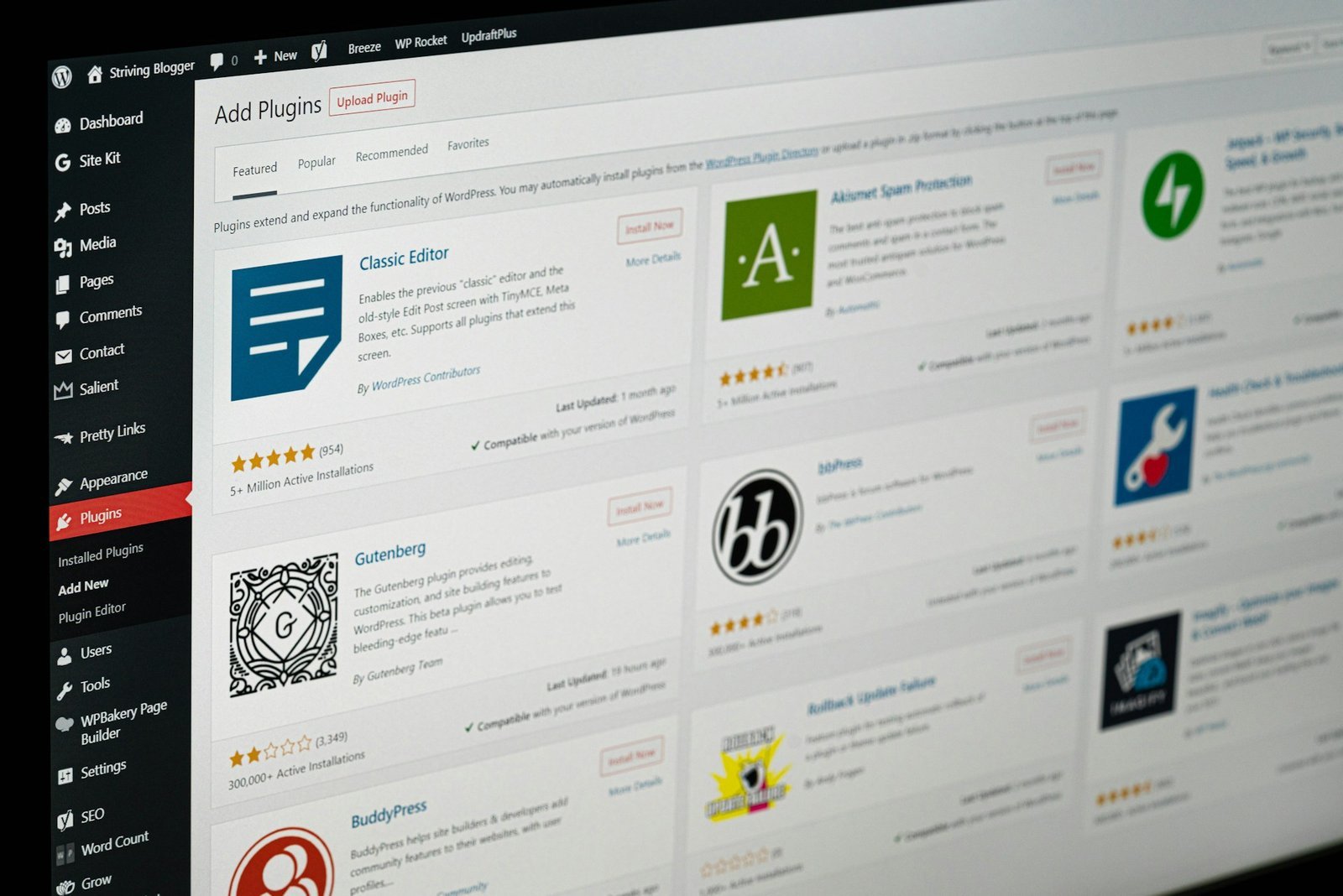
Melde dich in deinem WordPress-Dashboard an, gehe zu „Plugins → Installieren“ und suche nach „Directorist“. Installiere und aktiviere das Plugin.
Offizieller Download: Plugin herunterladen
Schritt 2: Grundeinrichtung von Directorist durchführen
Nach der Aktivierung startet ein Einrichtungsassistent. Folge den Schritten, um Seiten wie „Alle Einträge“, „Eintrag hinzufügen“ und „Suchseite“ automatisch erstellen zu lassen. Das spart dir viel Zeit.
Schritt 3: Universal Search aktivieren
Gehe zu „Directorist → Einstellungen → Suchoptionen“. Dort findest du die Einstellungen zur Universal Search. Aktiviere die globale Suche, damit Nutzer nach:
- Kategorien
- Orten
- Schlagwörtern
- Titeln
- Beschreibungen
suchen können.
Schritt 4: Suchfelder anpassen
Du kannst festlegen, welche Felder in der Suche erscheinen sollen. Für Anfänger empfiehlt es sich, folgende Felder zu aktivieren:
- Standortsuche (Location)
- Kategoriesuche
- Freitextsuche
- Filter nach Tags
Schritt 5: Suchformular auf deiner Website einfügen
Directorist stellt Shortcodes bereit. Füge das Suchformular auf deiner Startseite oder einer speziellen Suchseite ein. Das geht ganz einfach mit dem Block „Shortcode“ im Gutenberg-Editor.
Empfohlene Einstellungen und Optimierung
Suchlogik verbessern
- Aktiviere „Search by Title & Description“, damit mehr Treffer angezeigt werden
- Nutze die Standortsuche für lokale Verzeichnisse
- Aktiviere Autovervollständigung für bessere Benutzerfreundlichkeit
Filter sinnvoll einsetzen
- Kategorien reduzieren, damit Nutzer nicht überfordert werden
- Wichtige Tags hervorheben
- Unnötige Felder deaktivieren
Mobile Optimierung
- Teste die Suche auf dem Smartphone
- Achte darauf, dass die Suchfelder untereinander angeordnet sind
SEO-Vorteile nutzen
- Jede Kategorie und jeder Ort erhält eine eigene URL
- Diese Seiten können bei Google ranken
- Verwende sprechende Kategorienamen
Free vs Pro Version: Direkter Vergleich
- Free Version:
- Grundlegende Suchfunktion
- Kategorien- und Standortsuche
- Ideal für kleine Verzeichnisse
- Pro Version:
- Erweiterte Filtermöglichkeiten
- Erweiterte Suchlogik
- Custom Fields durchsuchbar
- Google Maps Integration
- Ideal für professionelle Verzeichnisse
Alternative Plugins für WordPress-Suchfunktionen
Hier sind einige Plugins mit ähnlichen Funktionen, die als Alternative genutzt werden können:
- SearchWP – Offizielle Website
Sehr leistungsfähige Sucherweiterung für WordPress. Ideal, wenn du eine allgemeine Website-Suche verbessern möchtest. Besonders geeignet für Blogs, Shops und große Content-Websites.
- Relevanssi – Offizielle Website
Ersetzt die WordPress-Standardsuche durch eine deutlich genauere Volltextsuche. Gut für Websites mit vielen Beiträgen und Seiten.
- Ivory Search – Offizielle Website
Flexible Suchformulare und einfache Anpassung der Suchlogik. Besonders anfängerfreundlich.
Empfohlene Plugins und Tools für Directorist
- Elementor – Offizielle Website
Ermöglicht dir, Suchseiten und Verzeichnisse visuell zu gestalten, ohne Code. Ideal für Anfänger.
- Astra Theme – Offizielle Website
Schnelles und leichtes Theme, das perfekt mit Directorist funktioniert und gute Ladezeiten bietet.
- Rank Math SEO – Offizielle Website
Hilft dir, Kategorien, Orte und Einträge SEO-technisch zu optimieren, damit sie bei Google gefunden werden.
Video-Tutorials zu Directorist Universal Search
Relevante YouTube-Tutorials für visuelle Unterstützung für Anfänger.
- Directorist Beginner Tutorial – Auf YouTube ansehen
- How to Build a Directory Website with Directorist – Auf YouTube ansehen
- Directorist Search and Filters Explained – Auf YouTube ansehen
Fazit
Die Directorist Universal Search-Funktion ist für jede WordPress-Verzeichniswebsite ein entscheidender Erfolgsfaktor. Gerade für Anfänger ist sie eine enorme Hilfe, weil sie ohne Programmierkenntnisse eine professionelle Suchlösung ermöglicht. Besucher finden schneller, wonach sie suchen, bleiben länger auf deiner Website und interagieren häufiger mit deinen Einträgen. Durch die richtige Einrichtung, sinnvolle Filter und eine optimierte Darstellung kannst du die Benutzererfahrung massiv verbessern. Kombiniert mit einem schnellen Theme, einem Page Builder wie Elementor und einem SEO-Plugin entsteht eine leistungsstarke, benutzerfreundliche Verzeichniswebsite, die sowohl für Besucher als auch für Google optimal strukturiert ist. Setze die Schritte aus diesem Tutorial direkt um, teste deine Suche aus Besuchersicht und optimiere sie kontinuierlich – so wird deine WordPress-Seite deutlich professioneller und erfolgreicher.
