


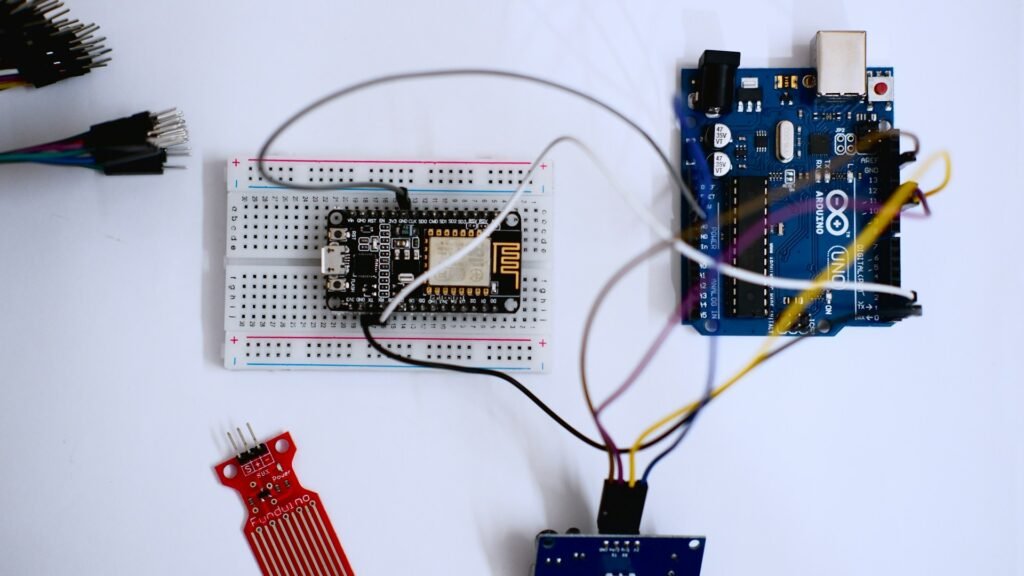
Eine eigene Makro-Tastatur bauen klingt nach „Nerd-Projekt“, ist in der Praxis aber eine der effektivsten Möglichkeiten, wiederkehrende Tastenkombinationen auf Knopfdruck auszulösen: ein Klick für „Kopieren“, „Einfügen“, „Speichern“, „Build & Run“, „Nächste Folie“ oder komplexe Shortcuts in Photoshop, DaVinci Resolve, CAD-Tools oder IDEs. Der große Vorteil: Statt sich immer wieder dieselben Tastenfolgen zu merken (oder umständlich mit zwei Händen zu drücken), legen Sie Ihre wichtigsten Befehle auf physische Taster und nutzen sie wie ein kleines Bedienpult. Besonders geeignet ist dafür der Arduino Leonardo, weil er dank ATmega32U4 eine native USB-Schnittstelle besitzt und sich als echtes HID-Gerät (Tastatur) am PC anmeldet. Dadurch können Sie Tastendrücke so senden, als kämen sie von einer normalen USB-Tastatur. Genau darin liegt aber auch Verantwortung: Eine Makro-Tastatur steuert Eingaben Ihres Computers. Nutzen Sie solche Projekte ausschließlich auf eigenen Geräten oder mit ausdrücklicher Erlaubnis, und planen Sie Sicherheitsmechanismen ein, damit keine unkontrollierten Eingaben entstehen. In dieser Anleitung lernen Sie Schritt für Schritt, wie Sie ein stabiles, sauberes Makro-Pad aufbauen – von der Hardware-Auswahl über Verdrahtung und Entprellen bis zur zuverlässigen Auslösung von Tastenkombinationen.
Warum der Arduino Leonardo für Makro-Tastaturen besonders geeignet ist
Viele Arduino-Boards kommunizieren über einen virtuellen seriellen Port mit dem Computer, sind aber keine „echte Tastatur“. Der Arduino Leonardo ist anders: Er kann sich als USB-HID-Tastatur ausgeben und direkt Tastencodes senden. Das ist in der offiziellen Leonardo-Dokumentation beschrieben: Arduino Leonardo (Hardware-Übersicht). Die passenden Funktionen und Keycodes werden in der Arduino-Referenz zur Keyboard-API dokumentiert: Arduino Keyboard Reference.
- Native USB: Leonardo kann Tastatur- und Mausfunktionen ohne Zusatzhardware.
- Gute Dokumentation: Viele Beispiele und Referenzseiten sind auf Leonardo/Micro ausgelegt.
- Flexibel: Vom 3-Tasten-Makro bis zum größeren Keypad mit mehreren Reihen ist alles möglich.
Projektplanung: Welche Art Makro-Tastatur brauchen Sie?
Bevor Sie löten oder verdrahten, definieren Sie den Einsatzzweck. Das spart später Umbauten und sorgt dafür, dass Ihr Layout ergonomisch wird. Typische Varianten sind:
- Mini-Makro (3–6 Tasten): Ideal für Einsteiger und für häufige Shortcuts wie Speichern, Undo/Redo, Build, Push-to-Talk.
- Makro-Pad (9–16 Tasten): Für Streaming, Schnittprogramme, Office-Workflows oder Präsentationen.
- Makro-Pult (20+ Tasten): Für komplexe Tools, CAD, Audio/Video oder Automations-Setups.
Für den deutschen Markt ist außerdem wichtig: Entscheiden Sie früh, ob Sie ein Gehäuse (z. B. 3D-Druck) planen und wie die Beschriftung erfolgen soll (Keycaps, Label, Gravur). Das ist nicht nur „Optik“, sondern beeinflusst die Bedienbarkeit enorm.
Hardware-Bauteile: Das brauchen Sie wirklich
Eine robuste Makro-Tastatur besteht aus wenigen, aber sinnvoll gewählten Komponenten. Für einen stabilen Einstieg reichen:
- Arduino Leonardo (oder ein kompatibles ATmega32U4-Board)
- Taster oder mechanische Switches (z. B. Cherry-MX-kompatibel) – je nach gewünschtem Tippgefühl
- Jumper-Kabel oder Litze für die Verdrahtung
- Optional: Dioden (bei Matrix-Layouts zur Vermeidung von Ghosting)
- Optional: Widerstände, falls Sie externe Pull-downs nutzen (oft nicht nötig, weil interne Pull-ups reichen)
- Optional: Gehäuse (3D-Druck, Laser-Cut, Fertiggehäuse)
Für Einsteiger ist eine Lösung mit einzelnen Tastern pro Pin am einfachsten. Fortgeschrittene nutzen meist eine Tastenmatrix, um viele Tasten mit wenigen Pins auszulesen.
Arduino IDE einrichten: Sauberer Start ohne Stress
Installieren Sie die Arduino IDE 2.x und wählen Sie in der IDE das Board „Arduino Leonardo“. Details zur IDE, Board- und Portauswahl bietet die offizielle Dokumentation: Arduino IDE 2 Dokumentation. Laden Sie zuerst einen Minimal-Sketch (z. B. Blink), um sicherzustellen, dass Upload und USB-Verbindung stabil laufen, bevor Sie HID-Funktionen aktivieren.
- Board: Arduino Leonardo
- Port: der Port, der beim Einstecken erscheint
- Empfehlung: Erst nach erfolgreichem Grundtest mit HID starten
Sicherheitsprinzipien: Damit Ihre Makro-Tastatur kontrollierbar bleibt
Eine Makro-Tastatur, die Tastendrücke emuliert, kann bei Fehlern ungewollte Eingaben senden. Professionell wirkt ein Projekt erst dann, wenn es sicher bedienbar ist. Bewährte Sicherheitsmuster:
- Arming-Schalter: Makros werden nur gesendet, wenn ein Schalter „scharf“ ist.
- Boot-Failsafe: Beim Start wird ein Pin geprüft; ist er aktiv (z. B. Jumper gesteckt), bleibt HID deaktiviert.
- Begrenzte Aktionen: Keine Endlosschleifen, die dauerhaft tippen.
- „Alles loslassen“: Nach jedem Shortcut sicherstellen, dass Modifier-Tasten nicht hängen bleiben.
Gerade beim Leonardo kann sich USB beim Reset kurz neu initialisieren; das ist normal und wird in der Leonardo-Dokumentation beschrieben: Leonardo USB-Verhalten.
Verdrahtung für Einsteiger: Eine Taste pro Pin
Die einfachste, sehr zuverlässige Variante ist: Jeder Taster geht auf einen digitalen Eingang, und Sie nutzen interne Pull-ups. Das bedeutet: Der Pin ist im Ruhezustand HIGH, beim Drücken wird er nach GND gezogen (LOW). Vorteil: Sie benötigen meist keine zusätzlichen Widerstände, und die Schaltung ist übersichtlich.
- Taster: eine Seite an GND, die andere an einen digitalen Pin
- Interner Pull-up: im Code aktivieren (dadurch stabiler Eingang ohne „Flattern“)
- Logik: LOW bedeutet „gedrückt“
Dieses Prinzip ist extrem einsteigerfreundlich und für 3–10 Tasten in vielen Fällen völlig ausreichend.
Entprellen: Warum ein Tastendruck sonst mehrfach auslösen kann
Mechanische Taster „prellen“: Beim Drücken entstehen mehrere sehr schnelle Kontaktwechsel, die der Mikrocontroller als mehrere Tastendrücke interpretieren könnte. Das führt zu doppelten Auslösungen, unzuverlässigem Verhalten oder scheinbar „zufälligen“ Makros. In professionellen Projekten ist Entprellen Pflicht – entweder per Hardware (RC-Glied) oder per Software (Zeitfenster).
Eine einfache Software-Logik nutzt eine Sperrzeit Δt nach einer erkannten Flanke. Wenn ein Taster innerhalb dieser Zeit erneut wechselt, wird das ignoriert. Das lässt sich als Bedingung ausdrücken:
Akzeptiere neuen Druck nur, wenn t – tletzter ≥ Δt
In der Praxis sind einige Millisekunden oft ausreichend, abhängig vom Tastertyp. Entscheidend ist nicht „perfekte Physik“, sondern reproduzierbares Verhalten.
Tastenkombinationen verstehen: Modifier + Taste + Loslassen
Die meisten Makros sind Tastenkombinationen wie Strg+C, Strg+V, Strg+S, Alt+Tab oder Shift+I. Eine stabile Emulation folgt einem klaren Muster:
- Modifier drücken: z. B. Strg, Alt, Shift (oder Windows-Taste)
- Zieltaste drücken: z. B. C, V, S, Tab
- Alle Tasten loslassen: um „hängende“ Tasten zu vermeiden
Die Arduino Keyboard-Referenz dokumentiert die relevanten Funktionen und Keycodes, einschließlich typischer Modifier: Keyboard-Funktionen und Keycodes.
Warum „Loslassen“ so wichtig ist
Ein häufiger Fehler ist, dass Modifier-Tasten nicht sauber freigegeben werden. Dann reagiert der PC, als wäre Strg oder Alt dauerhaft gedrückt: Menüs verhalten sich komisch, Shortcuts lösen unerwartet aus. Deshalb ist eine „Alles-loslassen“-Routine nach jedem Makro essenziell, insbesondere wenn Sie mehrere Makros hintereinander nutzen.
Tastaturlayout (Deutsch): Sonderzeichen und QWERTZ-Fallen
In Deutschland ist QWERTZ üblich. Viele HID-Beispiele orientieren sich jedoch an US-QWERTY. Das betrifft vor allem Sonderzeichen, Umlaute sowie Tasten, die über AltGr erreichbar sind. Für ein robustes Makro-Pad gilt daher:
- Shortcuts bevorzugen: Modifier-Kombinationen sind weniger layoutanfällig als Textketten.
- Textausgabe sparsam nutzen: Lange Strings mit Sonderzeichen sind fehleranfälliger.
- Vorher testen: Erst einfache Zeichenfolgen, dann komplexere Eingaben.
Wenn Sie unbedingt Textketten mit Sonderzeichen senden müssen, planen Sie zusätzliche Tests auf Ihrem Zielsystem ein (Windows/macOS/Linux), da die Interpretation von HID-Scancodes vom Layout abhängt.
Makro-Design für Zuverlässigkeit: Fokus, Timing und Zustände
Eine Makro-Tastatur sendet Eingaben immer an das aktive Fenster. Das ist praktisch, aber auch der Hauptgrund, warum lange „Automationsketten“ manchmal unzuverlässig wirken. Die wichtigsten Faktoren:
- Fensterfokus: Makro landet im falschen Programm, wenn das falsche Fenster aktiv ist.
- Timing: Nach Fensterwechseln oder Dialogaufrufen braucht das System Zeit.
- Zustand: Ein Makro setzt oft voraus, dass ein bestimmter Kontext aktiv ist (z. B. Text markiert).
Professionelle Makros sind deshalb kurz, klar und „zustandsarm“. Statt zehn Schritte „Programm öffnen, Menü klicken, Text tippen“ ist ein Makro oft stabiler, wenn es in einem bereits offenen Programm eine einzelne, definierte Aktion auslöst.
Matrix statt Einzelverdrahtung: Mehr Tasten mit weniger Pins
Wenn Sie mehr als etwa 10–12 Tasten planen, wird Einzelverdrahtung unübersichtlich. Dann ist eine Tastenmatrix sinnvoll: Sie organisieren Tasten in Zeilen und Spalten und scannen die Matrix. Beispiel: 4 Zeilen und 4 Spalten ergeben 16 Tasten mit nur 8 Pins.
- Vorteil: Weniger Pins, weniger Kabel, skalierbares Layout.
- Nachteil: Komplexere Logik, Ghosting-Risiko ohne Dioden.
Bei Matrix-Designs sind Dioden pro Taste oft empfehlenswert, um Ghosting zu vermeiden (phantomartige Tastendrücke bei Mehrfachbetätigung). Für Einsteiger ist eine kleine Einzelverdrahtung meist der bessere Start, Matrix ist dann der nächste Schritt.
Beschriftung und Ergonomie: Der Unterschied zwischen „funktioniert“ und „macht Spaß“
Makro-Pads werden schnell unübersichtlich, wenn Tasten nicht eindeutig beschriftet sind. Dazu kommen ergonomische Aspekte: Welche Hand nutzt die Tastatur, wie groß sind die Abstände, wie ist die Position auf dem Tisch? Praktische Empfehlungen:
- Cluster nach Aufgaben: z. B. Navigation, Bearbeitung, Build, Mediensteuerung getrennt anordnen.
- Fühlbare Orientierung: eine Taste mit anderer Kappe oder Struktur als „Home“-Referenz.
- Kurze Wege: häufige Aktionen auf die bequemsten Tasten legen.
- Beschriftung: Keycaps, Label, Aufkleber oder Lasermarkierung – Hauptsache dauerhaft lesbar.
Stromversorgung und USB-Stabilität: Damit Eingaben nicht „aussetzen“
Eine Makro-Tastatur ist meist per USB versorgt, was in der Regel ausreicht. Instabil wird es vor allem dann, wenn Sie zusätzliche Verbraucher betreiben (LED-Strips, Motoren, Relais). Wenn Sie Beleuchtung oder Extras einbauen:
- USB nicht überlasten: große Lasten separat versorgen.
- Saubere Masseführung: gemeinsamer GND ist entscheidend, sonst drohen Störungen.
- Gute Kabel: schlechte USB-Kabel verursachen Verbindungsabbrüche.
Gerade bei HID-Geräten sind stabile USB-Verbindungen wichtig, weil kurze Unterbrechungen unmittelbar als Aussetzer bei Eingaben sichtbar werden.
Fehlersuche: Häufige Probleme und schnelle Lösungen
Wenn Ihre Makro-Tastatur nicht so reagiert wie geplant, liegen die Ursachen meistens in wenigen Bereichen. Diese Checkliste hilft beim systematischen Debugging:
- Doppelte Auslösung: Entprellen fehlt oder ist zu kurz. Lösung: Sperrzeit erhöhen, Flankenlogik prüfen.
- Makro löst gar nicht aus: Pin nicht korrekt verdrahtet, falsche Pull-up-Logik, falscher Pinmodus. Lösung: Eingang mit LED/serieller Ausgabe testen.
- Falsches Fenster bekommt Eingaben: Fokusproblem. Lösung: Makros kurz halten, Aktivierungsroutine bewusst nutzen.
- Sonderzeichen falsch: Layout/QWERTZ-Thema. Lösung: Shortcuts statt Text, Zeichenfolgen testen und anpassen.
- „Hängende“ Tasten: Modifier nicht freigegeben. Lösung: konsequent „alles loslassen“ nach jedem Makro.
- Upload schwierig nach HID-Fehler: Failsafe fehlt. Lösung: Boot-Failsafe implementieren und Notfall-Minimalsketch bereithalten.
Praxisbeispiele für sinnvolle Tastenkombinationen
Welche Makros sinnvoll sind, hängt stark von Ihrer Software ab. Einige Klassiker, die sich in vielen Umgebungen bewähren:
- Allgemein: Strg+C, Strg+V, Strg+X, Strg+Z, Strg+Y, Strg+S
- Browser/Recherche: Strg+T (Neuer Tab), Strg+W (Tab schließen), Strg+L (Adressleiste)
- Präsentation: Pfeil rechts/links oder PageUp/PageDown, Vollbild, Laser-Workflows (softwareabhängig)
- IDE/Entwicklung: Build, Run, Format, Kommentar-Toggle (je nach Editor unterschiedlich)
Für plattformübergreifende Nutzung ist es sinnvoll, pro Betriebssystem (Windows/macOS/Linux) eigene Profile zu definieren oder Makros so zu wählen, dass sie in der verwendeten Zielsoftware konsistent sind.
Rechtliche und ethische Einordnung: Makros sind Eingaben, keine „harmlosen Signale“
Eine Makro-Tastatur ist ein Eingabegerät, das Aktionen am PC auslösen kann. Nutzen Sie solche Geräte verantwortungsvoll: Keine Automatisierungen auf fremden Systemen ohne Zustimmung, keine „versteckten“ Makros, die unerwartete Aktionen ausführen. Wenn Sie das Projekt in Schule oder Unternehmen einsetzen, legen Sie klare Regeln fest, welche Makros erlaubt sind und wie das Gerät gekennzeichnet wird.
Weiterführende Referenzen für zuverlässige Makro-Tastaturen
- Arduino Leonardo: USB-HID-Fähigkeiten und Boarddetails
- Keyboard-API: Funktionen, Keycodes, Modifier
- Arduino IDE 2: Installation, Upload, Werkzeuge
- Getting Started: Leonardo/Micro (USB-Verhalten, Einstieg)
Schrittweise Umsetzung: Ein stabiler Bauplan ohne Frust
- Phase 1: Leonardo in der IDE einrichten, Minimal-Sketch erfolgreich hochladen.
- Phase 2: 3 Taster einzeln verdrahten (je ein Pin, interne Pull-ups), Eingänge per serieller Ausgabe prüfen.
- Phase 3: Entprellen hinzufügen, erst dann Makros aktivieren.
- Phase 4: Ein Makro pro Taste (kurz, zuverlässig), immer mit sauberem Freigeben der Tasten.
- Phase 5: Arming-Schalter und Boot-Failsafe ergänzen, erst danach erweitern (mehr Tasten, Matrix, Gehäuse, Beschriftung).
IoT-PCB-Design, Mikrocontroller-Programmierung & Firmware-Entwicklung
PCB Design • Arduino • Embedded Systems • Firmware
Ich biete professionelle Entwicklung von IoT-Hardware, einschließlich PCB-Design, Arduino- und Mikrocontroller-Programmierung sowie Firmware-Entwicklung. Die Lösungen werden zuverlässig, effizient und anwendungsorientiert umgesetzt – von der Konzeptphase bis zum funktionsfähigen Prototyp.
Diese Dienstleistung richtet sich an Unternehmen, Start-ups, Entwickler und Produktteams, die maßgeschneiderte Embedded- und IoT-Lösungen benötigen. Finden Sie mich auf Fiverr.
Leistungsumfang:
-
IoT-PCB-Design & Schaltplanerstellung
-
Leiterplattenlayout (mehrlagig, produktionstauglich)
-
Arduino- & Mikrocontroller-Programmierung (z. B. ESP32, STM32, ATmega)
-
Firmware-Entwicklung für Embedded Systems
-
Sensor- & Aktor-Integration
-
Kommunikation: Wi-Fi, Bluetooth, MQTT, I²C, SPI, UART
-
Optimierung für Leistung, Stabilität & Energieeffizienz
Lieferumfang:
-
Schaltpläne & PCB-Layouts
-
Gerber- & Produktionsdaten
-
Quellcode & Firmware
-
Dokumentation & Support zur Integration
Arbeitsweise:Strukturiert • Zuverlässig • Hardware-nah • Produktorientiert
CTA:
Planen Sie ein IoT- oder Embedded-System-Projekt?
Kontaktieren Sie mich gerne für eine technische Abstimmung oder ein unverbindliches Angebot. Finden Sie mich auf Fiverr.