


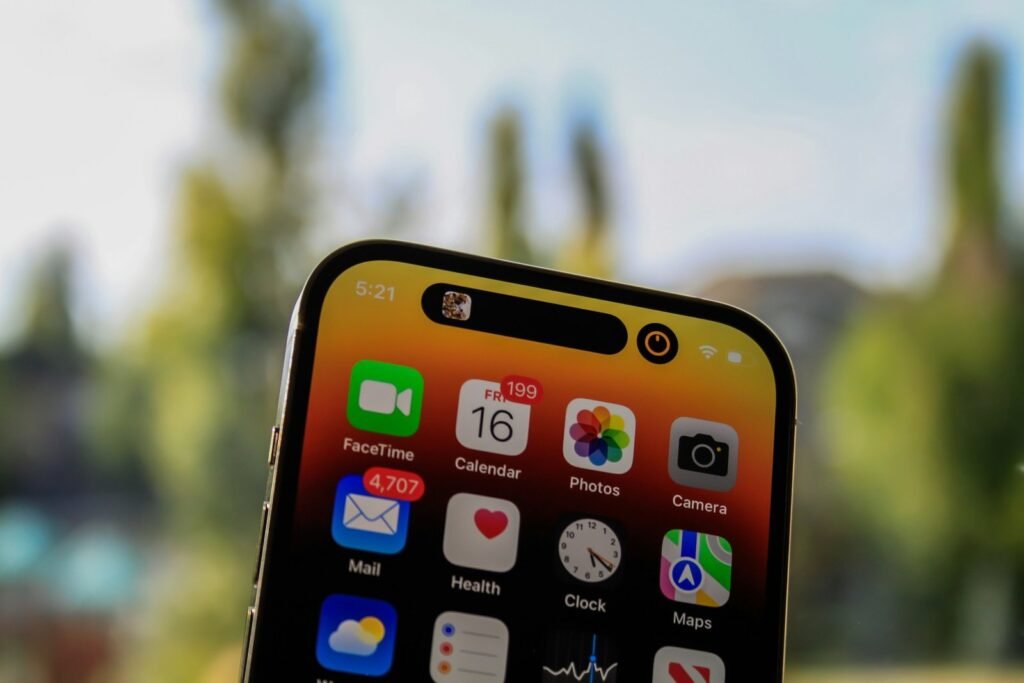
In einer digitalen Arbeitswelt, in der Effizienz und Individualisierung über die tägliche Produktivität entscheiden, ist die volle Kontrolle über die Hardware-Ressourcen von existenzieller Bedeutung. Daher ist es entscheidend zu wissen, wie man iPhone versteckte Einstellungen findet. Hinter der intuitiven und minimalistischen Oberfläche von iOS verbergen sich zahlreiche Experten-Menüs, die für den normalen Nutzer unsichtbar bleiben. Von detaillierten Netzwerkanalysen über versteckte Kamera-Optionen bis hin zu speziellen Bedienungshilfen – diese Funktionen erlauben es Ihnen, Ihr iPhone präzise auf Ihre Bedürfnisse abzustimmen und das volle Potenzial des Betriebssystems auszuschöpfen.
In diesem ausführlichen Ratgeber analysieren wir die effizientesten Methoden, um das Field Test Mode Menü zu öffnen, die Bedienungshilfen als Feature-Quelle zu nutzen und versteckte Safari-Konfigurationen freizuschalten.
Warum versteckte Menüs die Systemleistung optimieren können
Apple versteckt bestimmte Einstellungen, um das Nutzererlebnis einfach zu halten und versehentliche Fehlkonfigurationen zu vermeiden. Wenn Sie jedoch iPhone versteckte Einstellungen finden und nutzen, erhalten Sie Zugriff auf Rohdaten und Steuerungsbefehle, die normalerweise nur Technikern vorbehalten sind. So können Sie beispielsweise die Signalstärke Ihres Mobilfunknetzes in präzisen Zahlenwerten ablesen, anstatt sich auf ungenaue Balken zu verlassen, oder experimentelle Web-Technologien in Safari testen, die das Surfen beschleunigen können.
Methode 1: Der Field Test Mode (Geheimes Mobilfunk-Menü)
Dieses Menü zeigt Ihnen technische Details zu Ihrer Mobilfunkverbindung, die weit über die Standardanzeige hinausgehen.
-
Öffnen Sie die Telefon-App.
-
Geben Sie über die Zifferntastatur den Code
*3001#12345#*ein. -
Drücken Sie die Anruftaste.
-
Effekt: Es öffnet sich ein technisches Dashboard. Hier können Sie unter “Rsrp” (Reference Signal Received Power) die Signalstärke in Dezibel-Milliwatt (dBm) sehen. Werte zwischen -40 und -80 deuten auf einen sehr guten Empfang hin.
Methode 2: Die Rückseite-Tippen-Funktion (Versteckte Shortcuts)
Oft übersehen, ermöglicht diese Einstellung das Ausführen von Aktionen durch physisches Tippen auf das Gehäuse.
-
Navigieren Sie zu Einstellungen > Bedienungshilfen > Tippen.
-
Scrollen Sie ganz nach unten zu “Auf Rückseite tippen”.
-
Hier können Sie für “Doppeltippen” oder “Dreimal tippen” Funktionen wie “Bildschirmfoto”, “Taschenlampe” oder sogar eigene Kurzbefehle festlegen. Das Gehäuse Ihres iPhones wird so zu einer zusätzlichen, unsichtbaren Taste.
Methode 3: Versteckte Safari-Funktionen für Entwickler
Safari bietet ein Menü für experimentelle Features, mit denen Sie die Browser-Performance tunen können.
-
Gehen Sie zu Einstellungen > Safari.
-
Scrollen Sie ganz nach unten und tippen Sie auf Erweitert.
-
Wählen Sie Feature Flags (in älteren Versionen “Experimental Features”).
-
Hier können Sie Funktionen wie “GPU Process: Canvas Rendering” oder “Lazy Image Loading” aktivieren, um das Laden von Webseiten zu beschleunigen.
Unterstützende Apps und technische Referenzen
-
Kurzbefehle (Shortcuts) Das mächtigste Tool, um eigene versteckte Funktionen und Automationen zu bauen.
-
Usage: Activity & Data Tracker Visualisiert versteckte Systemdaten wie RAM-Auslastung und CPU-Takt.
-
Apple Support: Bedienungshilfen Offizielle Dokumentation zu den mächtigsten Anpassungsmöglichkeiten in iOS.
Versteckte Alben und Datenschutz-Optionen
Ein weiteres wichtiges Versteck betrifft Ihre Privatsphäre. In der Fotos-App können Sie Bilder “ausblenden”. Um dieses Album jedoch wirklich sicher zu machen, sollten Sie unter Einstellungen > Fotos die Option “Album ‘Ausgeblendet’ anzeigen” deaktivieren. Erst dann verschwindet der Ordner komplett aus der Alben-Übersicht und kann nur durch eine erneute Aktivierung in den Einstellungen (geschützt durch Face ID oder Touch ID) sichtbar gemacht werden.
FAQ (Häufig gestellte Fragen)
Kann ich durch versteckte Einstellungen mein iPhone beschädigen? Die meisten Menüs wie der Field Test Mode sind rein informativ. Bei den experimentellen Safari-Features kann es zu Darstellungsfehlern auf Webseiten kommen – diese lassen sich jedoch durch das Zurücksetzen der Flags jederzeit beheben.
Gibt es einen geheimen “Entwicklermodus” wie bei Android? Ja, dieser wird jedoch erst sichtbar, wenn Sie Ihr iPhone mit einem Mac und der Software “Xcode” verbinden oder wenn Sie bestimmte Beta-Profile installieren. Er erscheint dann unter “Datenschutz & Sicherheit”.
*Warum funktionieren einige Codes wie #06# nicht immer? Standard-GSM-Codes wie *#06# (zur Anzeige der IMEI) funktionieren immer. Komplexere Menüs wie der Field Test Mode können sich je nach iOS-Version und Mobilfunkanbieter in ihrer Struktur leicht verändern.