
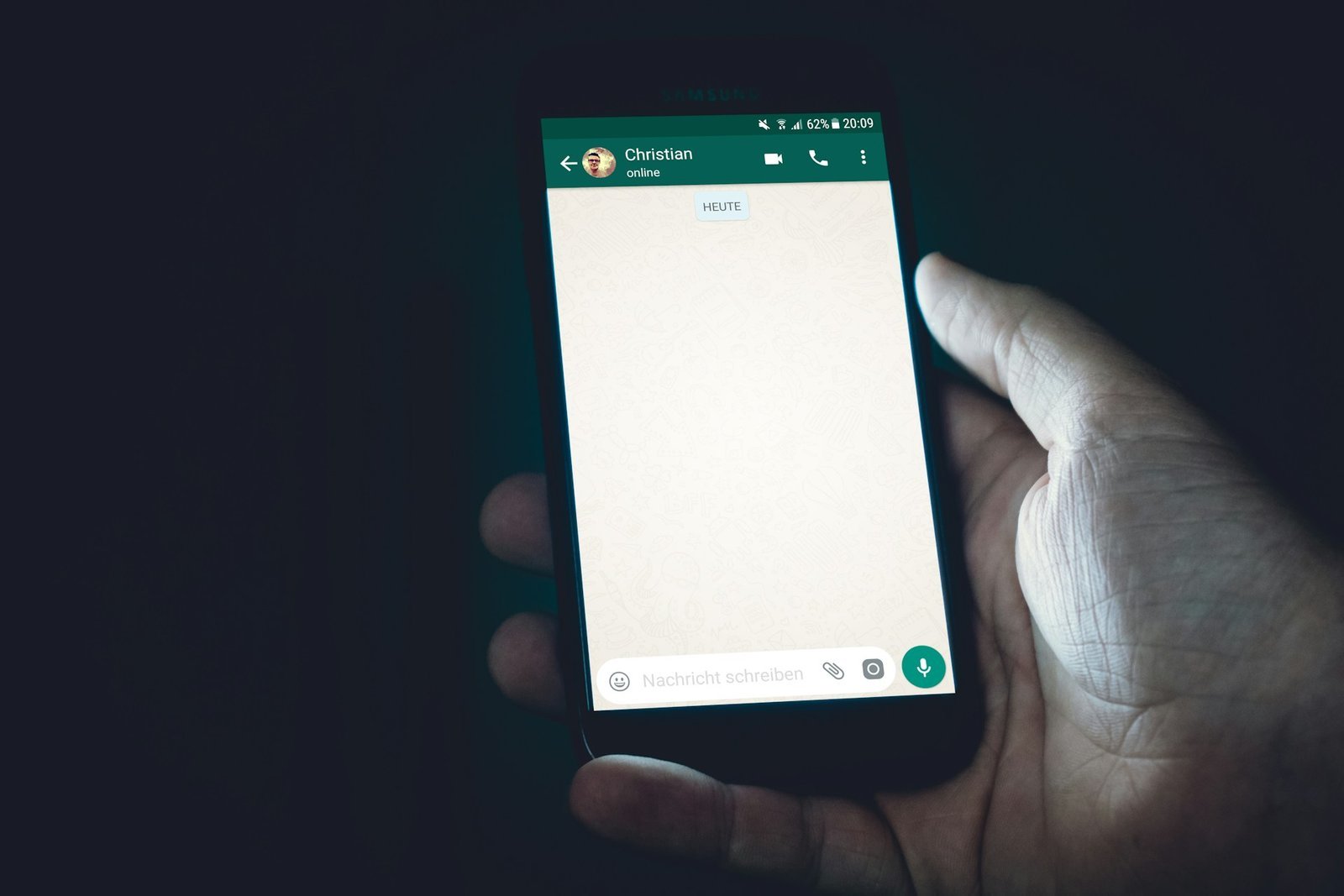
Das klassische WhatsApp-Grün ist ein Markenzeichen, das uns seit über einem Jahrzehnt begleitet. Doch im Jahr 2026 hat sich die digitale Welt weiterentwickelt: Individualität und Personalisierung stehen an oberster Stelle. Viele Nutzer haben sich lange gewünscht, die Ästhetik ihrer meistgenutzten App an ihren persönlichen Stil oder die Farben ihres Smartphones anzupassen. Ob ein sanftes Pastell-Lila, ein kühles Ozeanblau oder ein minimalistisches Anthrazit – die visuelle Gestaltung unserer Chats beeinflusst, wie wir digitale Gespräche wahrnehmen.
Lange Zeit war es technisch kaum möglich, die Farbe der Sprechblasen (Chat Bubbles) zu verändern, ohne auf unsichere Drittanbieter-Apps zurückzugreifen. Doch Meta hat reagiert und tiefgreifende Design-Optionen direkt in die App integriert. In diesem umfassenden Blogpost erfahren Sie, wie Sie das Interface von WhatsApp farbenfroh gestalten und die Farbe der Sprechblasen sicher und einfach ändern können.
Die Evolution des Designs: Warum die Farbe zählt
Farben haben eine psychologische Wirkung. Ein knalliges Rot kann Dringlichkeit signalisieren, während ein sanftes Blau beruhigend wirkt. Wenn wir täglich Hunderte von Nachrichten lesen, kann eine individuell gewählte Farbe die Augen entlasten und die Lesbarkeit verbessern. Zudem hilft ein eigenes Farbschema dabei, WhatsApp von anderen Messenger-Diensten abzuheben und die App zu einem “Wohlfühlort” zu machen.
Schritt-für-Schritt: Die Sprechblasen-Farbe über “Themen” ändern
Im Jahr 2026 erfolgt die Farbanpassung der Sprechblasen bei WhatsApp primär über das neue Themen-System. Hierbei werden nicht nur die Hintergründe, sondern auch die Akzentfarben der Nachrichtenblasen angepasst.
Anpassung für Android und iPhone (iOS):
-
Einstellungen aufrufen: Öffnen Sie WhatsApp und navigieren Sie zu den Einstellungen (beim iPhone das Zahnrad unten rechts, bei Android die drei Punkte oben rechts).
-
Chat-Menü: Tippen Sie auf den Punkt Chats.
-
Standard-Chatdesign: Hier finden Sie die Option Thema oder Chatdesign.
-
Farbe wählen: WhatsApp präsentiert Ihnen nun eine Palette von über 20 verschiedenen Farbthemen. Sobald Sie eine Farbe auswählen (z. B. Pink, Gold, Blau oder Minze), sehen Sie in einer kleinen Vorschau, wie sich die Farbe Ihrer eigenen gesendeten Sprechblasen verändert.
-
Bestätigen: Tippen Sie auf Festlegen oder Speichern. Ab sofort erscheinen Ihre Nachrichten in der gewählten Farbe.
Individuelle Farben für einzelne Kontakte
Ein besonderer Clou des aktuellen Designs ist die Möglichkeit, Farben nicht nur global, sondern für jeden Chat individuell festzulegen. Dies ist ein hervorragender Design-Hack, um nie wieder eine Nachricht im falschen Fenster zu tippen.
-
Öffnen Sie den Chat mit der Person, deren Sprechblasen Sie farblich hervorheben möchten.
-
Tippen Sie oben auf den Profilnamen.
-
Wählen Sie den Punkt Chatdesign (oder „Hintergrund & Farbe“).
-
Wählen Sie hier eine spezifische Farbe aus. Sie könnten beispielsweise dem Partner ein warmes Rot und der Arbeitsgruppe ein seriöses Dunkelblau zuweisen.
-
Diese Einstellung gilt nur für diesen einen Chat und überschreibt das globale Standard-Thema.
Kontrast und Dark Mode: Was Sie beachten sollten
Beim Experimentieren mit Farben sollten Sie immer die Lesbarkeit im Auge behalten. WhatsApp optimiert die Textfarbe (Schwarz oder Weiß innerhalb der Blase) im Jahr 2026 zwar automatisch basierend auf der von Ihnen gewählten Hintergrundfarbe, aber extreme Kombinationen können dennoch anstrengend für die Augen sein.
-
Dark Mode: Wenn Sie den Dunkelmodus nutzen, wirken tiefe, gesättigte Farben wie Violett oder Dunkelgrün besonders edel.
-
Light Mode: Hier kommen Pastelltöne und hellere Varianten besser zur Geltung, da sie einen weicheren Kontrast zum weißen Hintergrund bilden.
Der Einsatz von Meta AI für Farbvorschläge
Falls Sie sich unsicher sind, welche Farben am besten zusammenpassen, können Sie die integrierte Meta AI um Rat fragen. Tippen Sie einfach im Meta AI Chat: “Welche Sprechblasen-Farbe passt gut zu einem Strand-Hintergrundbild?” Die KI analysiert die Farbwerte gängiger Designs und gibt Ihnen Empfehlungen (z. B. Türkis oder Sandfarben), um ein harmonisches Gesamtbild zu erzeugen.
Warnung vor Fake-Apps: “WhatsApp Blue” & Co.
Trotz der neuen offiziellen Funktionen kursieren immer noch dubiose Apps im Netz, die versprechen, WhatsApp “komplett bunt” zu machen oder die Schriftfarben einzelner Buchstaben zu ändern. Wir raten dringend von der Installation solcher Apps ab.
-
Sicherheitsrisiko: Diese Apps verlangen oft Zugriff auf Ihre Nachrichten und Kontakte.
-
Sperrgefahr: WhatsApp erkennt modifizierte Versionen (wie WhatsApp Plus oder GBWhatsApp) und sperrt Accounts, die diese nutzen, oft dauerhaft. Nutzen Sie ausschließlich die offiziellen Design-Optionen innerhalb der Original-App von Meta.
Fazit: Machen Sie WhatsApp zu Ihrem Messenger
Die Zeiten, in denen wir alle das identische grüne Interface nutzen mussten, sind vorbei. Mit den neuen Themen- und Design-Optionen im Jahr 2026 ist es kinderleicht geworden, die Farbe der Sprechblasen zu ändern und so für mehr Struktur und Freude beim Chatten zu sorgen. Ob Sie nun ein einheitliches Design für die ganze App bevorzugen oder jedem Freund eine eigene Farbe zuweisen – die Macht der Gestaltung liegt in Ihren Händen.
Haben Sie schon Ihre neue Lieblingsfarbe für Ihre Nachrichten gefunden, oder sind Sie ein Fan des klassischen WhatsApp-Grüns geblieben?
