
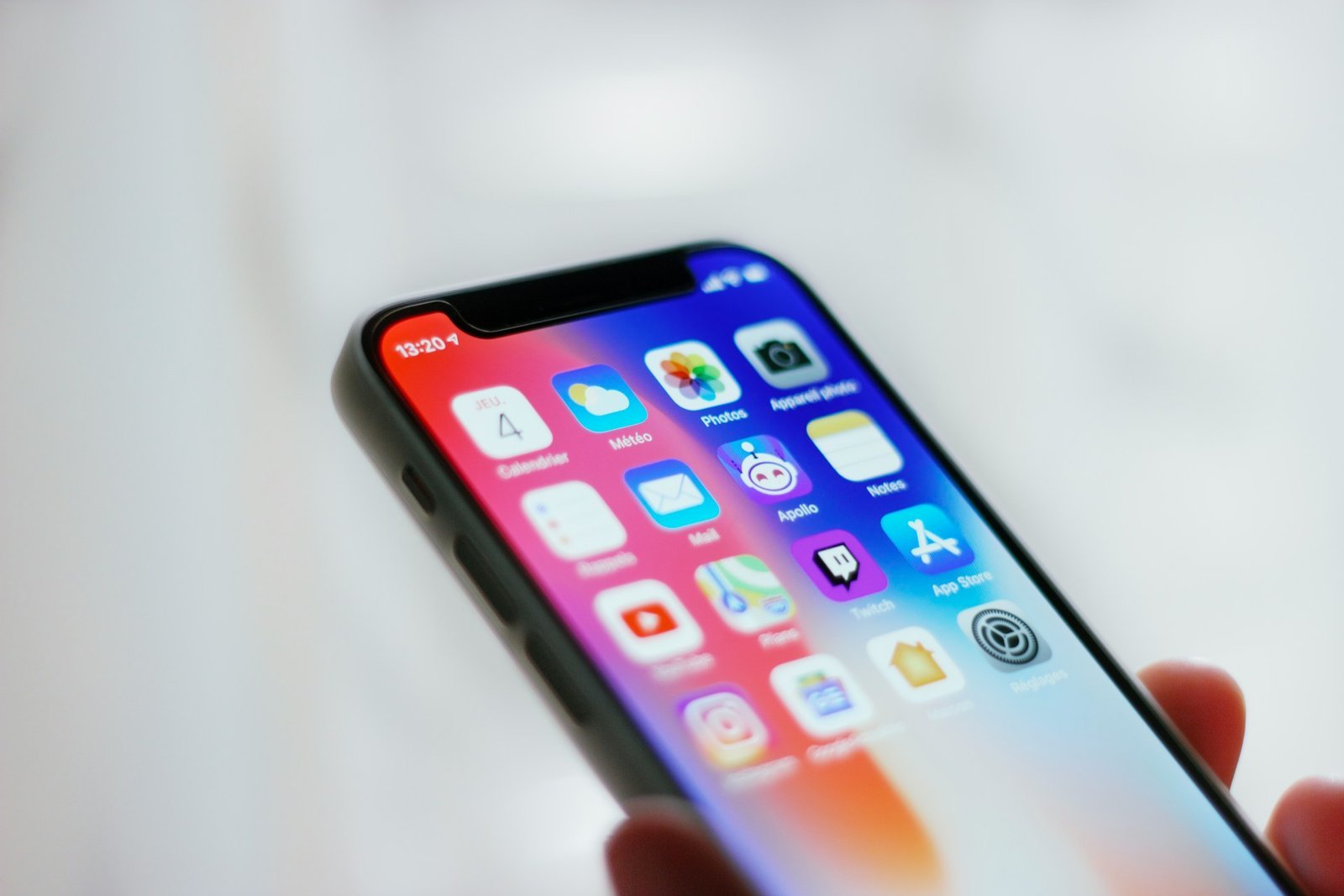
In der hochgradig vernetzten Infrastruktur von iOS 26 fungiert das iPhone nicht nur als leistungsstarke Kamera, sondern auch als mobiles Kreativlabor. Das Zusammenfügen von zwei Bildern zu einer Fotocollage, auch bekannt als „Picture-in-Picture“ im Fotobereich oder „Side-by-Side“-Darstellung, nutzt die integrierten Bildbearbeitungs-APIs des Systems. Die Architektur ermöglicht es, Pixelinformationen aus verschiedenen Quellen zu extrahieren und in einer neuen Komposition auf einer gemeinsamen Canvas zu rendern. Dies eröffnet vielfältige Möglichkeiten für kreative Ausdrucksformen, von Vorher/Nachher-Vergleichen bis hin zu künstlerischen Montagen.
In diesem Pembahasan erfahren Sie, wie Sie zwei Bilder mit den Bordmitteln von iOS 26 einfach zusammenfügen, welche Rolle kostenlose Drittanbieter-Apps spielen und wie Sie Ihre Kompositionen für soziale Medien im Hamburger Alltag optimieren.
Die Architektur der Bildmanipulation: Layering und Blending
Das Zusammenfügen von Bildern unter iOS 26 basiert auf fundamentalen Prinzipien der digitalen Bildbearbeitung:
-
Transparente Ebenen (Layers): Eine Collage ist architektonisch gesehen eine Überlagerung von Bildebenen. iOS 26 erlaubt es Apps, diese Ebenen zu verwalten und sie mit verschiedenen Mischmodi (Blending Modes) zu kombinieren.
-
Canvas-Management: Die „Leinwand“, auf der die Bilder platziert werden, wird von der Software skaliert und zugeschnitten, um die Proportionen der Originalbilder optimal zu nutzen.
-
JPEG/PNG-Rendering: Nach der Bearbeitung rendert das System die neue Komposition in einem gängigen Dateiformat (z. B. JPEG), wobei die Pixelinformationen der Originalbilder in die neue Struktur integriert werden.
Warum visuelle Geschichten Ihre digitale Souveränität stärken
In einer bildlastigen Zeit wie 2026 bedeutet Souveränität, visuelle Inhalte eigenständig zu gestalten und so Ihre Botschaft prägnant zu vermitteln. Eine Fotocollage ist oft aussagekräftiger als zwei separate Bilder, sei es, um eine Entwicklung darzustellen, Emotionen zu bündeln oder einfach kreative Ideen umzusetzen. Indem Sie lernen, Bilder direkt am iPhone zu kombinieren, machen Sie sich unabhängig von Desktop-Software und teilen Ihre Erlebnisse aus Hamburg schnell und effektiv in Ihren sozialen Netzwerken.
Technische Anleitung: Zwei Bilder am iPhone zusammenfügen
Befolgen Sie diese Prozeduren, um Ihre Fotocollagen unter iOS 26 zu erstellen.
1. Die Bordmittel-Methode (via Kurzbefehle-App)
iOS 26 bietet über die Kurzbefehle-App eine leistungsstarke, aber oft übersehene Möglichkeit:
-
Öffnen Sie die App Kurzbefehle (Shortcuts).
-
Tippen Sie auf das „+“-Symbol, um einen neuen Kurzbefehl zu erstellen.
-
Suchen Sie nach der Aktion „Fotos auswählen“. Fügen Sie diese hinzu. Stellen Sie „Mehrere auswählen“ auf EIN.
-
Suchen Sie nach der Aktion „Bilder verbinden“. Fügen Sie diese hinzu. Wählen Sie hier aus, ob die Bilder nebeneinander, übereinander oder in einem Raster angeordnet werden sollen.
-
Fügen Sie die Aktion „Foto sichern“ hinzu, um das Ergebnis in Ihrer Fotos-App zu speichern.
-
Benennen Sie den Kurzbefehl (z. B. „Collage erstellen“) und führen Sie ihn aus.
2. Kostenlose Drittanbieter-Apps (Benutzerfreundlicher)
Für eine intuitivere Bedienung und mehr Vorlagen:
-
Laden Sie eine App wie Pic Stitch, Layout from Instagram oder Photogrid aus dem App Store herunter.
-
Öffnen Sie die App und wählen Sie ein Collage-Layout (z. B. zwei nebeneinander, eins oben/eins unten).
-
Tippen Sie auf die leeren Felder im Layout und wählen Sie die gewünschten Fotos aus Ihrer Mediathek.
-
Bearbeiten Sie die Bilder (Zoom, Position) und passen Sie Rahmen oder Hintergründe an.
-
Speichern Sie die fertige Collage in Ihrer Fotos-App.
3. Bild-im-Bild-Effekt (Overlay)
Wenn Sie ein Bild in ein anderes einfügen möchten (z. B. Logo oder Sticker):
-
Nutzen Sie eine App wie PicsArt (mit In-App-Käufen) oder Pixelmator Photo (kostenpflichtig).
-
Öffnen Sie das Hintergrundbild in der App.
-
Wählen Sie die Funktion „Foto hinzufügen“ oder „Ebenen“ und wählen Sie das zweite Bild aus.
-
Positionieren und skalieren Sie das eingefügte Bild. Nutzen Sie ggf. eine Maske, um den Hintergrund des zweiten Bildes zu entfernen.
Tips
-
Proportionen beachten: Wenn Sie Bilder zusammenfügen, achten Sie auf das Seitenverhältnis. Fotos mit unterschiedlichen Proportionen können zugeschnitten oder mit Rändern versehen werden.
-
Dateiformat: Die Kurzbefehle-App speichert standardmäßig als JPEG. Apps von Drittanbietern bieten oft auch PNG an, was bei transparenten Hintergründen nützlich ist.
-
Farbanpassung: Für ein stimmigeres Gesamtbild können Sie die Farben der beiden Bilder in der Fotos-App von iOS 26 aneinander anpassen (z. B. Belichtung, Sättigung).
-
Teilen-Menü: Nachdem die Collage in Ihrer Fotos-App gespeichert wurde, können Sie sie direkt über das Teilen-Menü an WhatsApp, Instagram oder andere soziale Medien senden.
-
Support in der Hansestadt: Falls die Kurzbefehle-App Probleme bereitet oder externe Bildbearbeitungs-Apps abstürzen, besuchen Sie den Apple Jungfernstieg oder das Apple Alstertal in Hamburg. Die Experten können prüfen, ob ein Software-Konflikt oder ein Speicherproblem unter iOS 26 vorliegt.
FAQ
1. Kann ich auch Videos in einer Collage zusammenfügen? Nicht mit den hier beschriebenen Methoden für Fotos. Hierfür benötigen Sie spezielle Video-Editor-Apps (z. B. iMovie oder CapCut).
2. Verliere ich an Bildqualität, wenn ich Bilder zusammenfüge? Minimal, da das iPhone die Bilder neu rendert. Wählen Sie beim Speichern die höchstmögliche Qualität, um Verluste zu minimieren.
3. Muss ich die Bilder vorher zuschneiden? Nicht zwingend. Viele Collage-Apps bieten die Möglichkeit, die Bilder innerhalb der Vorlage zuzuschneiden. Es ist jedoch oft effizienter, die wichtigsten Bildausschnitte vorab festzulegen.
4. Sind die Bilder nach dem Zusammenfügen noch einzeln bearbeitbar? Nein. Sobald die Collage als neues Bild gespeichert wurde, ist es eine einzige Pixeldatei. Die Originalbilder bleiben jedoch in Ihrer Mediathek erhalten.
5. Kann ich Text oder Sticker hinzufügen? Die Kurzbefehle-App nicht direkt. Viele Drittanbieter-Apps bieten diese Funktionen jedoch umfassend an, um Ihre Collage mit weiteren kreativen Elementen zu versehen.
Souveräne visuelle Kommunikation
Die Architektur von iOS 26 macht Ihr iPhone zu einem mächtigen Werkzeug für visuelle Kreativität. Indem Sie die Kurzbefehle-App oder intuitive Drittanbieter-Apps nutzen, können Sie zwei Bilder mühelos zu einer beeindruckenden Collage zusammenfügen. Dies stärkt Ihre Fähigkeit, Geschichten zu erzählen und visuelle Inhalte eigenständig zu gestalten – perfekt für den persönlichen Ausdruck und die Kommunikation im dynamischen Hamburger Alltag.










