
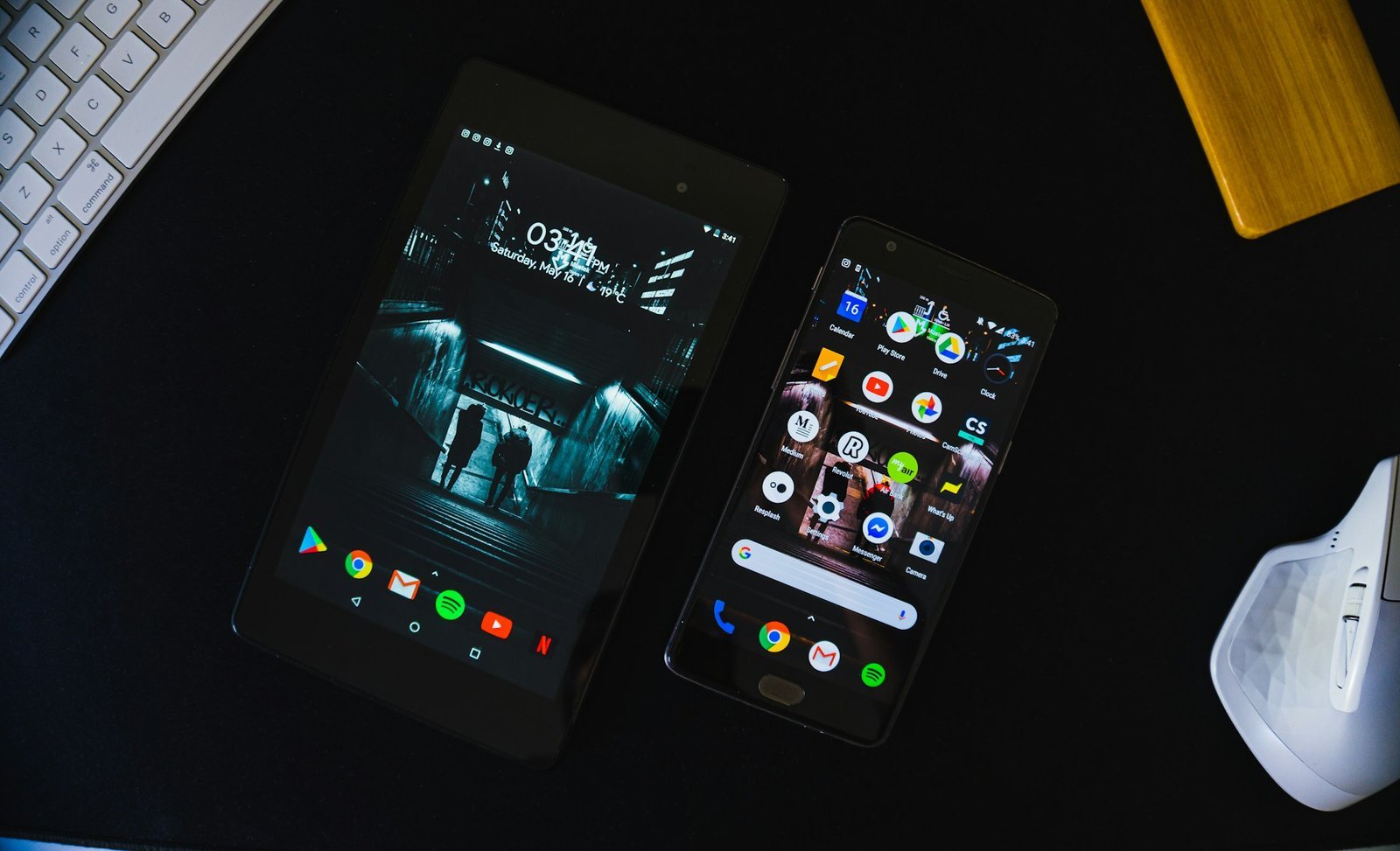
Im Jahr 2026 ist die digitale Begleitung von Kindern wichtiger denn je. Google Family Link ist dabei das zentrale Werkzeug, um eine gesunde Balance zwischen Bildschirmzeit und realem Leben zu schaffen. Die App ermöglicht es Eltern, Apps zu verwalten, Zeitlimits festzulegen und den Standort des Kindes im Blick zu behalten – alles bequem vom eigenen Smartphone aus.
In diesem Guide erfährst du Schritt für Schritt, wie du Family Link installierst, die Konten verknüpfst und die wichtigsten Schutzfilter aktivierst.
1. Vorbereitung: Was du benötigst
Bevor du startest, stelle sicher, dass folgende Voraussetzungen erfüllt sind:
-
Zwei Geräte: Dein eigenes Smartphone (Eltern) und das Gerät deines Kindes.
-
Google-Konten: Du benötigst ein eigenes Google-Konto. Für dein Kind kannst du während des Prozesses ein neues Konto erstellen oder ein bestehendes verknüpfen.
-
Internetverbindung: Beide Geräte müssen online sein.
2. Schritt-für-Schritt-Einrichtung
Schritt 1: Die App installieren
Lade die Google Family Link App auf dein Eltern-Gerät herunter. Auf dem Gerät des Kindes ist die Funktionalität in den meisten modernen Android-Versionen bereits in den Systemeinstellungen integriert, die App selbst hilft dort aber bei der Einrichtung. Google Family Link im Play Store
Schritt 2: Das Eltern-Konto festlegen
Öffne die App auf deinem Handy, wähle dein Google-Konto aus und gib an, dass dieses Gerät von den Eltern genutzt wird.
Schritt 3: Das Kind-Konto verknüpfen
-
Wähle in der App aus, ob dein Kind bereits ein Konto hat oder ob du ein neues erstellen möchtest.
-
Wenn du ein neues Konto für ein Kind unter 13 Jahren (oder dem entsprechenden Alter in deinem Land) erstellst, führt Google dich durch einen Prozess zur Bestätigung der elterlichen Zustimmung.
-
Nimm nun das Gerät deines Kindes zur Hand. Gehe zu Einstellungen > Google > Jugendschutz.
-
Folge den Anweisungen auf dem Bildschirm des Kindes, um das Gerät mit deinem Eltern-Konto zu koppeln. Du wirst aufgefordert, einen Setup-Code einzugeben, der auf deinem Eltern-Handy angezeigt wird.
3. Die wichtigsten Funktionen konfigurieren
Sobald die Geräte verbunden sind, kannst du die Kontrolle übernehmen:
Bildschirmzeit und Schlafenszeit
Unter dem Punkt „Tageslimit“ kannst du festlegen, wie viele Stunden dein Kind das Handy pro Tag nutzen darf (z. B. 1,5 Stunden an Schultagen). Die „Schlafenszeit“ sperrt das Handy automatisch zu einer festen Uhrzeit (z. B. ab 20:30 Uhr), sodass nur noch Notrufe möglich sind.
App-Verwaltung und Sperren
Du siehst eine Liste aller installierten Apps auf dem Gerät deines Kindes.
-
Blockieren: Apps, die du für ungeeignet hältst, kannst du komplett ausblenden.
-
Zeitlimits für Apps: Du kannst festlegen, dass z. B. YouTube nur 30 Minuten am Tag genutzt werden darf, während Lern-Apps unbegrenzt zur Verfügung stehen.
Inhaltsfilter und Kaufgenehmigungen
-
Play Store: Aktiviere unter Einstellungen > Google Play, dass dein Kind für jeden Download (auch kostenlose Apps) um Erlaubnis fragen muss. Du erhältst dann eine Push-Benachrichtigung auf dein Handy.
-
Google Chrome: Aktiviere SafeSearch, um explizite Inhalte in den Suchergebnissen zu filtern.
4. Den Standort des Kindes finden
Eines der beruhigendsten Features ist die Standortfreigabe.
-
Tippe in der Family Link App auf das Profil deines Kindes.
-
Gehe zu „Standort“ und aktiviere die Funktion.
-
Du kannst nun auf einer Karte sehen, wo sich das Kind gerade befindet, sofern das Gerät eingeschaltet und mit dem Internet verbunden ist.
5. Hilfreiche Ergänzungen (Play Store Links)
YouTube Kids
Für jüngere Kinder empfiehlt es sich, die reguläre YouTube-App zu sperren und stattdessen YouTube Kids zu installieren. Über Family Link kannst du die Inhaltsfilter für YouTube Kids direkt mitsteuern. YouTube Kids im Play Store
Google Kids Space
Auf Tablets kannst du den “Kids Space” aktivieren – eine spezielle Oberfläche mit kuratierten Apps, Büchern und Videos, die genau auf das Alter deines Kindes zugeschnitten sind.
Fazit
Die Einrichtung von Google Family Link ist der effektivste Weg, um Kindern einen verantwortungsbewussten Umgang mit Android-Geräten beizubringen. Durch die Kombination aus App-Freigaben, Zeitlimits und Standortabfrage behältst du die Kontrolle, während dein Kind sicher die digitale Welt erkundet.







