


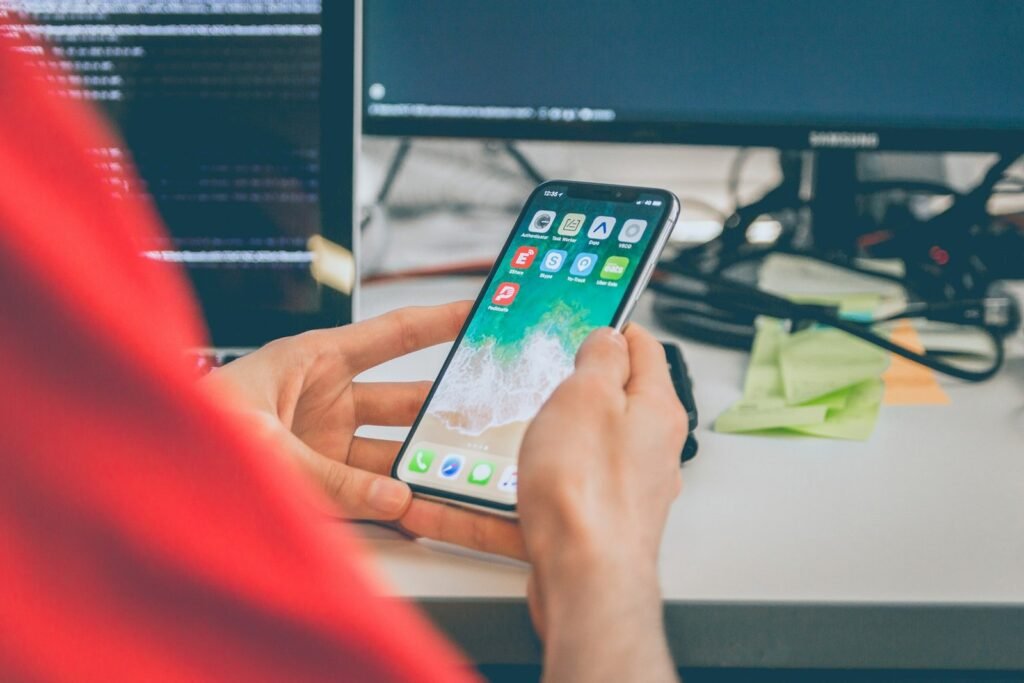
In der technologischen Infrastruktur von iOS 26 fungiert Google Maps als zentrale Schnittstelle für Ihre tägliche Mobilität. Die Privatadresse ist dabei weit mehr als nur ein statischer Ort; sie ist der architektonische Ankerpunkt für intelligente Funktionen wie Echtzeit-Pendelzeiten, ortsbasierte Erinnerungen und die prädiktive Routenplanung. Wenn Sie innerhalb Hamburgs umziehen oder Ihre Basis in eine andere Stadt verlegen, ist die schnelle Anpassung dieser Daten essenziell, damit die Algorithmen von Google Maps Ihre Wege unter iOS 26 weiterhin präzise berechnen können. Durch die Cloud-Synchronisation wird diese Änderung sofort auf all Ihren Geräten – vom iPhone bis zum CarPlay-System – wirksam.
In diesem Pembahasan erfahren Sie, wie Sie Ihre Privatadresse in wenigen Schritten ändern, warum die Standort-Historie dabei eine Rolle spielt und wie Sie unter iOS 26 Ihre Navigations-Souveränität im Hamburger Verkehrsfluss wahren.
Die Architektur der persönlichen Orte: Synchronisation und Intelligenz
Die Verwaltung Ihrer Privatadresse in Google Maps nutzt spezialisierte Daten-Layer:
-
Cloud-Profil-Layer: Ihre Adresse ist nicht lokal auf dem iPhone gespeichert, sondern direkt mit Ihrem Google-Konto verknüpft. Dies garantiert eine konsistente Nutzererfahrung über alle Plattformen hinweg.
-
Prädiktive Analyse: Basierend auf der hinterlegten Privatadresse berechnet iOS 26 im Hintergrund bereits vor Ihrem Aufbruch die aktuelle Verkehrslage auf der Elbchaussee oder am Dammtor, um Ihnen proaktive Warnungen zu senden.
-
Datenschutz-Verschlüsselung: Google nutzt unter iOS 26 Ende-zu-Ende-Verschlüsselung für Ihre markierten Orte, sodass Ihre sensiblen Adressdaten vor unbefugtem Zugriff geschützt bleiben, während sie für Ihre persönlichen Dienste bereitstehen.
Warum eine aktuelle Standort-Konfiguration Ihre digitale Souveränität stärkt
Souveränität bedeutet unter iOS 26, dass die Technologie für Sie arbeitet, nicht umgekehrt. Eine korrekt hinterlegte Privatadresse spart Ihnen täglich wertvolle Zeit, da Sie Routen mit einem einzigen Tippen („Nach Hause“) starten können. In einer dynamischen Stadt wie Hamburg, in der Baustellen und Staus den Alltag prägen, ist diese Präzision der Schlüssel zu einer stressfreien Mobilität. Indem Sie Ihre digitale Infrastruktur aktuell halten, behalten Sie die volle Kontrolle über Ihre Zeitplanung und nutzen die Hardware-Ressourcen Ihres iPhones optimal aus.
Technische Anleitung: Privatadresse in Google Maps anpassen
Befolgen Sie diese Prozedur unter iOS 26, um Ihre Adresse schnell und korrekt zu aktualisieren.
1. Zugriff über das Profil-Menü
-
Öffnen Sie die Google Maps App auf Ihrem iPhone.
-
Tippen Sie oben rechts auf Ihr Profilbild oder Ihre Initiale.
-
Wählen Sie den Punkt Einstellungen.
-
Tippen Sie auf Privatadresse oder Arbeit editieren (oder „Adressen bearbeiten“).
2. Die Adresse ändern
-
Tippen Sie auf die drei kleinen Punkte (…) neben dem Eintrag „Privat“.
-
Wählen Sie Privatadresse bearbeiten.
-
Geben Sie die neue Adresse ein. Google Maps schlägt Ihnen während der Eingabe bereits verifizierte Standorte vor – wählen Sie den passenden aus.
-
Tippen Sie auf Speichern. Die Änderung wird sofort in die Cloud hochgeladen.
3. Schnellanpassung über die Suche
Alternativ können Sie die Suche nutzen:
-
Tippen Sie in das Suchfeld.
-
Wählen Sie unter den Vorschlägen den Button Markiert.
-
Halten Sie „Privat“ gedrückt oder nutzen Sie das Drei-Punkt-Menü, um die Adresse direkt zu überschreiben.
Tips
-
Arbeitsweg-Optimierung: Passen Sie im gleichen Menü auch Ihre Arbeitsadresse an. iOS 26 kann Ihnen dann morgens automatisch die beste Route (Auto, ÖPNV oder Fahrrad) vorschlagen.
-
Widget-Nutzung: Fügen Sie das Google Maps „Verkehr“-Widget zu Ihrem Home-Bildschirm hinzu. Es zeigt Ihnen unter iOS 26 auf einen Blick die Fahrzeit zu Ihrer neu hinterlegten Privatadresse an, ohne dass Sie die App öffnen müssen.
-
Standort-Verlauf prüfen: Wenn Sie oft an einen Ort fahren, den Google fälschlicherweise als „Privat“ vermutet, können Sie dies in Ihrer Zeitachse korrigieren, um die KI-Vorschläge zu verfeinern.
-
Offline-Karten: Wenn Sie Ihre Adresse geändert haben, laden Sie den Bereich rund um Ihr neues Zuhause in Hamburg als Offline-Karte herunter. So finden Sie auch bei schlechtem Empfang in Tiefgaragen immer den Weg.
-
Support in der Hansestadt: Falls die Synchronisation zwischen iPhone und CarPlay nach der Adressänderung hakt, besuchen Sie den Apple Jungfernstieg oder das Apple Alstertal. Die Experten können prüfen, ob System-Caches unter iOS 26 die Aktualisierung der Standortdaten blockieren.
FAQ
1. Wird meine Privatadresse automatisch in Apple Maps geändert? Nein. Google Maps und Apple Maps nutzen unterschiedliche Datenbank-Architekturen. Sie müssen die Adresse in der „Kontakte“-App Ihres iPhones separat aktualisieren, damit sie in Apple Maps übernommen wird.
2. Kann ich mehrere Privatadressen hinterlegen? Google Maps erlaubt pro Konto nur eine offizielle „Privatadresse“. Sie können jedoch weitere wichtige Orte (z. B. „Zweitwohnsitz“ oder „Eltern“) über die Funktion „Markiert“ speichern.
3. Warum zeigt Google Maps noch die alte Adresse an? Dies liegt oft an einem lokalen Cache. Starten Sie die App neu oder loggen Sie sich kurz aus und wieder ein, um die Synchronisation unter iOS 26 zu erzwingen.
4. Sehen andere Nutzer meine Privatadresse? Nein. Markierte Orte wie „Privat“ oder „Arbeit“ sind rein private Informationen in Ihrem Google-Konto und für andere Nutzer nicht sichtbar.
5. Kann ich meine Privatadresse auch per Sprachbefehl ändern? Sie können Google Assistant bitten, die Adresse zu ändern, aber für die präzise Eingabe unter iOS 26 ist der manuelle Weg über die App-Einstellungen sicherer.
Präzise Navigation als Basis Ihres Alltags
Die korrekte Konfiguration Ihrer Privatadresse in Google Maps ist ein kleiner, aber entscheidender Baustein Ihrer digitalen Infrastruktur unter iOS 26. Sie ermöglicht es dem System, Ihnen maßgeschneiderte Informationen zur richtigen Zeit zu liefern und Ihre Wege durch Hamburg effizienter zu gestalten. Eine proaktive Pflege Ihrer Standortdaten ist Ausdruck von digitaler Souveränität und sorgt für eine reibungslose Interaktion zwischen Mensch und Maschine.