


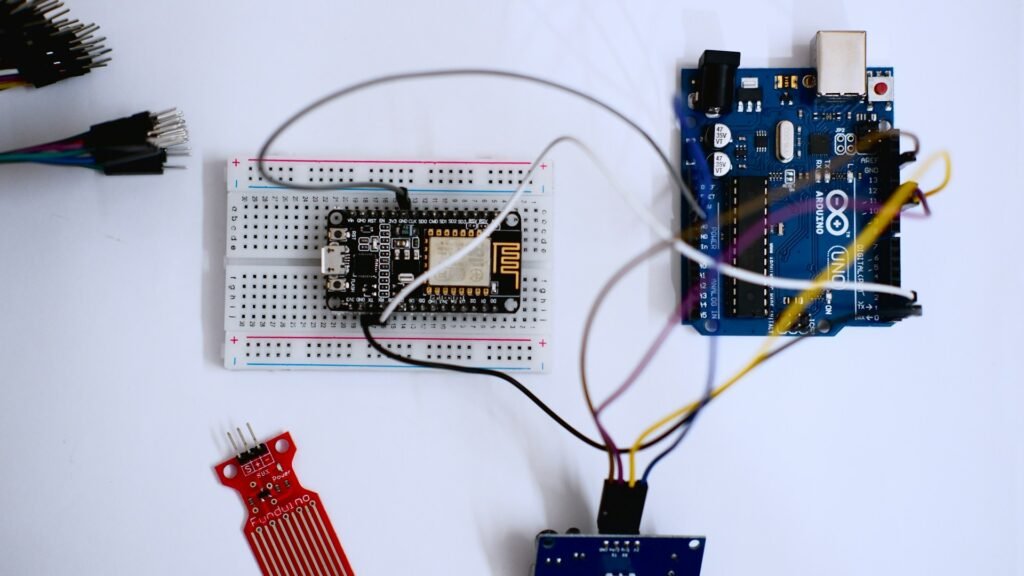
Homeoffice-Gadgets sind dann wirklich produktiv, wenn sie nicht nur „nett aussehen“, sondern Ihnen im Alltag messbar Zeit sparen, Ablenkungen reduzieren und wiederkehrende Handgriffe vereinfachen. Genau deshalb lohnt sich ein Blick auf den Arduino Leonardo: Dieses Board ist im Homeoffice besonders interessant, weil es dank ATmega32U4 direkt als USB-Gerät am PC auftreten kann – also wie eine echte Tastatur oder Maus. Damit lassen sich physische Tasten, Drehregler und Sensoren in zuverlässige PC-Befehle übersetzen, ohne dass Sie für jede Kleinigkeit zur Maus greifen oder sich durch Menüs klicken müssen. In diesem Artikel finden Sie Homeoffice-Gadgets: Die 5 besten Leonardo-Projekte für Produktivität – bewusst so ausgewählt, dass sie für Einsteiger schnell umsetzbar sind, aber genug Erweiterungspotenzial für Fortgeschrittene bieten. Sie erhalten pro Projekt eine klare Idee, welche Hardware sinnvoll ist, welche Shortcuts und Workflows sich bewährt haben und worauf Sie achten sollten, damit das Ergebnis wirklich „bürotauglich“ wird. Als Grundlage empfehlen sich die offiziellen Informationen zum Board und zu den USB-Funktionen, etwa in der Arduino-Leonardo-Dokumentation sowie in den Referenzen zur Keyboard-Library und Mouse-Library.
Warum der Arduino Leonardo im Homeoffice so gut passt
Viele Mikrocontroller können „irgendwie“ mit dem PC kommunizieren, aber der Leonardo hat im Produktivitätskontext zwei praktische Vorteile: Erstens kann er sich als USB-HID (Human Interface Device) ausgeben – also als Tastatur oder Maus, die jedes Betriebssystem direkt akzeptiert. Zweitens ist er sehr gut dokumentiert und in der Arduino-IDE schnell einsatzbereit. Das macht ihn ideal für Projekte, die im Arbeitsalltag zuverlässig funktionieren müssen, statt nur im Bastelmodus.
- Direkte USB-HID-Fähigkeit: Shortcuts, Mediensteuerung, Mausklicks – ohne Spezialtreiber.
- Geringe Einstiegshürde: Viele Beispiele und Bibliotheken, z. B. für Keyboard und Mouse.
- Hardware-nahe Bedienung: Echte Tasten und Regler sind oft schneller als Software-UIs.
- Erweiterbarkeit: LEDs, Displays, Sensoren und Profile sind leicht nachrüstbar.
Wichtig ist dabei eine saubere Sicherheitslogik: Ein Gerät, das als Tastatur agiert, kann prinzipiell überall tippen, wo der Cursor steht. Arduino weist deshalb in der Keyboard-Dokumentation auf Hinweise und Vorsicht hin: Arduino Keyboard Library (Hinweise).
Projekt 1: Makro-Pad für Shortcuts und wiederkehrende Aufgaben
Ein Makro-Pad ist das klassische Produktivitäts-Gadget: Mehrere Tasten lösen definierte Tastenkombinationen aus – etwa zum Wechseln von Fenstern, zum Einfügen standardisierter Textbausteine (als Shortcut in Ihrer Software, nicht als unkontrolliertes Tippen), zum Starten von Meetings oder zum Öffnen von Ordnern. Der Leonardo ist hier ideal, weil er Shortcuts als echte Tastatur senden kann. Grundlage ist die Arduino Keyboard Library sowie die Referenz zu Modifier-Tasten: Keyboard Modifiers.
- Hardware: 6–12 Taster (oder ein Keypad), optional 1–2 Status-LEDs, kleines Gehäuse.
- Typische Funktionen: Fenster wechseln, Screenshot, „Mute“, „Nicht stören“, Ordner/Tool öffnen.
- Profi-Tipp: Legen Sie Shortcuts so, dass sie selten kollidieren (z. B. Strg+Alt+Shift+… unter Windows).
Produktivitäts-Workflows, die sich besonders lohnen
- Meeting-Setup: Kamera/Mikro stummschalten (über den offiziellen App-Shortcut), Kalender öffnen, Notiz-App in den Vordergrund.
- Fokusmodus: Musik/Noise, Timer starten, Messenger minimieren (über definierte Tastenkürzel).
- Dokumentenarbeit: Standardaktionen wie „PDF exportieren“, „Kommentar einfügen“, „Formatvorlage wechseln“ (je nach Tool).
Damit ein Makro-Pad im Alltag nicht nervt, sind Entprellung (keine Doppel-Trigger) und ein „Arming“-Konzept wichtig: Der Leonardo sollte nach dem Einstecken nicht sofort Tasten senden, sondern erst nach einer bewussten Aktion (z. B. erster Tastendruck).
Projekt 2: Physischer Mute-Button und Meeting-Controller
Wer viel konferiert, kennt das Problem: Ein Klick zu viel, falsches Fenster aktiv, das Mikro ist offen. Ein physischer Mute-Button schafft eine eindeutige, haptische Steuerung. Sie drücken eine Taste – und ein definierter Shortcut wird gesendet. Das funktioniert besonders gut, wenn Sie in der jeweiligen Meeting-Software (oder über Betriebssystemfunktionen) einen verlässlichen Tastenkürzel-Workflow nutzen. Der Leonardo sendet die Kombination als HID über die Keyboard-Library: Arduino Keyboard.
- Hardware: 1 großer Taster (mit gutem Druckpunkt), 1 LED für „Mute aktiv“, optional 1 zweiter Taster für „Kamera“.
- Konzept: Ein Tastendruck sendet den Mute-Hotkey, die LED zeigt den letzten Status an (lokal).
- Hinweis: Eine LED kann ohne Rückkanal nur den „angenommenen“ Status anzeigen. Für echte Synchronisation brauchen Sie Software-Rückmeldung.
So wirkt das Ergebnis wirklich professionell
- Große Taste, klar platziert: Sie treffen sie blind, ohne hinzusehen.
- Schutz vor Fehlbedienung: Optional „Long-Press“ für Kamera, „Short-Press“ für Mute.
- Profil-Schalter: Wenn Sie zwischen Zoom/Teams/Meet wechseln, nutzen Sie Profile mit unterschiedlichen Shortcuts.
Wenn Sie zusätzlich Lautstärke oder Medien steuern möchten, können Sie das Projekt mit Consumer-Control-/Media-Key-Ansätzen erweitern. Häufig genügt jedoch ein sauberer Hotkey, der zuverlässig in Ihrem Setup funktioniert.
Projekt 3: Rotary-Encoder als Präzisionsregler für Lautstärke, Scrollen und Timeline
Ein Drehregler ist im Homeoffice ein unterschätzter Produktivitätshebel: Er ist schneller und präziser als kleine UI-Slider – ob bei Lautstärke, beim Scrollen langer Dokumente oder beim Navigieren auf einer Zeitleiste (z. B. in Schnittprogrammen oder bei Präsentationen). Ein Rotary Encoder liefert zwei Phasen-Signale (A/B), aus denen Sie Drehrichtung und Schritte ableiten. Der Leonardo kann daraus Tastendrücke oder Mausbewegungen machen – über Keyboard oder Mouse. Die Mouse-Funktionen sind in der Referenz dokumentiert: Arduino Mouse Library.
- Hardware: Rotary Encoder mit Drucktaster, optional 1–2 LEDs oder kleines OLED-Display.
- Typische Mappings: Drehen = Lauter/Leiser oder Scrollen; Drücken = Mute oder Play/Pause.
- Profi-Tipp: Nutzen Sie Beschleunigung: langsam drehen = kleine Schritte, schnell drehen = größere Schritte.
Saubere Bedienlogik statt „Ruckeln“
Encoder können prellen und schnelle Flanken erzeugen. Eine robuste Auswertung ist entscheidend, damit der Regler nicht „springt“. In vielen Setups hilft es, die Schritte in festen Intervallen zu bündeln oder nur vollständige Rastungen zu zählen. So entsteht ein „wertiges“ Gefühl, das zu einem produktiven Gadget passt.
Projekt 4: Anwesenheitssensor, der den PC automatisch sperrt
Produktivität heißt auch: weniger mentale Last und mehr Sicherheit. Ein Anwesenheitssensor, der den PC sperrt, wenn Sie den Platz verlassen, verhindert peinliche Situationen im Büro und schützt sensible Informationen. Der Leonardo kann die Sperre über eine definierte Tastenkombination auslösen (z. B. unter Windows typischerweise Win+L). Technisch ist das wieder ein Keyboard-Library-Anwendungsfall: Arduino Keyboard.
- Hardware: Abstandssensor (ToF/IR/Ultraschall) oder Sitzsensor; optional ein Schalter „Sensor aktiv“.
- Logik: Abwesenheit erst nach Timer (z. B. 15–30 Sekunden) sperrt den PC – keine Sofortreaktion.
- Hysterese: Unterschiedliche Schwellen für „weg“ und „wieder da“, damit es nicht flattert.
Warum ein Timer so wichtig ist
Ein zuverlässiges System unterscheidet zwischen „kurz bewegen“ und „wirklich weg“. Der Timer wirkt wie ein Filter. Formal ist es eine Schwellenwertentscheidung: Erst wenn die Abwesenheit länger als ein Grenzwert ist, wird gesperrt.
Lock = ( t > t _ min )
Für E-E-A-T ist hier Transparenz wichtig: Nutzen Sie möglichst keine Kameras für diese Aufgabe. Ein einfacher Abstandssensor oder Sitzsensor ist in der Regel ausreichend und datenschutzfreundlicher.
Projekt 5: PC-Status-Monitor mit Mini-Display und Fokus-Ampel
Das fünfte Projekt kombiniert Produktivität und Übersicht: Ein kleines Display am Schreibtisch zeigt Statusinformationen wie Uhrzeit, Timer, Meeting-Countdown oder einen „Fokus“-Indikator. Gerade im Homeoffice hilft das, ohne Ablenkung die wichtigsten Signale zu sehen, statt ständig Apps zu öffnen. Technisch kann der Leonardo Daten vom PC über eine serielle Verbindung empfangen und auf einem Display darstellen (z. B. OLED per I2C). Die Ansteuerung von USB-Shortcuts bleibt optional – dieses Projekt ist in erster Linie ein „ruhiges“ Dashboard.
- Hardware: OLED-Display (I2C), optional RGB-LED (Ampel: Grün/Gelb/Rot), ggf. 1 Taster für Moduswechsel.
- Anzeigen, die wirklich helfen: Pomodoro-Timer, nächste Kalender-Session, Mikrofonstatus (nur wenn per Software übermittelt), Upload-/Render-Status.
- Profi-Tipp: Zeigen Sie nur 1–3 Informationen gleichzeitig. Ein überfülltes Display wird zur Ablenkung.
Fokus-Ampel statt Dauerbenachrichtigung
Eine einfache Ampel-Logik ist oft effektiver als Text: Grün = frei, Gelb = Fokus, Rot = Meeting/Bitte nicht stören. Die „Farbe“ kann der PC per serieller Nachricht setzen, basierend auf einem Timer oder einem Kalenderstatus. Damit bleiben die Informationen am Rand des Blickfelds, ohne die Arbeit zu unterbrechen.
So wählen Sie das richtige Projekt für Ihr Homeoffice
Nicht jedes Gadget passt zu jedem Arbeitsstil. Die Auswahl wird einfacher, wenn Sie sich an Ihrem größten Reibungsverlust orientieren: Was kostet Sie täglich Zeit oder Konzentration?
- Viele Shortcuts, viele Tools: Makro-Pad (Projekt 1) ist meist der stärkste Hebel.
- Viele Meetings: Mute-Button/Meeting-Controller (Projekt 2) bringt sofort Ruhe.
- Viel Lesen/Editing: Rotary Encoder (Projekt 3) spart Mauswege und Nerven.
- Offenes Umfeld oder Datenschutzbedarf: Anwesenheitssensor (Projekt 4) erhöht Sicherheit ohne Aufwand.
- Fokus und Übersicht: Status-Monitor (Projekt 5) reduziert Kontextwechsel.
Praxis-Tipps, damit die Projekte „bürotauglich“ werden
Der Unterschied zwischen einem Bastelprojekt und einem Produktivitäts-Gadget liegt in Details: Zuverlässigkeit, klare Bedienung, sauberes Gehäuse und sichere Defaults.
- Entprellung: Taster und Encoder müssen sauber entprellt werden, sonst gibt es Doppelauslösungen.
- Klare Profile: Wenn Sie mehrere Programme nutzen, arbeiten Sie mit Profil-Schaltern oder eindeutigen Hotkeys.
- Sicherer Start: Keine automatischen Tastenausgaben direkt nach USB-Anschluss; erst nach „Arming“.
- Gehäuse und Ergonomie: Tastenpositionen blind bedienbar machen, rutschfeste Unterseite, Zugentlastung am Kabel.
- Dokumentation für sich selbst: Eine kurze Belegungsliste spart später Zeit, wenn Sie etwas ändern.
Outbound-Links: Verlässliche Referenzen für Leonardo, HID und Eingabefunktionen
- Arduino Leonardo: Board-Dokumentation und technische Grundlagen
- Arduino Keyboard Library: Tastaturbefehle per USB senden
- Arduino Keyboard Modifiers: Strg/Alt/Shift/Command korrekt nutzen
- Arduino Mouse Library: Mausbewegungen und Klicks per USB
- Arduino IDE: Offizielle Informationen zur Entwicklungsumgebung
IoT-PCB-Design, Mikrocontroller-Programmierung & Firmware-Entwicklung
PCB Design • Arduino • Embedded Systems • Firmware
Ich biete professionelle Entwicklung von IoT-Hardware, einschließlich PCB-Design, Arduino- und Mikrocontroller-Programmierung sowie Firmware-Entwicklung. Die Lösungen werden zuverlässig, effizient und anwendungsorientiert umgesetzt – von der Konzeptphase bis zum funktionsfähigen Prototyp.
Diese Dienstleistung richtet sich an Unternehmen, Start-ups, Entwickler und Produktteams, die maßgeschneiderte Embedded- und IoT-Lösungen benötigen. Finden Sie mich auf Fiverr.
Leistungsumfang:
-
IoT-PCB-Design & Schaltplanerstellung
-
Leiterplattenlayout (mehrlagig, produktionstauglich)
-
Arduino- & Mikrocontroller-Programmierung (z. B. ESP32, STM32, ATmega)
-
Firmware-Entwicklung für Embedded Systems
-
Sensor- & Aktor-Integration
-
Kommunikation: Wi-Fi, Bluetooth, MQTT, I²C, SPI, UART
-
Optimierung für Leistung, Stabilität & Energieeffizienz
Lieferumfang:
-
Schaltpläne & PCB-Layouts
-
Gerber- & Produktionsdaten
-
Quellcode & Firmware
-
Dokumentation & Support zur Integration
Arbeitsweise:Strukturiert • Zuverlässig • Hardware-nah • Produktorientiert
CTA:
Planen Sie ein IoT- oder Embedded-System-Projekt?
Kontaktieren Sie mich gerne für eine technische Abstimmung oder ein unverbindliches Angebot. Finden Sie mich auf Fiverr.