
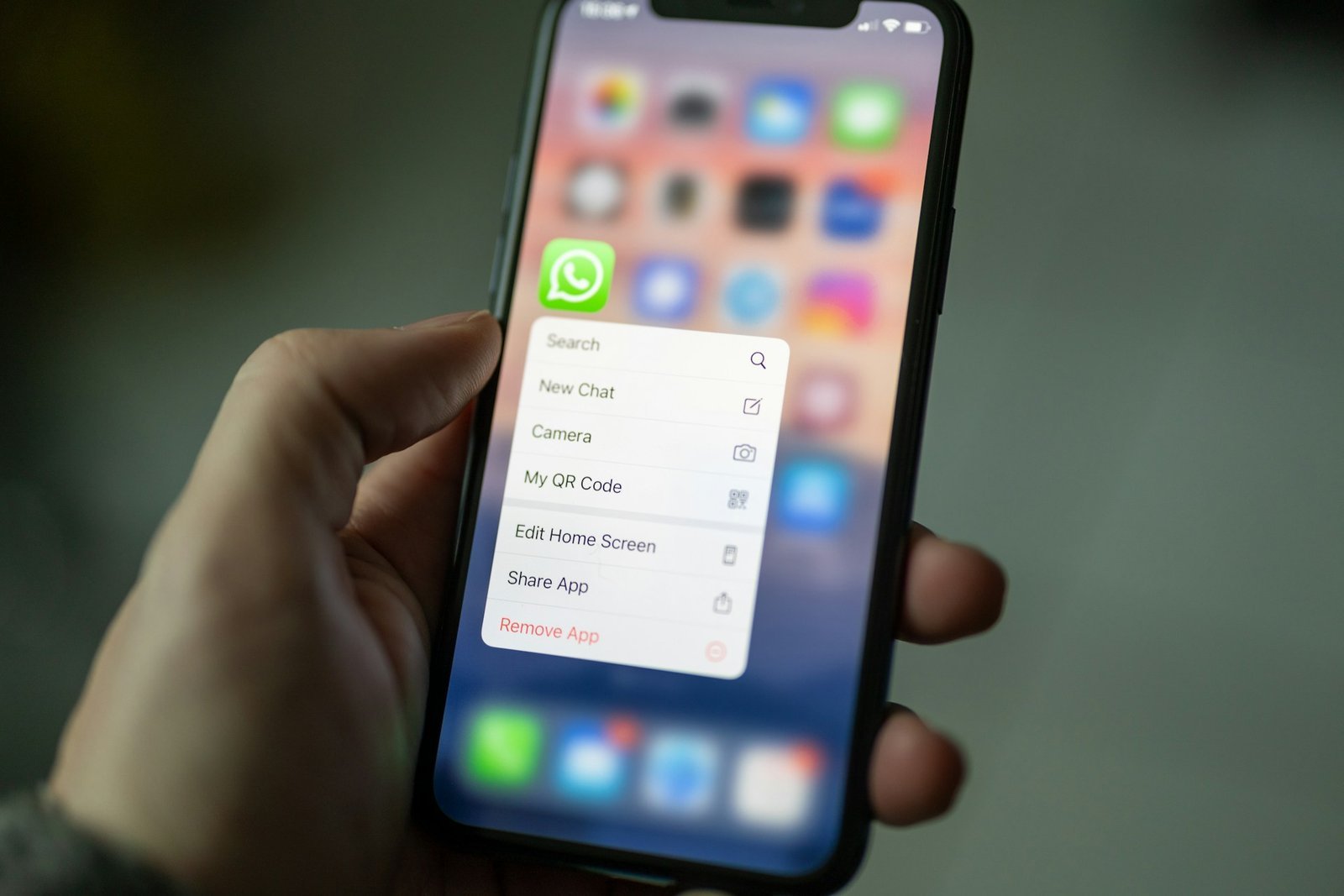
Die Verwaltung Ihrer Kontaktliste ist ein wesentlicher Bestandteil der digitalen Hygiene. Ob es sich um alte Geschäftsbeziehungen handelt, die nicht mehr aktuell sind, oder um flüchtige Bekanntschaften, mit denen Sie keinen Kontakt mehr wünschen – eine aufgeräumte Chat-Übersicht sorgt für mehr Fokus und Sicherheit. Viele Nutzer suchen verzweifelt in den WhatsApp-Einstellungen nach einem „Löschen“-Button für Kontakte, werden dort aber oft nicht fündig.
Das liegt an der technischen Architektur der App: WhatsApp spiegelt im Wesentlichen das Adressbuch Ihres Smartphones wider. Dennoch gibt es einen Weg, wie Sie die Löschung direkt aus der App heraus einleiten können. In diesem Guide erfahren Sie Schritt für Schritt, wie Sie Kontakte auf Android und dem iPhone (iOS) entfernen und was Sie dabei beachten müssen.
Das Grundprinzip: Die Verbindung zum Adressbuch
WhatsApp speichert Kontakte nicht separat in einer eigenen Cloud-Datenbank, sondern greift auf die Kontakte-App Ihres Betriebssystems zu. Wenn Sie also jemanden in WhatsApp löschen möchten, muss der Eintrag im Telefonbuch Ihres Geräts entfernt werden. WhatsApp bietet hierfür eine praktische Verknüpfung an, damit Sie die App nicht manuell verlassen müssen.
Schritt-für-Schritt: Kontakt löschen auf Android
Android-Nutzer können den Prozess über das Chat-Fenster oder das Kontakt-Menü starten:
-
WhatsApp öffnen: Suchen Sie den Chat der Person, die Sie löschen möchten.
-
Kontaktinfo aufrufen: Tippen Sie oben auf den Namen des Kontakts.
-
Menü öffnen: Tippen Sie oben rechts auf die drei vertikalen Punkte.
-
Im Adressbuch anzeigen: Wählen Sie die Option „Im Adressbuch ansehen“.
-
Löschen: Sie werden nun zur Kontakte-App Ihres Handys weitergeleitet. Tippen Sie dort erneut auf die drei Punkte (oder das Menü-Symbol) und wählen Sie „Löschen“.
-
Aktualisieren: Gehen Sie zurück zu WhatsApp, tippen Sie auf das Sprechblasen-Symbol (Neuer Chat), dann auf die drei Punkte und wählen Sie „Aktualisieren“. Der Name sollte nun verschwunden sein.
Schritt-für-Schritt: Kontakt löschen auf dem iPhone (iOS)
Auf dem iPhone ist der Weg ähnlich direkt integriert:
-
Chat öffnen: Gehen Sie in den Chat mit der entsprechenden Person.
-
Info-Seite öffnen: Tippen Sie ganz oben auf den Namen des Kontakts.
-
Bearbeiten: Tippen Sie oben rechts auf den Button „Bearbeiten“.
-
Kontakt löschen: Scrollen Sie auf der Bearbeitungsseite ganz nach unten. Dort finden Sie den roten Text „Kontakt löschen“.
-
Bestätigen: Bestätigen Sie die Löschung. Der Kontakt ist nun sowohl aus Ihrem iPhone-Adressbuch als auch aus der WhatsApp-Namensliste entfernt.
Was passiert nach der Löschung?
Es ist wichtig zu verstehen, was das Löschen bewirkt und was nicht:
| Zustand | Auswirkung |
| Chat-Verlauf | Der bestehende Chat bleibt erhalten, wird aber nur noch mit der Telefonnummer statt dem Namen angezeigt. |
| Erreichbarkeit | Die Person kann Ihnen weiterhin Nachrichten schreiben, sofern Sie sie nicht zusätzlich blockieren. |
| Sichtbarkeit | Je nach Ihren Privatsphäre-Einstellungen sieht die Person nun eventuell Ihr Profilbild oder Ihren Status nicht mehr. |
| Gruppen | Wenn Sie in einer gemeinsamen Gruppe sind, bleibt die Person dort für Sie sichtbar (nur mit Nummer). |
Profi-Tipps für die Kontaktverwaltung
Damit Ihre Privatsphäre nach dem Löschen optimal geschützt ist, sollten Sie diese Experten-Tipps befolgen:
Tipp 1: Löschen vs. Blockieren.
Wenn Sie einen Kontakt löschen, verschwindet nur der Name. Die Person kann Sie immer noch kontaktieren. Wenn Sie absolute Ruhe möchten, müssen Sie den Kontakt zusätzlich blockieren. Gehen Sie dazu in der Kontaktinfo auf „Blockieren“. Ein blockierter Kontakt kann Ihr Profilbild nicht mehr sehen und Ihnen keine Nachrichten mehr zustellen.
Tipp 2: Privatsphäre-Einstellungen anpassen.
Stellen Sie unter Einstellungen > Privatsphäre die Punkte „Zuletzt online“, „Profilbild“, „Info“ und „Status“ auf „Meine Kontakte“. Sobald Sie jemanden aus Ihrem Adressbuch löschen, gehört er nicht mehr zu diesem Kreis und kann diese Informationen nicht mehr einsehen.
Tipp 3: Den Chat-Verlauf säubern.
Nachdem der Kontakt gelöscht wurde, steht der Chat oft noch in Ihrer Liste. Um alles rückstandslos zu entfernen, wischen Sie den Chat (iOS) nach links und wählen Sie „Löschen“ oder halten Sie ihn (Android) gedrückt und tippen Sie auf den Papierkorb. Erst jetzt ist die Person komplett aus Ihrer App verschwunden.
Tipp 4: Dubletten vermeiden.
Manchmal taucht ein gelöschter Kontakt wieder auf, wenn er mit einem anderen Konto (z. B. Google-Konto oder Outlook) synchronisiert ist. Prüfen Sie in Ihrer Kontakte-App, ob die Person in mehreren Konten gespeichert ist, und löschen Sie sie überall.
Tipp 5: Unbekannte Nummern identifizieren.
Wenn Sie eine Nachricht von einer Nummer ohne Namen erhalten, tippen Sie auf die Nummer und schauen Sie in die Info. Oft haben Nutzer dort einen Namen hinterlegt. Wenn Sie die Person kennen und behalten wollen, wählen Sie „Zu Kontakten hinzufügen“. Wenn nicht, löschen Sie den Chat direkt.
Fazit
Das Löschen eines Kontakts direkt in WhatsApp ist durch die Verknüpfung zum Adressbuch des Handys schnell erledigt. Es ist ein notwendiger Schritt, um die eigene Erreichbarkeit zu steuern und die Privatsphäre zu wahren. Denken Sie jedoch daran, dass Löschen nicht gleich Blockieren ist – für eine vollständige Kontaktsperre ist ein zusätzlicher Klick nötig.
