
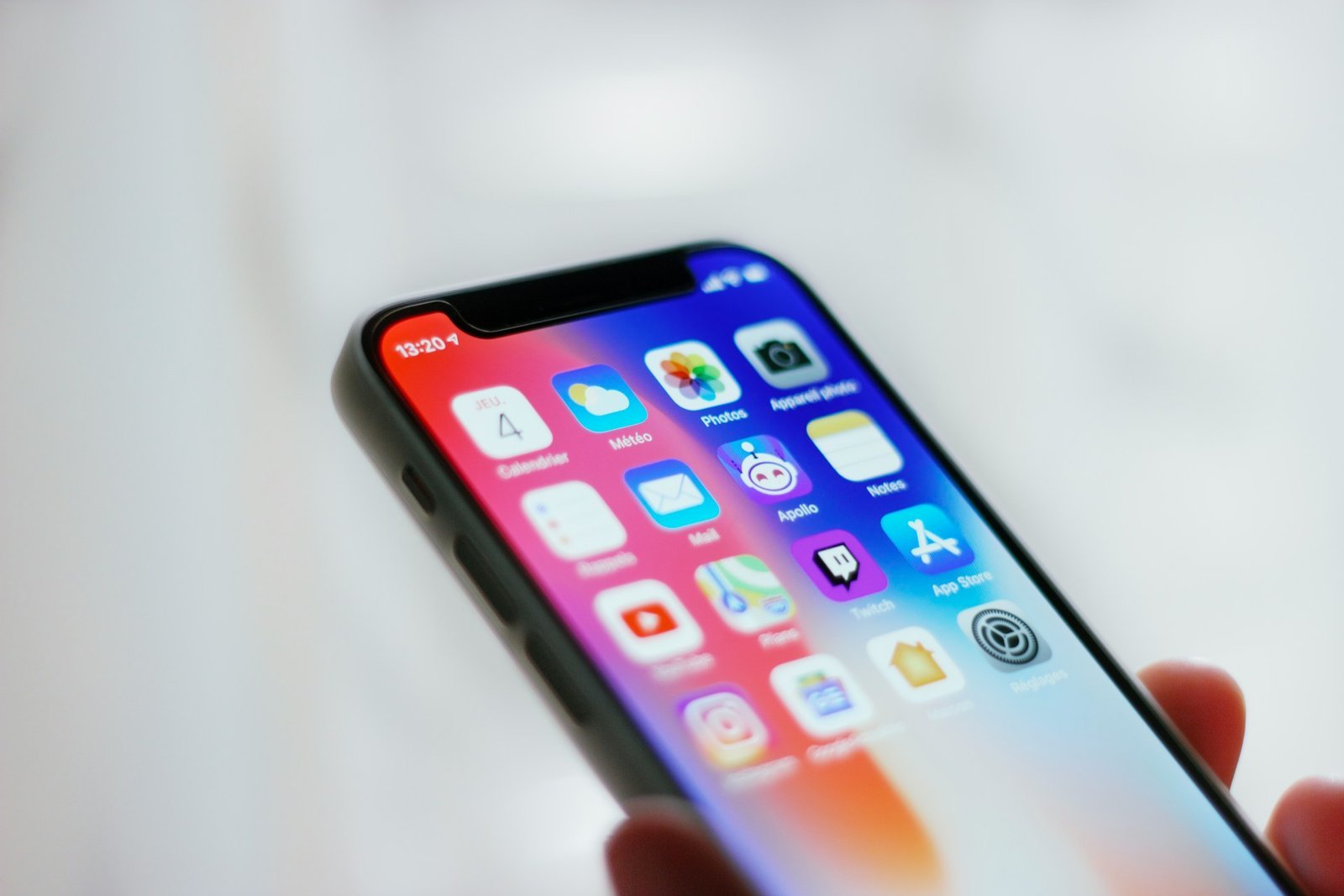
In einer digitalen Arbeitswelt, in der wir täglich Stunden vor Bildschirmen verbringen, ist die visuelle Entlastung der Augen von existenzieller Bedeutung. Daher ist es entscheidend zu wissen, wie man am iPhone große Schrift einstellt. Das Betriebssystem iOS bietet Ihnen granulare Einstellungsmöglichkeiten, die weit über die Standard-Skalierung hinausgehen. Durch die gezielte Nutzung der Bedienungshilfen passt die Hardware das gesamte Interface – von Systemeinstellungen bis hin zu kompatiblen Apps – dynamisch an Ihre Sehbedürfnisse an. Dies verbessert nicht nur die Lesbarkeit, sondern steigert auch Ihre kognitive Souveränität im Umgang mit Ihrer Hardware massiv.
In diesem ausführlichen Ratgeber analysieren wir die effizientesten Methoden zur dynamischen Textanpassung, die Nutzung von fettem Text und wie Sie die Hardware-Anzeige für spezifische iOS-Apps individuell konfigurieren.
Warum die Textskalierung die Hardware-Ergonomie verbessert
Moderne iPhone-Displays bieten eine extrem hohe Pixeldichte, was bei kleiner Schrift zu einer kognitiven Überanstrengung führen kann. Wenn Sie am iPhone große Schrift einstellen, nutzt iOS sogenannte „Dynamic Type“-Algorithmen. Die Hardware berechnet dabei das Layout von Schaltflächen und Textfeldern neu, damit diese trotz der Vergrößerung bedienbar bleiben. Dies schont die Sehkraft und sorgt dafür, dass die Interaktion mit der Hardware-Oberfläche flüssiger und fehlerfreier vonstattengeht.
Methode 1: Die Standard-Textgröße in iOS anpassen
Der schnellste Weg für eine allgemeine Vergrößerung des Systems.
-
Navigieren Sie zu Einstellungen > Anzeige & Helligkeit.
-
Tippen Sie auf Textgröße.
-
Bewegen Sie den Schieberegler nach rechts, um die Schrift auf der Hardware zu vergrößern.
-
Vorteil: Alle iOS-Systemmenüs und Apps, die Dynamic Type unterstützen, passen sich sofort an.
Methode 2: Extrem große Schriften über Bedienungshilfen freischalten
Für Nutzer, denen die Standard-Skalierung der Hardware nicht ausreicht.
-
Gehen Sie zu Einstellungen > Bedienungshilfen.
-
Tippen Sie auf Anzeige & Textgröße und dann auf Größerer Text.
-
Aktivieren Sie den Schalter Größerer Bedienungshilfe-Text.
-
Nutzen Sie den erweiterten Schieberegler am unteren Rand für eine massive Vergrößerung.
-
Nutzen: Die Hardware schöpft nun das volle Potenzial des Displays aus, um Texte so groß wie möglich darzustellen.
Methode 3: Fetten Text zur Kontraststeigerung nutzen
Verbessern Sie die Erkennbarkeit der Zeichen auf dem Hardware-Display.
-
Gehen Sie zu Einstellungen > Anzeige & Helligkeit.
-
Aktivieren Sie den Schalter Fetter Text.
-
Effekt: Die Hardware stellt alle Schriftarten mit einer stärkeren Kontur dar. Dies ist die effizienteste Methode, um dünne Schriften im iOS-Interface besser lesbar zu machen, ohne das Layout zu stark zu verändern.
Unterstützende Apps und technische Referenzen
-
Lupe (Magnifier) Nutzen Sie die Hardware-Kamera zur Vergrößerung von physischen Texten.
-
Apple Support: Schriftgröße anpassen Offizieller Guide zur Optimierung der Anzeige auf iPhone-Hardware.
-
Lirum Device Info Prüfen Sie, wie sich Display-Einstellungen auf die Hardware-Ressourcen auswirken.
App-spezifische Textgröße konfigurieren
Ein technischer Tipp für maximale Flexibilität: Sie können in iOS die Schriftgröße für jede App einzeln festlegen. Fügen Sie unter Einstellungen > Kontrollzentrum das Steuerelement Textgröße hinzu. Wenn Sie nun in einer spezifischen App (z. B. WhatsApp) das Kontrollzentrum öffnen und auf das „AA“-Symbol tippen, können Sie wählen, ob die Änderung für die gesamte Hardware oder „Nur für [App-Name]“ gelten soll. Dies ist die effizienteste Methode, um die Hardware-Anzeige präzise auf Ihre Nutzungsgewohnheiten abzustimmen.
FAQ (Häufig gestellte Fragen)
Werden Webseiten in Safari auch automatisch größer? Nur bedingt. Die systemweiten Hardware-Einstellungen beeinflussen primär das Interface. Um Webseiten-Inhalte zu vergrößern, tippen Sie in der Safari-Adressleiste auf das „AA“-Symbol und wählen Sie einen Prozentwert über 100%.
Warum sehen manche Apps mit großer Schrift „kaputt“ aus? Nicht alle Drittanbieter-Entwickler optimieren ihre iOS-Apps perfekt für extrem große Schriften. In solchen Fällen kann Text abgeschnitten werden. Hier hilft oft die oben beschriebene app-spezifische Einstellung der Hardware.
Hat die Schriftgröße Einfluss auf den Hardware-Akku? Nein, die rein grafische Darstellung von größerem Text verbraucht keine zusätzliche Energie der Hardware-Batterie. Im Gegenteil: Durch die bessere Lesbarkeit verkürzt sich oft die Zeit, in der das Display aktiv sein muss.







