
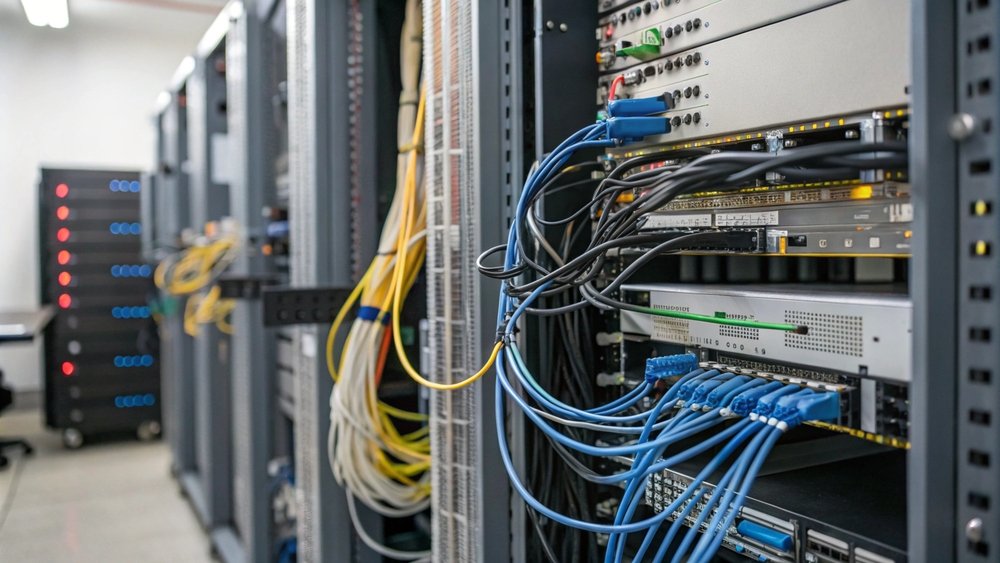
Interface Flapping – also Ports, die ständig zwischen „up“ und „down“ wechseln – gehört zu den nervigsten und zugleich folgenreichsten Netzwerkproblemen. Auf den ersten Blick wirkt es wie ein harmloser Wackelkontakt, tatsächlich kann ein flappender Port ganze Services destabilisieren: DHCP-Leases gehen verloren, VoIP-Telefone verlieren Registrierung, VPN-Tunnel brechen ab, STP löst Topology Changes aus, Routing-Protokolle konvergieren neu und Anwendungen reagieren mit Timeouts. Besonders tückisch ist, dass Interface Flapping häufig sporadisch auftritt: mal über Stunden ruhig, dann wieder mehrfach pro Minute. Genau deshalb braucht es einen systematischen Ansatz, der vom Layer-1-Fundament (Kabel, Transceiver, Strom) über Autonegotiation und Port-Policies bis zu LACP, STP und Hardwaredefekten reicht. In diesem Artikel erfahren Sie, warum Ports ständig up/down gehen, welche Symptome typisch sind, wie Sie die Ursache sauber eingrenzen und welche Maßnahmen in der Praxis schnell und nachhaltig helfen – im Büro, im Rechenzentrum und in verteilten IT-Netzwerken.
Was Interface Flapping technisch bedeutet und warum es so kritisch ist
Ein Interface gilt als „flapping“, wenn der Link-Status wiederholt zwischen „Up“ und „Down“ wechselt. Dabei ist nicht nur das physische Signal betroffen, sondern auch alles, was am Port hängt: MAC-Learning wird zurückgesetzt, ARP/Neighbor-Einträge werden instabil, TCP-Sessions brechen ab und – je nach Topologie – entstehen Kaskadeneffekte im gesamten Netzwerk. Ein einzelner flappender Uplink kann beispielsweise STP-Topologieänderungen auslösen, wodurch Layer-2-Pfade neu berechnet werden. In Routing-Umgebungen können Nachbarschaften (z. B. OSPF/BGP) neu aufgebaut werden, was kurzzeitig Blackholes oder suboptimale Pfade erzeugt. Auf Anwendungsebene äußert sich das als „sporadisch langsam“ oder „verliert ständig die Verbindung“.
- Direkte Folge: Verbindungsabbrüche, Paketverlust, Session-Resets, DHCP-Neuvergabe.
- Indirekte Folge: STP-Konvergenz, MAC-Flapping, Routing-Reconvergence, erhöhte CPU-Last.
- Operative Folge: Alarmflut im Monitoring, schwierige Reproduzierbarkeit, hohe MTTR.
Typische Symptome: So erkennen Sie flappende Ports zuverlässig
Interface Flapping hat charakteristische Spuren. Entscheidend ist, nicht nur auf „Benutzerbeschwerden“ zu reagieren, sondern Logs, Counter und Zeitmuster zu nutzen. Ein flappender Port ist selten „unsichtbar“ – er hinterlässt Indizien auf Switch, Router, Firewall, Access Point oder am Client.
- Logmeldungen: Wiederholte „link up/link down“-Events, „line protocol down“, „interface reset“.
- STP-Events: Topology Changes, Ports wechseln zwischen Forwarding/Blocking.
- MAC-Anomalien: MAC-Adresse „moves“ oder flapped, weil der Port kurz weg ist.
- Client-Symptome: „Netzwerk getrennt“, IP-Adresse wird erneuert, WLAN/VoIP registriert neu.
- Performance-Bild: Kurzzeitige Timeouts, dann wieder normal; oft in Clustern.
Die häufigsten Ursachen für Interface Flapping
In der Praxis lässt sich die Ursachenliste gut in Kategorien einteilen. Das hilft, schneller die richtige Prüf-Reihenfolge zu wählen und nicht sofort an „komplizierte“ Themen zu denken, wenn ein Kabeltausch das Problem lösen würde.
Physische Ursachen auf Layer 1
- Defektes Patchkabel: Knick, Quetschung, abgenutzte Rastnase, Wackelkontakt.
- Schlechte feste Verkabelung: Dose/Keystone/Patchpanel fehlerhaft aufgelegt oder beschädigt.
- Transceiver-Probleme (SFP/SFP+/QSFP): Defekt, Inkompatibilität, Überhitzung.
- Verschmutzte LWL-Stecker: Staub führt zu Dämpfung, Bitfehlern und instabilem Link.
- Stromversorgung: Instabile PoE-Versorgung, defekte Netzteile, wackelige PDU, Brownouts.
Autonegotiation, Speed/Duplex und Instabilität
Wenn Link-Partner Speed/Duplex nicht konsistent aushandeln, kann der Port zwar kurz hochkommen, aber bei Traffic oder erneutem Negotiation-Versuch wieder fallen. Besonders häufig bei alten NICs, Medienkonvertern oder wenn eine Seite „fix“ und die andere „auto“ konfiguriert ist. Als technische Referenz für Ethernet-Mechanismen eignet sich der IEEE 802.3 Ethernet-Standard.
- Symptom: Link kommt hoch, fällt bei Last oder nach kurzer Zeit wieder.
- Hinweis: Speed springt (z. B. 1G ↔ 100M) oder Duplex ist inkonsistent.
- Typische Ursache: Mischbetrieb aus Auto/Fixed oder schlechte Kabelstrecke, die 1G nicht stabil schafft.
PoE und Endgeräte: Wenn die Stromversorgung kippt
Bei VoIP-Telefonen, Access Points, Kameras und IoT-Geräten ist PoE ein häufiger Flapping-Treiber. Wenn ein Gerät mehr Leistung zieht als der Switch-Port liefern kann (oder wenn PoE-Budgets erschöpft sind), kann das Gerät neu starten. Ein Reboot sieht am Switch oft aus wie „Port flapped“, obwohl die Verkabelung korrekt ist.
- Symptom: Port up/down korreliert mit Endgeräte-Reboots oder hoher Last (z. B. Kamera nachts IR-LED aktiv).
- Hinweis: PoE-Logs zeigen „power denied“, „overcurrent“ oder „PoE fault“.
- Lösung: PoE-Budget prüfen, Klasse/LLDP-Power korrekt, Portprofil anpassen, ggf. Switch/Injector upgraden.
Port-Security und Schutzmechanismen
In Enterprise-Netzen flappen Ports manchmal „absichtlich“, weil Schutzmechanismen greifen: Port Security, BPDU Guard, Storm Control, DHCP Snooping Violations oder ähnliche Features können einen Port in einen Error-Disable-Zustand bringen oder ihn administrativ heruntersetzen. Das wirkt wie Flapping, ist aber eine kontrollierte Reaktion auf ein Risiko.
- Symptom: Port geht down und bleibt down oder kommt zyklisch wieder (je nach Recovery-Mechanismus).
- Hinweis: Logs zeigen klare Security-Reason-Codes (z. B. BPDU Guard, MAC limit exceeded).
- Lösung: Ursache beheben (z. B. Loop, falsches Gerät, falsches Portprofil), nicht nur „Port wieder hoch“.
LACP/EtherChannel: Flapping durch Aggregation
Bei Link Aggregation (LACP) kann es zu scheinbarem Flapping kommen, wenn Parameter nicht übereinstimmen: falsche LACP-Konfiguration, unterschiedliche VLAN-Tagging-Settings, unpassende Speed/MTU oder eine fehlerhafte Member-Leitung. Dann werden einzelne Member-Ports ständig aus dem Bundle entfernt und wieder hinzugefügt, was je nach Plattform als Up/Down sichtbar wird.
- Symptom: Uplink „wackelt“, Bundle-Mitglieder wechseln Status, Traffic verteilt sich ungleich.
- Hinweis: LACP-Logs und „bundle consistency“-Checks melden Mismatch.
- Lösung: Konfiguration auf beiden Seiten identisch (VLANs, MTU, LACP-Mode), fehlerhafte Member-Leitung isolieren.
Hardwaredefekte und Überhitzung
Ein flappender Port kann schlicht ein Hardwareproblem sein: defekter PHY, beschädigter Port, überhitzte Linecard, fehlerhafte SFP-Fassung oder instabile Backplane. Das ist besonders wahrscheinlich, wenn der Fehler an einem bestimmten Port „klebt“, auch wenn Sie Kabel und Endgerät tauschen.
- Symptom: Flapping bleibt am gleichen Port, auch mit anderem Kabel/Endgerät.
- Hinweis: Temperaturwarnungen, CRC/Errors steigen ohne erkennbaren externen Grund.
- Lösung: Port/Linecard ersetzen, Switch tauschen, Kühlung und Luftstrom prüfen.
Der Diagnose-Workflow: Interface Flapping sauber eingrenzen
Ein reproduzierbarer Ablauf ist entscheidend, weil Flapping oft intermittierend ist. Arbeiten Sie konsequent von den schnellsten Gegenproben (Kabel/Port) zu den komplexeren Ursachen (Aggregation, Security, Hardware). Wichtig: Jede Maßnahme sollte eine Hypothese prüfen – und mit Logs/Counter-Zeitstempeln belegbar sein.
Schritt: Scope und Muster feststellen
- Ist nur ein Port betroffen oder mehrere Ports am gleichen Switch?
- Tritt es zeitbasiert auf (z. B. morgens, bei Temperaturwechsel, bei Lastspitzen)?
- Ist es ein Access-Port (Client/Telefon/AP) oder ein Uplink (Trunk/LACP)?
- Gibt es parallele Symptome (STP-Changes, VPN-Abbrüche, VoIP-Re-Registrierung)?
Schritt: Logs und Zeitstempel sichern
- Link up/down Ereignisse mit Zeitpunkt exportieren oder notieren.
- Wenn möglich: Ereignisse mit Monitoring (SNMP/Telemetry) korrelieren.
- Zusätzliche Logs prüfen: PoE, Security, LACP, STP, Temperatur.
Schritt: Physik als Gegenprobe
- Patchkabel tauschen (bewusst als Test, nicht „auf Verdacht“ ohne Dokumentation).
- Port wechseln (gleiches VLAN/Portprofil übernehmen).
- Zwischenkomponenten prüfen: Dockingstation, Patchpanel, Medienkonverter, kleiner Switch.
- Bei LWL: Stecker reinigen, Schutzkappen nutzen, Rx/Tx prüfen, Transceiver quer tauschen.
Schritt: Speed/Duplex und Autonegotiation prüfen
- Link-Parameter auf beiden Seiten vergleichen: Speed, Duplex, Autonegotiation.
- Bei Mismatch-Risiko: Beide Seiten konsistent konfigurieren (bevorzugt Auto/Auto).
- Wenn Speed downgrades auftreten: Kabelstrecke prüfen (1G benötigt alle Paare sauber).
Schritt: PoE und Endgerät verifizieren
- PoE-Status und Leistungsaufnahme prüfen (Port, Budget, Klasse).
- Endgerät-Logs prüfen (Reboot-Gründe, Firmware, Überhitzung).
- Test: Endgerät an anderem PoE-Port oder mit Injector/Netzteil betreiben.
Schritt: Layer-2/Control-Plane Einflüsse prüfen
- STP-Events: Topology Changes, Port Rollenwechsel – Hinweis auf Loop oder instabile Uplinks.
- LACP: Member-Status, Consistency, Port-Channel-Health.
- Security: Port Security, BPDU Guard, Storm Control – Reason-Codes in Logs.
Schritt: Hardware als Ursache isolieren
- Wenn Flapping am Port „klebt“: Port/Linecard/Device tauschen oder umziehen.
- Temperatur und Luftstrom prüfen, Lüfterstatus kontrollieren.
- Firmware/Software-Bugs berücksichtigen (insbesondere bei bestimmten SFP-Modulen oder PoE-Features).
Konkrete Maßnahmen: Was in der Praxis schnell hilft
Interface Flapping lässt sich häufig mit wenigen, zielgerichteten Maßnahmen stabilisieren. Entscheidend ist, nicht nur den Link „irgendwie“ hochzubekommen, sondern die Ursache so zu fixen, dass sie nicht zurückkehrt.
- Kabelstandardisierung: Patchkabel als Verbrauchsmaterial behandeln; minderwertige Kabel konsequent ersetzen.
- Portprofile: Einheitliche Templates für Access-Ports, AP-Ports, Phone-Ports, Uplinks.
- Autonegotiation-Policy: Default Auto/Auto; Fixierung nur dokumentiert und beidseitig identisch.
- PoE-Budget-Management: PoE-Klassen/LLDP-Power korrekt, Budget überwachen, kritische Geräte priorisieren.
- Guard-Features korrekt einsetzen: BPDU Guard an Edge, Root Guard an Uplinks, Storm Control sinnvoll dimensionieren.
- Transceiver-Hygiene: LWL-Stecker reinigen, kompatible Module nutzen, Reserve-SFPs vorhalten.
Praxisfälle: So sieht Interface Flapping im echten Betrieb aus
Fall: VoIP-Telefon verliert mehrfach täglich die Registrierung
- Symptom: Telefon rebootet oder verliert Link kurz; Nutzer melden Aussetzer.
- Häufige Ursache: PoE-Budget erschöpft oder Port liefert instabil Leistung; alternativ defektes Patchkabel.
- Fix: PoE-Logs prüfen, Port/Telefon an anderem Switch testen, Kabel tauschen, PoE-Policy anpassen.
Fall: Uplink zwischen Switches flapped, STP „zuckt“
- Symptom: Topology Changes, kurzzeitige Unterbrechungen in mehreren VLANs.
- Häufige Ursache: Defekter SFP, verschmutzter LWL-Stecker oder fehlerhafter LACP-Member.
- Fix: Optikwerte prüfen, SFP quer tauschen, Patch reinigen, fehlerhaften Member isolieren.
Fall: Ein Arbeitsplatz verliert „random“ Netzwerk, vor allem wenn der Tisch bewegt wird
- Symptom: Port up/down korreliert mit Bewegung; Link-LED flackert.
- Häufige Ursache: Wackelkontakt am Stecker, defekte Rastnase, Kabel unter Zugspannung.
- Fix: Patchkabel ersetzen, Zug entlasten, ggf. Dose/Keystone prüfen.
Monitoring und Alarmierung: Wie Sie Flapping früh erkennen
Interface Flapping erzeugt oft Alarmflut. Trotzdem lohnt sauberes Monitoring, weil es Muster sichtbar macht: Tritt Flapping immer bei Lastspitzen auf? Immer zur gleichen Uhrzeit? Nur bei bestimmten Transceiver-Typen? Der Schlüssel ist, nicht nur „Up/Down“ zu alarmieren, sondern auch unterstützende Indikatoren zu erfassen.
- Up/Down Events: Anzahl Flaps pro Zeitfenster (z. B. 5 Flaps in 10 Minuten).
- Error Counter: CRC/FCS, Input/Output Errors, Link-Resets als Frühwarnsignal.
- PoE-Events: power denied, overcurrent, fault – besonders bei APs/Phones.
- STP/LACP Events: Topology Changes, Bundle-Changes, Member up/down.
- Temperatur: Switch- und SFP-Temperaturen, Lüfterstatus.
Dokumentation und E-E-A-T im Betrieb: So wird aus einem Fix eine dauerhafte Verbesserung
Flapping-Probleme kommen häufig zurück, wenn sie nicht sauber dokumentiert werden. Ein „Kabel getauscht“ ist als Notiz zu wenig. Notieren Sie Port, Gerät, Zeitfenster, vorherige Counter, getauschte Komponenten und das Ergebnis nach dem Fix. So bauen Sie Wissen auf, identifizieren wiederkehrende Schwachstellen (z. B. bestimmte Patchfelder, SFP-Serien) und verbessern Standards. Professionell wird es, wenn Sie nach dem Fix eine kurze Nachmessung machen: Sind Counter stabil? Keine neuen Flaps? Ist der Service stabil?
- Gerät/Port (Switchname, Interface, VLAN/Portprofil)
- Zeitstempel der Flaps, Häufigkeit
- Belege: Logs/Counterstände/PoE-Events
- Änderung: Kabel/SFP/Port/Config, inklusive Grund
- Ergebnis: Vorher/Nachher (Flaps stoppen, Errors stoppen, Service stabil)
Checkliste: Interface Flapping schnell und sauber beheben
- Scope klären: einzelner Port, mehrere Ports, Uplink oder Access?
- Logs sichern: link up/down mit Zeitstempeln, plus STP/LACP/PoE/Security/Temp Events.
- Physik testen: Patchkabel tauschen, Port wechseln, Zwischenkomponenten ausschließen.
- Bei LWL: Stecker reinigen, Rx/Tx prüfen, SFP quer tauschen, Optikwerte auslesen.
- Speed/Duplex prüfen: Autonegotiation konsistent, keine Mischkonfigurationen, keine Speed-Downgrades.
- PoE prüfen: Budget, power faults, Endgerät-Reboots, ggf. Injector/Netzteil als Vergleich.
- LACP/STP prüfen: Member flapping, bundle consistency, Topology Changes, Guard-Features.
- Security prüfen: BPDU Guard/Port Security/Storm Control Reason-Codes, error-disable Recovery.
- Hardware ausschließen: bleibt es am Port, trotz Kabel/Endgerät? Dann Port/Linecard/Device tauschen.
- Nach Fix verifizieren: keine neuen Flaps, Counter stabil, Service stabil – dokumentieren.
Cisco Netzwerkdesign, CCNA Support & Packet Tracer Projekte
Cisco Networking • CCNA • Packet Tracer • Network Configuration
Ich biete professionelle Unterstützung im Bereich Cisco Computer Networking, einschließlich CCNA-relevanter Konfigurationen, Netzwerkdesign und komplexer Packet-Tracer-Projekte. Die Lösungen werden praxisnah, strukturiert und nach aktuellen Netzwerkstandards umgesetzt.
Diese Dienstleistung eignet sich für Unternehmen, IT-Teams, Studierende sowie angehende CCNA-Kandidaten, die fundierte Netzwerkstrukturen planen oder bestehende Infrastrukturen optimieren möchten. Finden Sie mich auf Fiverr.
Leistungsumfang:
-
Netzwerkdesign & Topologie-Planung
-
Router- & Switch-Konfiguration (Cisco IOS)
-
VLAN, Inter-VLAN Routing
-
OSPF, RIP, EIGRP (Grundlagen & Implementierung)
-
NAT, ACL, DHCP, DNS-Konfiguration
-
Troubleshooting & Netzwerkoptimierung
-
Packet Tracer Projektentwicklung & Dokumentation
-
CCNA Lern- & Praxisunterstützung
Lieferumfang:
-
Konfigurationsdateien
-
Packet-Tracer-Dateien (.pkt)
-
Netzwerkdokumentation
-
Schritt-für-Schritt-Erklärungen (auf Wunsch)
Arbeitsweise:Strukturiert • Praxisorientiert • Zuverlässig • Technisch fundiert
CTA:
Benötigen Sie professionelle Unterstützung im Cisco Networking oder für ein CCNA-Projekt?
Kontaktieren Sie mich gerne für eine Projektanfrage oder ein unverbindliches Gespräch. Finden Sie mich auf Fiverr.









