
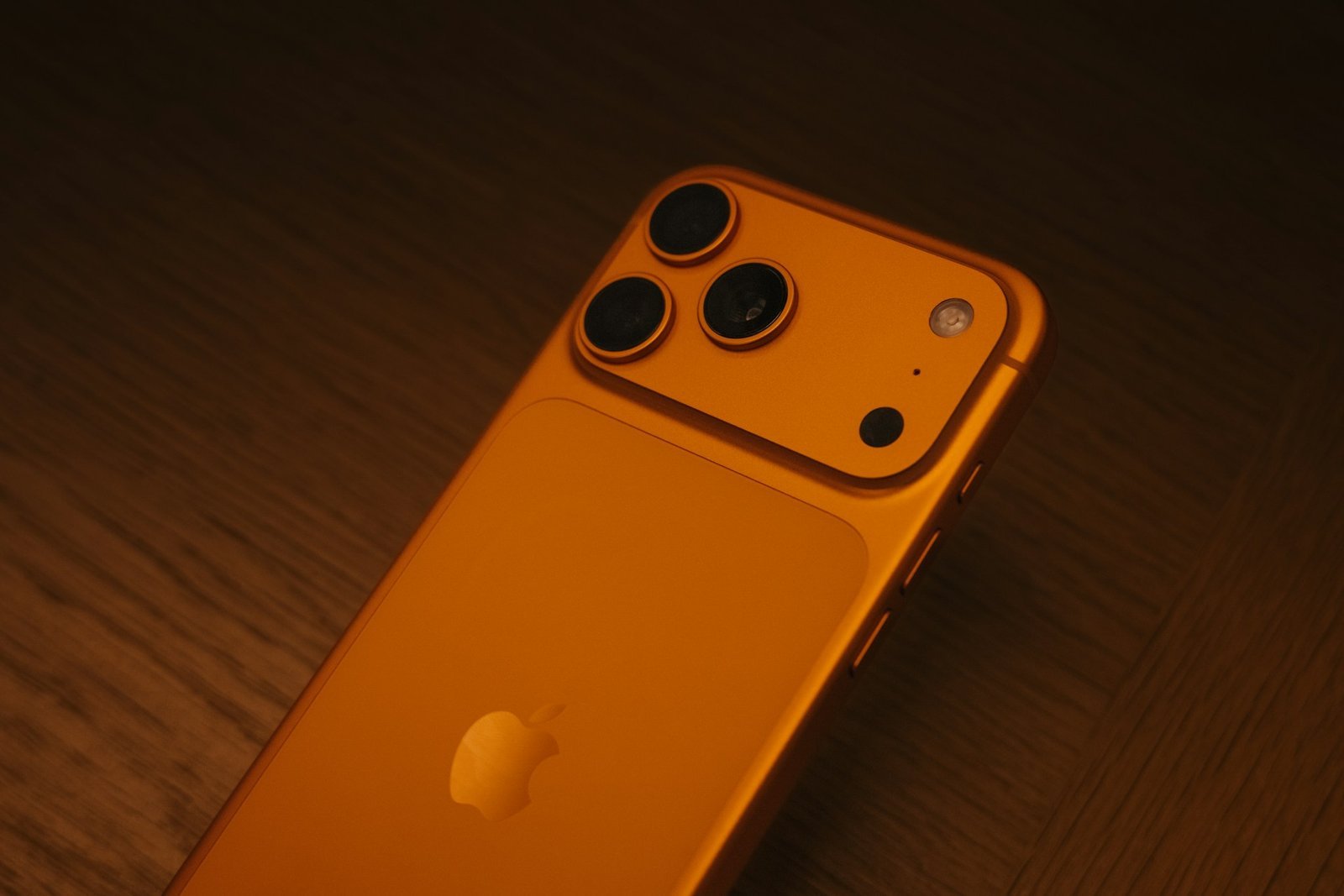
In einer digitalen Arbeitswelt, in der die ständige Flut an Informationen die Basis für Stress oder Produktivität bilden kann, ist die gezielte Steuerung Ihrer digitalen Signale von existenzieller Bedeutung. Daher ist es entscheidend zu wissen, wie man iPhone Benachrichtigungen verwaltet. Das Betriebssystem iOS bietet Ihnen mächtige Werkzeuge, um die kognitive Last zu reduzieren, indem Sie Mitteilungen priorisieren, gruppieren oder zeitlich planen. Durch die Feinabstimmung der Hardware-Signale – von haptischem Feedback bis hin zu visuellen Bannern – transformieren Sie Ihr iPhone von einer Quelle der Ablenkung in ein präzises Informationswerkzeug, das Ihre Aufmerksamkeit nur dann fordert, wenn es wirklich notwendig ist.
In diesem ausführlichen Ratgeber analysieren wir die effizientesten Methoden zur Nutzung der Mitteilungsübersicht, die Konfiguration der Sperrbildschirm-Anzeige und wie Sie die iOS-Fokus-Modi für ein störungsfreies Arbeiten einsetzen.
Warum das “Mitteilungs-Scheduling” die Hardware-Interaktion optimiert
Ständige Unterbrechungen belasten nicht nur Ihren Fokus, sondern auch die Hardware-Ressourcen, da das Display und die Funkmodule bei jedem Eingang aktiviert werden. Wenn Sie Ihre iPhone Benachrichtigungen verwalten, nutzt iOS die Funktion der „geplanten Übersicht“. Dabei werden weniger wichtige Mitteilungen gesammelt und Ihnen zu festgesetzten Zeiten (z. B. morgens und abends) als kompaktes Paket präsentiert. Dies schont die Hardware-Batterie und ermöglicht es Ihnen, sich auf die kritischen Echtzeit-Informationen zu konzentrieren.
Methode 1: Die geplante Mitteilungsübersicht aktivieren
Bündeln Sie unwichtige Hinweise für eine kognitive Entlastung während des Tages.
-
Navigieren Sie zu Einstellungen > Mitteilungen.
-
Tippen Sie auf Geplante Übersicht und aktivieren Sie den Schalter.
-
Wählen Sie die Apps aus, deren Benachrichtigungen gesammelt werden sollen, und legen Sie die Lieferzeiten fest.
-
Vorteil: Sie werden nicht mehr sofort über jedes „Like“ oder Werbe-Angebot informiert, sondern erhalten eine strukturierte Zusammenfassung durch iOS.
Methode 2: Den Darstellungsstil auf dem Sperrbildschirm ändern
Passen Sie an, wie die Hardware Informationen im Standby präsentiert.
-
Gehen Sie zu Einstellungen > Mitteilungen.
-
Wählen Sie unter Anzeigen als zwischen:
-
Anzahl: Zeigt nur die Gesamtzahl der Mitteilungen an (minimalistisch).
-
Stapel: Stapelt Mitteilungen nach App (platzsparend).
-
Liste: Zeigt alle Mitteilungen einzeln an (klassisch).
-
-
Nutzen: Die Wahl von „Stapel“ oder „Anzahl“ hält das Interface Ihrer Hardware übersichtlich und schützt gleichzeitig Ihre Privatsphäre vor neugierigen Blicken.
Methode 3: App-spezifische Mitteilungen und Vorschauen konfigurieren
Steuern Sie exakt, welche App wie laut und wie detailliert auf sich aufmerksam machen darf.
-
Tippen Sie unter Einstellungen > Mitteilungen auf eine spezifische App (z. B. WhatsApp).
-
Deaktivieren Sie Töne oder Kennzeichen, wenn Sie nur visuelle Banner wünschen.
-
Stellen Sie Vorschauen zeigen auf „Wenn entsperrt“.
-
Effekt: Die Hardware zeigt den Inhalt einer Nachricht erst an, wenn Face ID oder Touch ID Ihre Identität bestätigt haben, was die Sicherheit Ihrer persönlichen iOS-Daten massiv erhöht.
Unterstützende Apps und technische Referenzen
-
Kurzbefehle (Shortcuts) Erstellen Sie Automationen für Ihre Hardware, um Benachrichtigungen ortsabhängig zu steuern.
-
Apple Support: Mitteilungen verwenden Offizieller Guide zur Verwaltung und Anpassung von iOS-Mitteilungen.
-
Fokus-Modus Guide Anleitung zur Konfiguration von Filtern für Benachrichtigungen.
Kritische Hinweise und Notfall-Umgehung
Ein technischer Tipp für wichtige Kontakte: Unter iOS können Sie für bestimmte Personen eine „Notfall-Umgehung“ einrichten. Gehen Sie in der Kontakte-App auf eine Person > Bearbeiten > Klingelton und aktivieren Sie Notfall-Umgehung. Die Hardware wird nun bei Anrufen oder Nachrichten dieser Person immer einen Ton ausgeben, selbst wenn der Stummschalter aktiviert oder ein Fokus-Modus wie „Nicht stören“ aktiv ist. Dies ist die effizienteste Methode, um für Familie oder wichtige Teammitglieder stets erreichbar zu bleiben.
FAQ (Häufig gestellte Fragen)
Warum vibriert mein iPhone, aber es wird keine Benachrichtigung angezeigt? Prüfen Sie unter Einstellungen > Mitteilungen, ob eine App nur für „Töne“ konfiguriert ist, aber Banner deaktiviert sind. Auch ein aktiver Fokus-Modus kann dazu führen, dass die Hardware Signale verarbeitet, diese aber nicht visuell im iOS-Interface einblendet.
Was sind „Dringliche Mitteilungen“? Bestimmte Apps (z. B. Sicherheits-Apps oder Kalender) dürfen Mitteilungen senden, die sofort zugestellt werden und für eine Stunde auf dem Sperrbildschirm verbleiben, selbst wenn eine geplante Übersicht aktiv ist. Dies können Sie in iOS pro App unter „Mitteilungen“ erlauben.
Wie lösche ich alle Benachrichtigungen auf einmal? Wischen Sie vom oberen Bildschirmrand nach unten, halten Sie das „X“ oben rechts neben „Mitteilungszentrale“ gedrückt und wählen Sie „Alle Mitteilungen löschen“. Dies bereinigt das Interface Ihrer Hardware sofort.







