
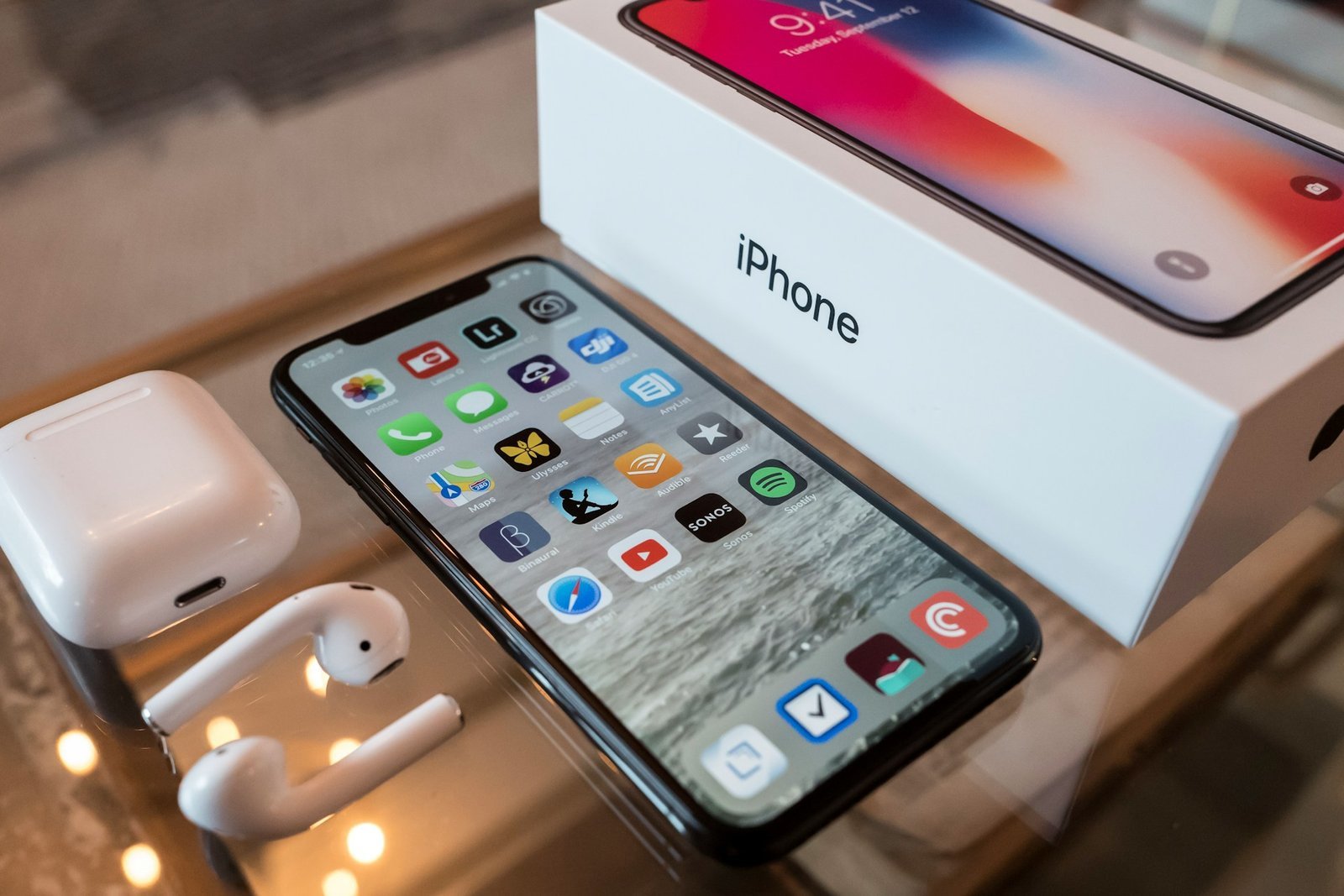
Obwohl wir uns im Jahr 2026 befinden und modernere Versionen wie iOS 26 existieren, ist iOS 16 nach wie vor ein essenzielles Update – insbesondere für Besitzer von Geräten wie dem iPhone 8 oder iPhone X, für die dies die letzte große Software-Station markiert. iOS 16 brachte revolutionäre Neuerungen wie den personalisierbaren Sperrbildschirm und die Fokus-Filter. In diesem Guide erfährst du, wie du das System sicher installierst und dein Gerät optimal vorbereitest.
Die Highlights von iOS 16 im Überblick
iOS 16 hat die Art und Weise, wie wir mit dem iPhone interagieren, nachhaltig verändert:
-
Sperrbildschirm-Revolution: Erstmals konntest du Widgets direkt auf dem Lockscreen platzieren und die Schriftart der Uhrzeit anpassen.
-
Fokus-Filter: Blende ablenkende Inhalte in Apps wie Kalender oder Mail automatisch aus, basierend auf deinem aktuellen Fokus (z. B. Arbeit oder Freizeit).
-
iMessage-Funktionen: Nachrichten nachträglich bearbeiten oder binnen 15 Minuten komplett zurückrufen.
-
Visuelles Nachschlagen: Ein Motiv in einem Foto einfach gedrückt halten, um es vom Hintergrund zu trennen und in anderen Apps zu teilen.
Voraussetzungen: Ist dein iPhone bereit?
Bevor du den Download startest, prüfe die Hardware-Kompatibilität. iOS 16 unterstützt folgende Modelle:
-
iPhone 14 Serie (Standard, Plus, Pro, Pro Max)
-
iPhone 13, 12 & 11 Serie
-
iPhone XS, XS Max & XR
-
iPhone X
-
iPhone 8 & 8 Plus
-
iPhone SE (2. Generation oder neuer)
Wichtig: Ältere Modelle wie das iPhone 7 oder das iPhone 6s werden von iOS 16 nicht mehr unterstützt.
Prozedur: Schritt-für-Schritt zur Installation
Du kannst das Update entweder direkt am Gerät (kabellos) oder über einen Computer durchführen.
Methode 1: Kabelloses Update (OTA)
-
Backup erstellen: Gehe zu Einstellungen > [Dein Name] > iCloud > iCloud-Backup und tippe auf “Backup jetzt erstellen”.
-
Strom & WLAN: Schließe dein iPhone an das Ladegerät an und stelle eine stabile WLAN-Verbindung her.
-
Update suchen: Navigiere zu Einstellungen > Allgemein > Softwareupdate.
-
Version wählen: Falls dein Gerät bereits iOS 17 oder höher anbietet, scrolle nach unten zu dem Punkt “Auf iOS 16 aktualisieren” (falls verfügbar).
-
Laden und Installieren: Tippe auf die Schaltfläche und gib deinen Passcode ein. Das iPhone lädt die Daten im Hintergrund und startet für die Installation neu.
Methode 2: Über den Mac oder PC
-
Verbinde dein iPhone per Kabel mit dem Computer.
-
Am Mac (ab macOS Catalina): Öffne den Finder und wähle dein iPhone in der Seitenleiste aus.
-
Am PC oder älteren Mac: Öffne die Apple Devices App oder iTunes.
-
Klicke auf “Nach Update suchen” und anschließend auf “Laden und Aktualisieren”.
Tipps für eine reibungslose Einrichtung
-
Speicherplatz-Puffer: iOS 16 benötigt ca. 5 GB für den Download, aber du solltest mindestens 10–12 GB frei haben, damit das System die Dateien entpacken kann.
-
Batterie-Hinweis: Nach dem ersten Start von iOS 16 indiziert das System im Hintergrund Fotos und Daten für die neue Suche neu. Es ist normal, wenn der Akku in den ersten 24 Stunden etwas schneller leer geht.
-
Apps aktualisieren: Gehe nach dem Update in den App Store, tippe auf dein Profilbild und wähle “Alle aktualisieren”, damit deine Apps optimal mit iOS 16 funktionieren.
-
Fokus-Modi prüfen: Nutze die neuen Fokus-Filter unter Einstellungen > Fokus, um dein iPhone noch besser an deinen Tagesablauf anzupassen.
-
Sperrbildschirm-Check: Halte den gesperrten Bildschirm gedrückt, um direkt in den neuen Editor zu gelangen und deine ersten Widgets hinzuzufügen.
FAQ – Häufig gestellte Fragen
Warum wird mir iOS 16 nicht angezeigt? Wenn dein iPhone bereits iOS 17 oder 18 installiert hat, kannst du offiziell nicht zu iOS 16 zurückkehren (“Downgrade”), da Apple ältere Versionen nach einiger Zeit nicht mehr signiert.
Ist der Download kostenlos? Ja, alle offiziellen iOS-Updates von Apple sind für unterstützte Geräte vollkommen kostenfrei.
Wie lange dauert das Update? Je nach Internetleitung und iPhone-Modell solltest du etwa 45 bis 60 Minuten einplanen, in denen du das Gerät nicht nutzen kannst.
Was passiert mit meinen Daten? Bei einem regulären Update bleiben Fotos, Nachrichten und Apps erhalten. Ein Backup ist dennoch die einzige Versicherung gegen seltene Komplikationen.
Kann ich iOS 16 auch auf dem iPad installieren? Für das iPad heißt das entsprechende System iPadOS 16. Der Installationsprozess ist identisch.
Ein solides System für deinen Alltag
Zusammenfassend lässt sich sagen, dass iOS 16 ein extrem ausgereiftes Betriebssystem ist, das besonders auf den Modellen iPhone 8 und iPhone X für eine hervorragende Stabilität sorgt. Es markiert den Beginn einer neuen Ära der Personalisierung bei Apple, von der du auch Jahre nach dem Release noch profitierst. Mit einer sorgfältigen Vorbereitung durch ein Backup steht deinem Update-Erfolg nichts im Wege.







