
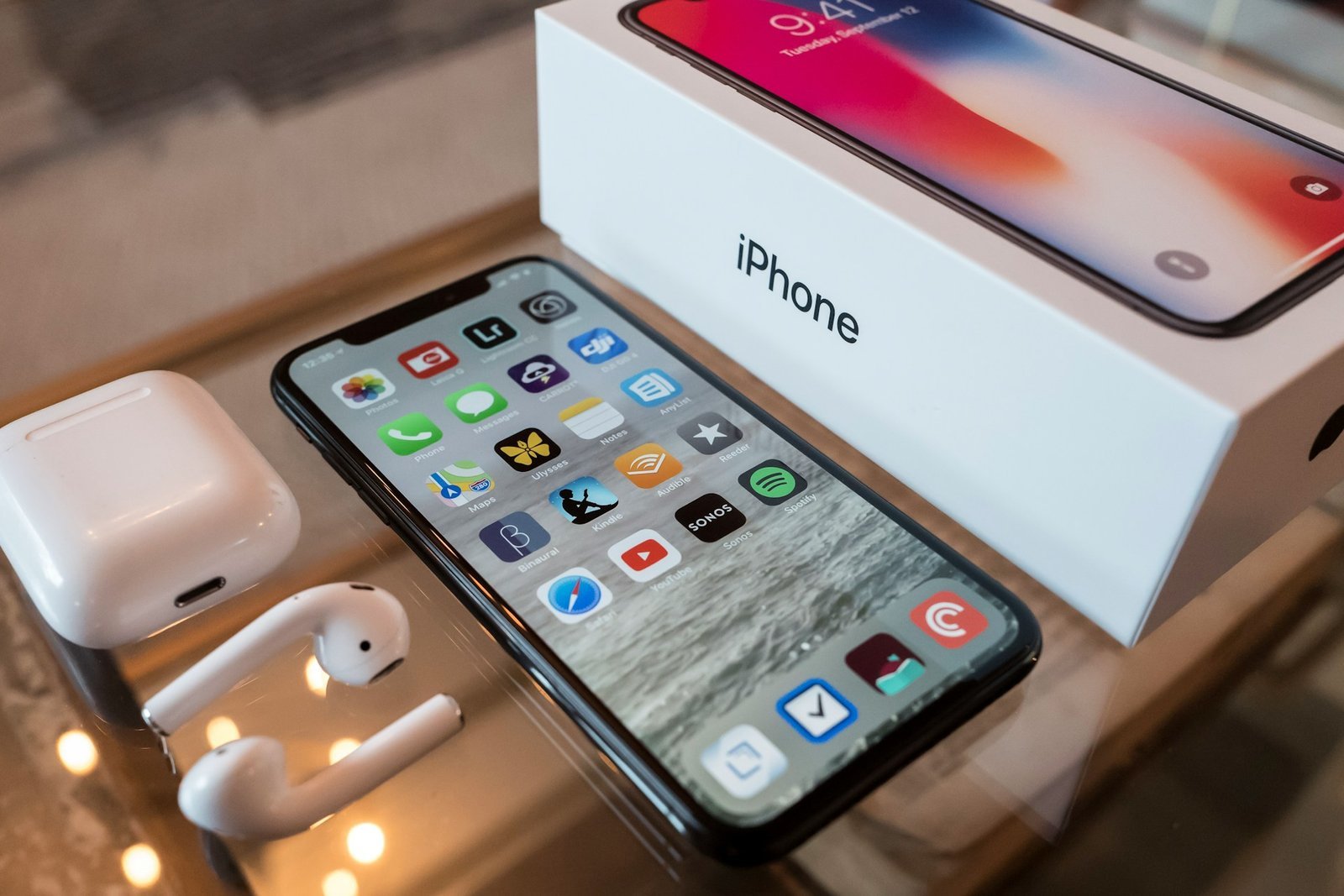
In der schnelllebigen Welt der Technologie mag iOS 16 im Jahr 2026 wie ein Betriebssystem aus einer anderen Ära wirken. Doch für viele Nutzer, die ältere iPhone-Modelle wie das iPhone 8, das iPhone X oder die erste Generation des iPhone SE besitzen, bleibt iOS 16 die letzte oder stabilste Software-Version. Es gibt viele Gründe, warum man ein iPhone mit iOS 16 komplett löschen und zurücksetzen möchte: Sei es, um hartnäckige Systemfehler zu beheben, das Gerät für einen Verkauf vorzubereiten oder um die Performance durch eine “Clean Install” wieder auf Vordermann zu bringen.
Das Zurücksetzen eines iPhones ist heute ein routinierter Prozess, doch gerade bei älteren Systemversionen wie iOS 16 gibt es spezifische Details bei der Aktivierungssperre und dem Datenerhalt zu beachten. In diesem umfassenden Guide führen wir dich Schritt für Schritt durch den Prozess, erklären den Unterschied zwischen den verschiedenen Reset-Optionen und zeigen dir, wie du dein iPhone sicher löschst, ohne deine wertvollen Daten dauerhaft zu verlieren.
Warum ein Reset unter iOS 16 sinnvoll ist
Ein iPhone sammelt über die Jahre digitalen Ballast an. System-Caches, Fragmente von gelöschten Apps und fehlerhafte Einstellungsdateien können dazu führen, dass das Gerät langsamer wird oder der Akku schneller leer ist. Ein vollständiges Zurücksetzen bewirkt Folgendes:
-
Werkszustand: Alle persönlichen Daten und Einstellungen werden unwiderruflich gelöscht.
-
Software-Auffrischung: Das Betriebssystem wird in seinen Ursprungszustand versetzt, was oft Software-Bugs löst.
-
Datenschutz: Vor einem Verkauf oder einer Weitergabe ist das Löschen unerlässlich, damit der Nachbesitzer keinen Zugriff auf deine privaten Informationen hat.
Schritt 1: Die unverzichtbare Vorbereitung
Bevor du den “Löschen”-Button drückst, musst du sicherstellen, dass du nicht ausgesperrt wirst und deine Daten sicher sind.
1. Ein aktuelles Backup erstellen
Ohne Backup sind deine Fotos, Kontakte und Nachrichten nach dem Reset verloren.
-
iCloud: Gehe zu Einstellungen > [Dein Name] > iCloud > iCloud-Backup und tippe auf “Backup jetzt erstellen”.
-
Computer: Schließe dein iPhone an einen Mac oder PC an. Nutze den Finder (macOS) oder iTunes (Windows), um ein lokales, verschlüsseltes Backup zu erstellen. Dies ist oft die sicherste Methode, da sie auch Passwörter und Gesundheitsdaten sichert.
2. “Wo ist?” (Find My) deaktivieren
Dies ist der wichtigste Schritt, falls du das iPhone verkaufen möchtest. Wenn die Aktivierungssperre aktiv bleibt, kann niemand außer dir das Gerät nach dem Reset neu einrichten.
-
Gehe zu Einstellungen > [Dein Name] > Wo ist?.
-
Schalte “Mein iPhone suchen” aus und gib dein Apple-ID-Passwort ein.
3. Von iCloud und dem App Store abmelden
Um sicherzugehen, dass keine Verknüpfungen bestehen bleiben:
-
Gehe zu Einstellungen > [Dein Name] und tippe ganz unten auf “Abmelden”.
Methode 1: Direkt am iPhone löschen (Der Standardweg)
Wenn dein iPhone noch ordnungsgemäß funktioniert, ist dies der einfachste Weg. Apple hat das Menü unter iOS 16 sehr übersichtlich gestaltet.
-
Öffne die Einstellungen.
-
Navigiere zu Allgemein.
-
Scrolle ganz nach unten und tippe auf “iPhone übertragen/zurücksetzen”.
-
Hier hast du zwei Hauptoptionen:
-
Zurücksetzen: Hier kannst du nur bestimmte Dinge löschen (z. B. Netzwerkeinstellungen oder das Tastaturwörterbuch), ohne deine Apps und Fotos zu verlieren.
-
Alle Inhalte & Einstellungen löschen: Dies ist die Option für einen kompletten Reset.
-
-
Wähle “Alle Inhalte & Einstellungen löschen”.
-
iOS 16 zeigt dir nun eine Zusammenfassung der Daten, die entfernt werden. Tippe auf “Fortfahren”.
-
Gib deinen Geräte-Code ein. Das iPhone beginnt nun mit dem Löschvorgang, startet neu und zeigt schließlich den “Hallo”-Bildschirm an.
Methode 2: Über einen Computer löschen (Die gründliche Lösung)
Wenn das iPhone nicht mehr reagiert, du den Code vergessen hast oder eine besonders saubere Neuinstallation des Systems wünschst, ist der Computer der beste Weg.
-
Verbinde dein iPhone per USB-Kabel mit deinem Mac oder PC.
-
Am Mac: Öffne den Finder. Unter Windows: Öffne iTunes.
-
Wähle dein iPhone aus, sobald es in der Seitenleiste oder oben im Fenster erscheint.
-
Klicke im Reiter “Allgemein” (oder “Übersicht”) auf “iPhone wiederherstellen”.
-
Bestätige den Vorgang. Der Computer lädt nun die aktuellste Version von iOS 16 (oder das letzte für dein Modell verfügbare Update) herunter und installiert sie komplett frisch auf deinem Gerät.
Methode 3: Der Wartungsmodus (Recovery Mode)
Falls dein iPhone im Apple-Logo hängen bleibt und weder vom Gerät selbst noch vom Computer im Normalmodus gelöscht werden kann:
-
Schließe das iPhone an den Computer an.
-
Führe einen erzwungenen Neustart aus, während das Kabel angeschlossen ist:
-
Drücke kurz die Lauter-Taste.
-
Drücke kurz die Leiser-Taste.
-
Halte die Seitentaste so lange gedrückt, bis das Symbol für den Computer/Kabel auf dem Bildschirm erscheint (lass nicht beim Apple-Logo los!).
-
-
Am Computer erscheint eine Meldung, dass ein Problem mit dem iPhone vorliegt. Wähle “Wiederherstellen”.
Nach dem Zurücksetzen: Wie geht es weiter?
Sobald dein iPhone neu gestartet ist und dich in verschiedenen Sprachen begrüßt, hast du zwei Möglichkeiten:
-
Als neues Gerät einrichten: Ideal für den Verkauf oder wenn du bei Null anfangen willst, um Software-Altlasten loszuwerden. Deine iCloud-Daten (Kontakte, Fotos, falls aktiviert) fließen nach dem Login trotzdem wieder ein.
-
Aus Backup wiederherstellen: Wähle diese Option während des Setups, um alle deine Apps, Nachrichten und Einstellungen von deinem iCloud- oder Computer-Backup zurückzuspielen.
Fazit: Ein frischer Start für dein iPhone
Das Löschen und Zurücksetzen unter iOS 16 ist ein mächtiges Werkzeug, um die Langlebigkeit deines Geräts zu sichern. Ob zur Fehlerbehebung oder zur Vorbereitung einer Übergabe – wenn du dich an die Reihenfolge von Backup, Deaktivierung der Sperre und Löschvorgang hältst, kann nichts schiefgehen. Dein iPhone ist danach softwareseitig so sauber wie am Tag, an dem du es zum ersten Mal aus der Packung genommen hast.







