
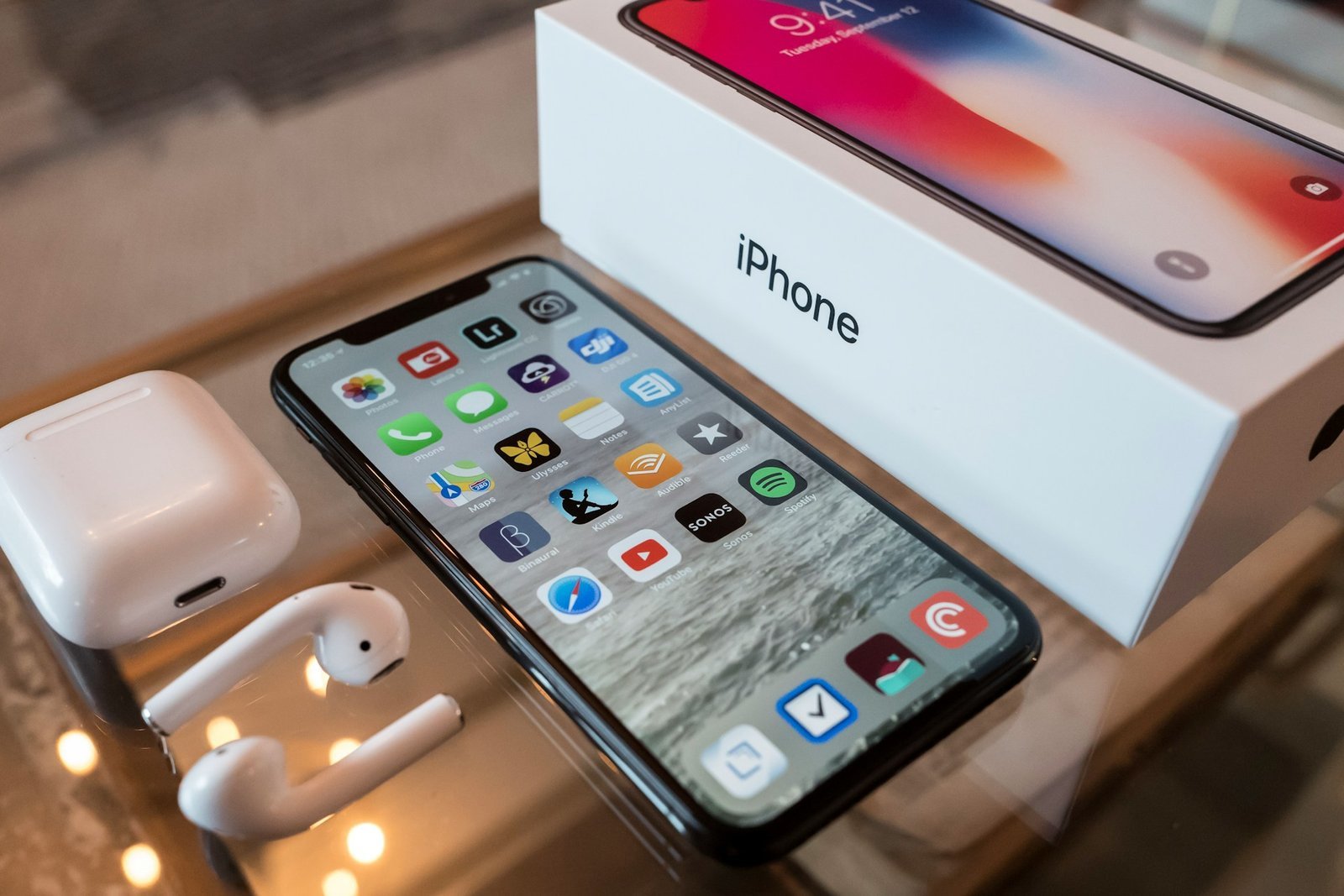
Das Update auf iOS 17 ist für viele iPhone-Nutzer ein bedeutender Schritt, um in den Genuss neuer Funktionen wie dem Standby-Modus, interaktiven Widgets und verbesserten Sicherheits-Features zu kommen. Im Jahr 2026 ist iOS 17 ein ausgereiftes und stabiles System, das besonders für Geräte optimiert ist, die maximale Zuverlässigkeit im Alltag benötigen. Damit die Installation reibungslos verläuft und Ihre Daten geschützt bleiben, haben wir diesen umfassenden Leitfaden für Sie zusammengestellt.
Warum ein Update auf iOS 17 sinnvoll ist
Auch wenn bereits neuere Versionen existieren, bietet iOS 17 eine perfekte Balance zwischen Leistung und Stabilität.
-
Sicherheit: Schließt kritische Lücken und schützt Ihre Privatsphäre.
-
Kommunikation: Neue Funktionen in iMessage und FaceTime machen den Austausch lebendiger.
-
Produktivität: Der Standby-Modus verwandelt Ihr iPhone beim Laden in eine nützliche Informationszentrale.
1. Vorbereitung: Die Basis für ein fehlerfreies Update
Bevor Sie mit der eigentlichen Installation beginnen, sollten Sie Ihr iPhone vorbereiten, um unvorhergesehene Probleme zu vermeiden.
Kompatibilität prüfen
Stellen Sie sicher, dass Ihr Modell unterstützt wird. iOS 17 erfordert mindestens ein iPhone XR, XS oder SE (2. Generation). Ältere Geräte wie das iPhone X oder iPhone 8 erhalten dieses Update nicht mehr.
Das obligatorische Backup
Gehen Sie zu Einstellungen > [Ihr Name] > iCloud > iCloud-Backup und wählen Sie “Backup jetzt erstellen”. Alternativ können Sie das iPhone an einen Mac oder PC anschließen und eine lokale Sicherung durchführen. Dies ist Ihre Lebensversicherung für Ihre Fotos und Kontakte.
Speicherplatz und Strom
-
Platz schaffen: Sie benötigen ca. 6 bis 8 GB freien Speicherplatz. Prüfen Sie dies unter Einstellungen > Allgemein > iPhone-Speicher.
-
Akku laden: Das iPhone sollte zu mindestens 50 % geladen sein oder während des Vorgangs am Stromnetz hängen.
2. Die Prozedur: Schritt-für-Schritt zur Installation
Folgen Sie diesem technischen Ablauf, um iOS 17 auf Ihr Gerät zu spielen:
-
Einstellungen öffnen: Tippen Sie auf das Zahnrad-Symbol auf Ihrem Home-Bildschirm.
-
Allgemein navigieren: Tippen Sie auf “Allgemein” und anschließend auf “Softwareupdate”.
-
Update suchen: Ihr iPhone prüft nun die Apple-Server. Sobald iOS 17 angezeigt wird, tippen Sie auf “Laden und installieren”.
-
Code eingeben: Bestätigen Sie die Installation mit Ihrem Geräte-Passcode.
-
Bedingungen akzeptieren: Lesen und akzeptieren Sie die Nutzungsbedingungen von Apple.
-
Installation abwarten: Das iPhone lädt das Paket herunter und startet anschließend neu. Während des schwarzen Bildschirms mit dem Apple-Logo darf das Gerät nicht ausgeschaltet werden.
Tips für den Erfolg nach dem Update
-
Apps aktualisieren: Gehen Sie nach dem Neustart in den App Store und aktualisieren Sie alle Ihre Apps, um die volle Kompatibilität mit iOS 17 zu gewährleisten.
-
Akkulaufzeit beobachten: Es ist normal, dass der Akku in den ersten 24 bis 48 Stunden nach dem Update etwas schneller leer geht, da das System im Hintergrund Daten neu indiziert.
-
Neue Funktionen erkunden: Richten Sie Ihr Kontaktposter in der Kontakte-App ein und probieren Sie den Standby-Modus aus, indem Sie das iPhone beim Laden quer hinstellen.
-
WLAN nutzen: Laden Sie das Update ausschließlich über ein stabiles WLAN-Netzwerk herunter, um Datenvolumen zu sparen und Abbrüche zu vermeiden.
-
Systembereinigung: Nutzen Sie das Update als Anlass, ungenutzte Apps zu löschen und Ihren Speicher unter Einstellungen > Allgemein > iPhone-Speicher zu optimieren.
FAQ – Häufige Fragen zu iOS 17
Wie lange dauert das Update insgesamt? Je nach Internetgeschwindigkeit und iPhone-Modell sollten Sie etwa 30 bis 60 Minuten einplanen.
Sind meine Daten nach dem Update noch da? Ja, bei einer normalen Aktualisierung bleiben alle Daten erhalten. Dennoch ist ein Backup (siehe Schritt 1) zur Sicherheit unerlässlich.
Was tun, wenn das Update hängen bleibt? Sollte der Fortschrittsbalken über eine Stunde stillstehen, erzwingen Sie einen Neustart (kurz Lauter-Taste, kurz Leiser-Taste, dann die Seitentaste halten, bis das Apple-Logo erscheint).
Kann ich das Update über mobile Daten machen? Nur wenn Sie eine schnelle 5G-Verbindung haben und dies in den Einstellungen für Softwareupdates explizit erlaubt haben. WLAN ist jedoch sicherer.
Warum wird mir iOS 17 nicht angezeigt? Entweder ist Ihr Gerät nicht kompatibel, oder Sie haben bereits eine neuere Version (wie iOS 18 oder 19) installiert. Prüfen Sie Ihren Softwarestand unter Einstellungen > Allgemein > Info.
Ihr iPhone auf dem neuesten Stand
Zusammenfassend lässt sich sagen, dass die Installation von iOS 17 Ihr iPhone sicherer und funktionsreicher macht. Durch die richtige Vorbereitung und das Befolgen der schrittweisen Anleitung minimieren Sie Risiken und stellen sicher, dass Ihre Hardware optimal genutzt wird. Ein gepflegtes Betriebssystem ist der Schlüssel zu einer langen Lebensdauer Ihres iPhones.







