
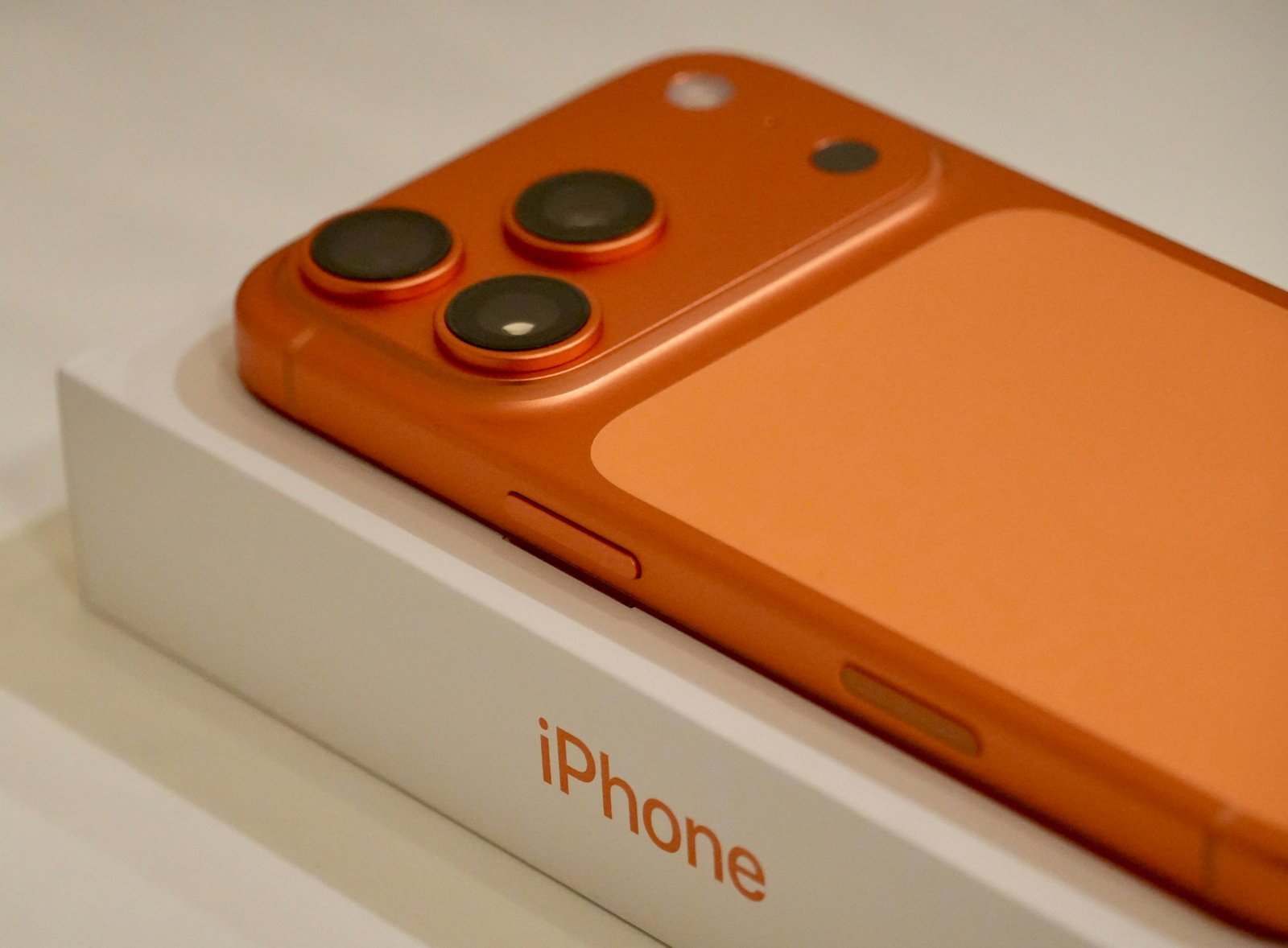
Das iPhone-Betriebssystem iOS 18 markierte einen Wendepunkt in der Geschichte von Apple. Mit der Einführung von „Apple Intelligence“, einem völlig flexiblen Home-Bildschirm und dem bisher größten Redesign der Fotos-App hat dieses Update die Art und Weise, wie wir unsere Geräte nutzen, grundlegend verändert. Auch wenn wir uns heute im Jahr 2026 befinden und viele bereits auf iOS 26 blicken, bleibt der Umstieg auf iOS 18 für Nutzer älterer Modelle oder für diejenigen, die ein stabiles und bewährtes System suchen, ein hochrelevantes Thema.
Ein Betriebssystem-Update ist jedoch mehr als nur ein Klick auf einen Button. Damit Ihre Daten sicher bleiben und die Installation nicht bei der Hälfte abbricht, ist eine gute Vorbereitung die halbe Miete. In dieser umfassenden Anleitung führen wir Sie Schritt für Schritt durch den Prozess – von der ersten Sicherung bis zum Entdecken der neuen Funktionen.
Schritt 1: Der Kompatibilitäts-Check – Schafft mein iPhone iOS 18?
Bevor Sie voller Vorfreude in die Einstellungen springen, müssen Sie klären, ob Ihre Hardware die Anforderungen von iOS 18 erfüllt. Apple hat den Support für viele ältere Geräte beibehalten, doch nicht jedes iPhone kann alle neuen Features (insbesondere die KI-Funktionen) nutzen.
Diese iPhones unterstützen iOS 18:
-
iPhone 16 Serie: 16, 16 Plus, 16 Pro, 16 Pro Max
-
iPhone 15 Serie: 15, 15 Plus, 15 Pro, 15 Pro Max
-
iPhone 14 Serie: 14, 14 Plus, 14 Pro, 14 Pro Max
-
iPhone 13 Serie: 13, 13 mini, 13 Pro, 13 Pro Max
-
iPhone 12 Serie: 12, 12 mini, 12 Pro, 12 Pro Max
-
iPhone 11 Serie: 11, 11 Pro, 11 Pro Max
-
iPhone XS, XS Max & XR
-
iPhone SE: Ab der 2. Generation (2020) oder neuer
Wichtiger Hinweis: Die leistungsstarken „Apple Intelligence“-Funktionen erfordern mindestens ein iPhone 15 Pro oder ein Modell der 16er-Serie. Ältere Modelle erhalten zwar das neue Design und die Systemverbesserungen, müssen aber auf die tiefgreifenden KI-Tools verzichten.
Schritt 2: Die unverzichtbare Vorbereitung (Nicht überspringen!)
Die meisten Fehler bei Updates passieren aufgrund mangelnder Vorbereitung. Nehmen Sie sich fünf Minuten Zeit für diese drei Punkte:
-
Das Backup (Ihre Lebensversicherung): Gehen Sie zu Einstellungen > [Ihr Name] > iCloud > iCloud-Backup und tippen Sie auf „Jetzt Backup erstellen“. Sollte während der Installation der Strom ausfallen oder ein Software-Fehler auftreten, können Sie Ihre Fotos, Kontakte und Nachrichten jederzeit wiederherstellen. Alternativ können Sie das Backup klassisch am Mac (Finder) oder PC (iTunes) durchführen.
-
Speicherplatz schaffen: iOS 18 ist ein Schwergewicht. Für den Download und das Entpacken der Dateien sollten Sie mindestens 10 GB freien Speicher haben. Unter Einstellungen > Allgemein > iPhone-Speicher können Sie sehen, welche Apps Sie eventuell kurzzeitig löschen können.
-
Akku und Internet: Sorgen Sie für eine stabile WLAN-Verbindung. Ein Update über mobile Daten ist oft langsam und kann Ihr Datenvolumen sprengen. Schließen Sie Ihr iPhone zudem an das Ladekabel an, um zu verhindern, dass das Gerät mitten im Prozess ausgeht.
Schritt 3: Das iOS 18 Update starten (OTA-Methode)
Die „Over-the-Air“-Methode (OTA) ist der Standardweg. Das iPhone lädt das Update im Hintergrund und installiert es fast von selbst.
-
Öffnen Sie die Einstellungen.
-
Tippen Sie auf Allgemein.
-
Wählen Sie den Punkt Softwareupdate.
-
Ihr iPhone sucht nun auf den Apple-Servern nach der neuen Version. Sobald iOS 18 erscheint, tippen Sie auf Laden und installieren.
-
Geben Sie Ihren Passcode ein und akzeptieren Sie die Nutzungsbedingungen.
-
Der Download-Prozess: Je nach Internetgeschwindigkeit dauert das Herunterladen der ca. 5-7 GB großen Datei einige Minuten bis zu einer Stunde. Danach wird das Update „vorbereitet“.
-
Tippen Sie auf „Jetzt installieren“. Das iPhone startet neu. Sie sehen das Apple-Logo und einen Fortschrittsbalken. Während dieser Zeit ist das Gerät nicht benutzbar.
Schritt 4: Das Update über den Computer (Alternative Methode)
Falls Ihr iPhone-Speicher hoffnungslos überfüllt ist oder Sie Probleme mit dem WLAN haben, ist der Weg über den Computer die sicherste Lösung. Der Computer übernimmt hierbei das Entpacken der Daten, was das iPhone entlastet.
-
Verbinden Sie Ihr iPhone per USB-Kabel mit Ihrem Mac oder PC.
-
Am Mac: Öffnen Sie den Finder und wählen Sie Ihr iPhone in der Seitenleiste aus.
-
Am PC: Öffnen Sie iTunes und klicken Sie auf das kleine iPhone-Symbol.
-
Klicken Sie im Reiter „Allgemein“ (oder Übersicht) auf „Nach Update suchen“.
-
Wählen Sie „Laden und aktualisieren“. Geben Sie bei Aufforderung Ihren Code am iPhone ein.
Schritt 5: Die Einrichtung nach der Installation
Sobald der Sperrbildschirm von iOS 18 erscheint, ist das Schlimmste geschafft. Sie werden durch einige kurze Einrichtungsschritte geführt:
-
Analysedaten: Apple fragt, ob Sie Nutzungsdaten teilen möchten (optional).
-
Apple Intelligence (falls unterstützt): Sie können die KI-Funktionen aktivieren oder später konfigurieren.
-
Neuer Look: Sie werden gefragt, ob Sie die App-Icons direkt im neuen „Dunkel-Modus“ oder getönt anzeigen lassen möchten.
Fehlerbehebung: Wenn es hakt
-
Update wird nicht angezeigt: Prüfen Sie, ob Sie noch ein altes Beta-Profil auf dem Gerät haben (Einstellungen > Allgemein > VPN und Geräteverwaltung). Löschen Sie es und starten Sie neu.
-
Update bleibt hängen: Wenn der Balken sich über eine Stunde nicht bewegt, erzwingen Sie einen Neustart (Lauter-Taste kurz, Leiser-Taste kurz, dann Seitentaste halten bis das Logo kommt). Der Prozess wird dann meist neu gestartet.
-
Speicher-Fehlermeldung: Löschen Sie die App „Instagram“ oder „TikTok“ – diese speichern oft riesige Caches und lassen sich nach dem Update problemlos neu installieren.
Fazit
iOS 18 auf Ihr iPhone zu bringen, ist dank der ausgereiften Apple-Infrastruktur ein sehr sicherer Prozess. Wenn Sie die goldene Regel des Backups befolgen und für genug Speicherplatz sorgen, steht dem Genuss der neuen Features nichts im Wege. Ob Sie die neuen Freiheiten beim Design des Homescreens nutzen oder die intelligente Suche in Ihren Fotos ausprobieren – iOS 18 haucht jedem iPhone neues Leben ein.







