


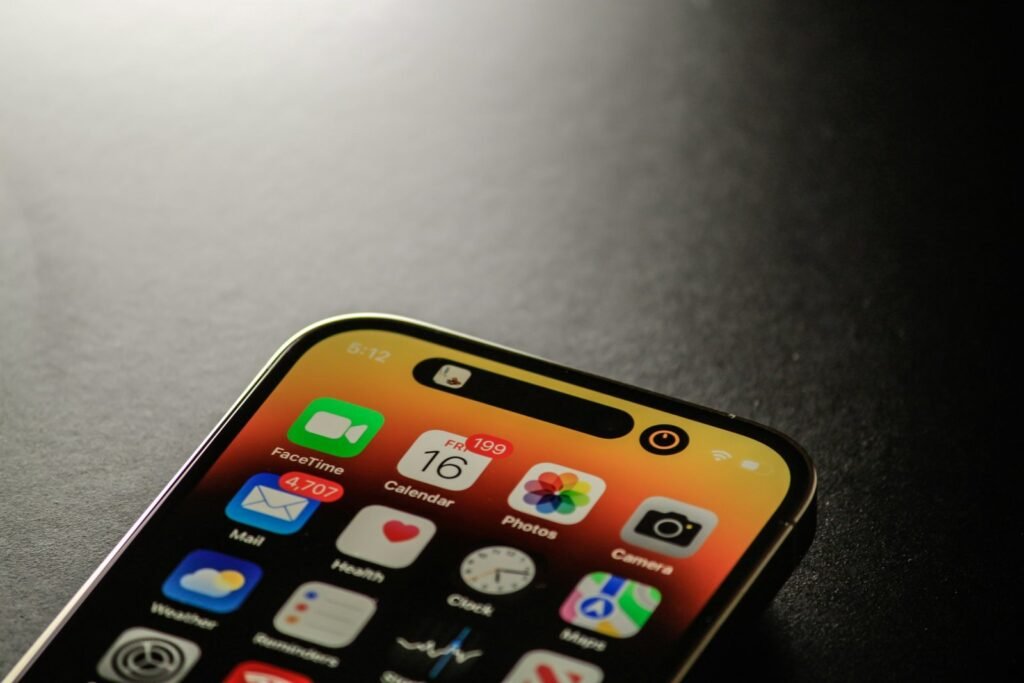
In der dynamischen Welt der Apple-Software ist das Wort „Wiederherstellung“ oft der letzte Rettungsanker, wenn das iPhone nicht mehr so funktioniert, wie es sollte. Wir schreiben das Jahr 2026, und obwohl iOS 18 mittlerweile als eines der stabilsten und flexibelsten Betriebssysteme in die Geschichte eingegangen ist, gibt es Momente, in denen nur ein kompletter Neustart hilft. Ob Ihr Gerät in einer Bootschleife feststeckt, Sie nach einem Ausflug in eine Beta-Version zur stabilen Fassung zurückkehren wollen oder Ihr iPhone nach einem Fehlversuch beim Update den Dienst quittiert hat – die Wiederherstellung ist der Prozess, der die Software Ihres iPhones von Grund auf neu aufbaut.
Eine Wiederherstellung unterscheidet sich grundlegend von einem einfachen Neustart oder dem Zurücksetzen der Einstellungen. Hierbei wird das gesamte Betriebssystem gelöscht und die neueste verfügbare Version von iOS 18 frisch von den Apple-Servern geladen und installiert. In diesem ausführlichen Blogpost führen wir Sie durch die verschiedenen Szenarien der Wiederherstellung, erklären den Unterschied zwischen Recovery- und DFU-Modus und zeigen Ihnen, wie Sie Ihre wertvollen Daten im Anschluss wieder auf Ihr Gerät bringen.
Warum eine Wiederherstellung unter iOS 18 notwendig sein kann
Oft wird die Wiederherstellung als „nukleare Option“ bezeichnet, da sie alle Daten auf dem Gerät vernichtet, um ein sauberes System zu gewährleisten. Doch genau diese Radikalität ist bei bestimmten Problemen im Jahr 2026 unerlässlich:
-
System-Instabilität: Wenn Apps ständig abstürzen oder das System ohne ersichtlichen Grund einfriert.
-
Update-Fehler: Wenn das iPhone während eines OTA-Updates (Over-the-Air) die Verbindung verloren hat und nun nur noch das Computer-Symbol anzeigt.
-
Vergessen des Codes: Wenn Sie den Sperrcode Ihres iPhones zu oft falsch eingegeben haben und das Gerät deaktiviert ist.
-
Verkauf des Geräts: Um absolut sicherzugehen, dass keine fragmentierten Datenreste Ihrer Privatsphäre auf dem Flash-Speicher verbleiben.
-
Beta-Rollback: Wenn Sie die iOS 19 Beta testen und zur stabilen iOS 18 Version zurückkehren möchten.
Die Vorbereitung: Das Sicherheitsnetz spannen
Bevor wir den Prozess starten, ist eine Warnung wichtig: Eine Wiederherstellung löscht alle Inhalte auf Ihrem iPhone. Wenn Sie kein Backup haben, sind Ihre Fotos, Nachrichten und App-Daten unwiederbringlich verloren.
1. Backups prüfen (Falls das Gerät noch funktioniert)
Wenn Ihr iPhone noch reagiert, erstellen Sie sofort eine Sicherung. Unter iOS 18 navigieren Sie zu Einstellungen > [Ihr Name] > iCloud > iCloud-Backup > Jetzt erstellen. Alternativ verbinden Sie das iPhone mit Ihrem Mac oder PC und führen ein lokales, verschlüsseltes Backup durch. Ein verschlüsseltes lokales Backup ist im Jahr 2026 Gold wert, da es auch Ihre Passwörter und Gesundheitsdaten speichert, was bei der Wiederherstellung massiv Zeit spart.
2. Apple-ID und Passwort bereithalten
Nach der Wiederherstellung greift die sogenannte Aktivierungssperre. Dies ist ein Diebstahlschutz. Sie müssen Ihre Apple-ID und das zugehörige Passwort eingeben, um das iPhone wieder in Betrieb zu nehmen. Ohne diese Daten bleibt das Gerät gesperrt.
3. Hardware-Check
Verwenden Sie für die Wiederherstellung unbedingt ein Original-Apple-Kabel (USB-C oder Lightning). Viele Drittanbieter-Kabel sind nur zum Laden geeignet und können während des Datentransfers abbrechen, was zu einem schwerwiegenden Software-Fehler führen kann.
Methode 1: Die Standard-Wiederherstellung (Über den Computer)
Dies ist der sauberste Weg, um iOS 18 neu zu installieren. Er wird verwendet, wenn das iPhone noch vom Computer erkannt wird.
-
Verbindung herstellen: Schließen Sie Ihr iPhone an Ihren Mac oder PC an.
-
Software öffnen:
-
Am Mac (macOS Catalina oder neuer): Öffnen Sie den Finder und wählen Sie Ihr iPhone in der Seitenleiste.
-
Unter Windows: Öffnen Sie die Apple-Geräte-App oder iTunes.
-
-
Wiederherstellung starten: Klicken Sie im Reiter „Allgemein“ oder „Übersicht“ auf den Button „iPhone wiederherstellen…“.
-
Bestätigung: Ein Pop-up-Fenster wird Sie fragen, ob Sie wirklich alle Daten löschen und das iPhone auf die Werkseinstellungen zurücksetzen wollen. Bestätigen Sie dies.
-
Warten: Der Computer lädt nun die mehrere Gigabyte große iOS 18 Firmware herunter. Dieser Vorgang kann je nach Internetverbindung 10 bis 30 Minuten dauern. Das iPhone startet währenddessen mehrmals neu. Trennen Sie das Kabel erst, wenn der „Hallo“-Bildschirm auf dem iPhone erscheint.
Methode 2: Wiederherstellung im Wartungsmodus (Recovery Mode)
Diese Methode ist notwendig, wenn Ihr iPhone nicht mehr normal startet oder vom Computer nicht sofort erkannt wird (z. B. bei einer Bootschleife).
-
Schließen Sie das iPhone an den Computer an.
-
Tastenkombination (für Modelle ab iPhone 8):
-
Drücken Sie kurz die Lauter-Taste.
-
Drücken Sie kurz die Leiser-Taste.
-
Halten Sie die Seitentaste (Power-Button) gedrückt und lassen Sie sie auch dann nicht los, wenn das Apple-Logo erscheint.
-
Halten Sie die Taste so lange gedrückt, bis das Symbol eines Kabels und eines Computers auf dem iPhone-Display erscheint.
-
-
Am Computer: Ein Fenster erscheint mit der Meldung: „Es besteht ein Problem mit dem iPhone, das eine Aktualisierung oder Wiederherstellung erfordert.“
-
Wählen Sie „Wiederherstellen“. Dadurch wird iOS 18 komplett neu aufgespielt.
Methode 3: Die „Königsdisziplin“ – Der DFU-Modus
Der Device Firmware Update (DFU) Modus ist die tiefste Ebene der Wiederherstellung. Hierbei wird nicht einmal das iBoot-System geladen. Dies wird nur empfohlen, wenn selbst der Wartungsmodus fehlschlägt.
-
iPhone an den Computer anschließen.
-
Drücken Sie kurz Lauter, dann kurz Leiser.
-
Halten Sie die Seitentaste für 10 Sekunden gedrückt, bis der Bildschirm schwarz wird.
-
Halten Sie die Seitentaste weiter gedrückt und drücken Sie zusätzlich für 5 Sekunden die Leiser-Taste.
-
Lassen Sie die Seitentaste los, halten Sie die Leiser-Taste aber für weitere 10 Sekunden gedrückt.
-
Der Bildschirm muss schwarz bleiben! Wenn das Apple-Logo erscheint, waren Sie zu langsam.
-
Der Computer meldet nun ein iPhone im Wartungszustand. Klicken Sie auf Wiederherstellen.
Nach der Wiederherstellung: Daten zurückholen
Sobald iOS 18 frisch installiert ist, leitet Sie der Setup-Assistent durch die ersten Schritte. Hier entscheiden Sie, wie Sie Ihre Daten zurückbekommen:
-
Aus iCloud-Backup wiederherstellen: Die bequemste Methode. Das iPhone lädt im Hintergrund alle Apps und Fotos. Dies kann bei großen Datenmengen einige Stunden dauern.
-
Vom Mac oder PC wiederherstellen: Wenn Sie zuvor ein lokales Backup erstellt haben, ist dies die schnellste Methode, da die Daten per Kabel übertragen werden.
-
Schnellstart: Wenn Sie ein zweites iPhone mit iOS 18 oder neuer zur Hand haben, können Sie die Daten einfach per Funk übertragen.
Besonderheiten im Jahr 2026: eSIM und Passkeys
Unter iOS 18 ist die Handhabung der eSIM bei einer Wiederherstellung besonders wichtig. Während des Prozesses werden Sie gefragt, ob Sie Ihren Mobilfunktarif behalten oder löschen möchten. Wenn Sie das Gerät behalten, wählen Sie „Behalten“, um den langwierigen Prozess einer neuen eSIM-Aktivierung bei Ihrem Provider zu umgehen.
Zudem werden Ihre Passkeys – der moderne Ersatz für Passwörter – bei einer Wiederherstellung über den iCloud-Schlüsselbund automatisch wiederhergestellt, sofern Sie diese Funktion aktiviert hatten. Dies sorgt dafür, dass Sie sich nach der Wiederherstellung sofort wieder in Ihren gewohnten Apps anmelden können, ohne jedes Passwort einzeln eingeben zu müssen.
Fazit: Keine Angst vor der Wiederherstellung
Eine Wiederherstellung unter iOS 18 klingt im ersten Moment kompliziert, ist aber dank Apples geführter Prozesse im Jahr 2026 ein sehr sicherer Vorgang. Sie ist das ultimative Werkzeug, um Software-Altlasten loszuwerden und Ihrem iPhone die Geschwindigkeit und Stabilität zurückzugeben, die es am ersten Tag hatte.
Solange Sie die goldene Regel der Backups befolgen, ist die Wiederherstellung kein Datenverlust, sondern eine Verjüngungskur für Ihre Hardware. Sie eliminiert hartnäckige Bugs und sorgt für ein sauberes Fundament, auf dem iOS 18 sein volles Potenzial entfalten kann.