


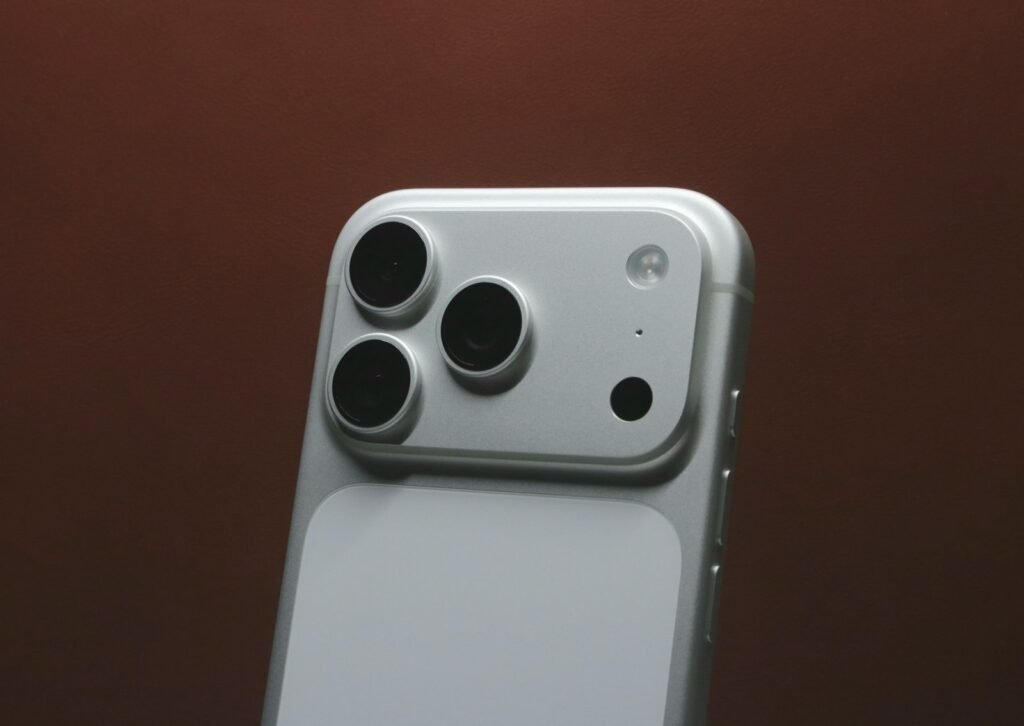
Der iOS-Installationsassistent (oft auch als “Setup-Assistent” oder “Hallo-Bildschirm” bekannt) ist das Tor zu deinem Apple-Erlebnis. Im Jahr 2026 ist dieser Prozess dank iOS 26 und der automatischen Erkennung durch Apple Intelligence so nahtlos wie nie zuvor. Normalerweise erscheint dieser Assistent nur bei einem brandneuen Gerät oder nach einem kompletten Werksreset. Es gibt jedoch Situationen – etwa beim Verkauf des Geräts oder bei einem tiefgreifenden Systemwechsel – in denen du den Assistenten manuell erzwingen musst. In diesem Guide erfährst du, wie du den Installationsassistenten aufrufst und dein iPhone perfekt konfigurierst.
Die Bedeutung des Installationsassistenten in iOS 26
In der aktuellen Systemversion ist der Assistent weit mehr als nur eine Sprachauswahl:
-
KI-Personalisierung: Das System lernt bereits im Setup deine Stimme und Präferenzen für die neuen autonomen Agenten.
-
Sicherheits-Check: Einrichtung von modernster Verschlüsselung und Face ID der nächsten Generation.
-
Nahtloser Umzug: Die Funktion “Schnellstart” erlaubt es, Daten von einem alten iPhone oder Android-Gerät per Ultrabreitband-Funk (UWB) in Rekordzeit zu spiegeln.
Prozedur: Den Installationsassistenten manuell öffnen
Da der Assistent fest im Systemkern verankert ist, kann er nicht wie eine normale App geöffnet werden. Um ihn zu sehen, muss das iPhone in den Auslieferungszustand versetzt werden.
-
Vorbereitung: Erstelle unbedingt ein aktuelles Backup in der iCloud oder auf deinem Computer, da dieser Vorgang alle Daten auf dem Gerät löscht.
-
Einstellungen öffnen: Navigiere zu Einstellungen > Allgemein.
-
Transfer/Zurücksetzen: Scrolle ganz nach unten und tippe auf “iPhone übertragen oder zurücksetzen”.
-
Alles löschen: Wähle die Option “Alle Inhalte & Einstellungen löschen”.
-
Bestätigung: Gib deinen Code und dein Apple-ID-Passwort ein, um die Aktivierungssperre zu deaktivieren.
-
Neustart: Das iPhone löscht nun alle Daten und startet neu. Sobald das “Hallo” in verschiedenen Sprachen auf dem Display erscheint, befindest du dich im Installationsassistenten.
Panduan: Den Setup-Prozess effizient durchlaufen
Sobald der Assistent aktiv ist, führen dich diese Schritte zum Ziel:
-
Schnellstart: Halte dein altes iPhone einfach neben das neue. Eine Animation erscheint, und du kannst alle Einstellungen (WLAN, Apple-ID, Fokus-Modi) mit einem Klick übernehmen.
-
WLAN-Verbindung: Wähle ein stabiles Netzwerk. In iOS 26 unterstützt der Assistent bereits Wi-Fi 7 für extrem schnelle Datenübertragungen.
-
Face ID & Code: Überspringe diesen Schritt nicht. Er ist die Basis für Apple Pay und den Schutz deiner KI-Daten.
-
Daten & Apps: Wähle hier aus, ob du ein iCloud-Backup einspielen, Daten von Android übertragen oder das iPhone als neues Gerät konfigurieren möchtest.
-
Apple Intelligence: In iOS 26 wirst du gefragt, ob die KI-Agenten sofort mit dem Indizieren deiner Daten beginnen sollen. Aktiviere dies für den vollen Funktionsumfang.
Tips für eine erfolgreiche Einrichtung
-
Stromversorgung: Schließe das iPhone während des gesamten Prozesses an ein Ladegerät an. Ein Abbruch während der Datenmigration kann zu Softwarefehlern führen.
-
SIM-Karte: Lege deine SIM-Karte (oder aktiviere deine eSIM) am besten direkt zu Beginn ein, damit das iPhone die regionalen Einstellungen und die Telefonnummer sofort korrekt zuordnen kann.
-
Software-Update: Der Assistent prüft oft direkt nach dem Start auf Updates. Installiere diese sofort (z. B. auf iOS 26.1), um von Anfang an die stabilste Version zu nutzen.
-
Apple-ID bereithalten: Kenne dein Passwort und stelle sicher, dass du Zugriff auf ein zweites vertrauenswürdiges Gerät für die Zwei-Faktor-Authentifizierung hast.
-
Geduld: Wenn du hunderte Gigabyte an Fotos aus der iCloud lädst, kann das iPhone im Hintergrund noch Stunden nach Abschluss des Assistenten arbeiten. Das ist normal.
FAQ – Häufig gestellte Fragen zum Setup-Assistenten
Kann ich den Assistenten öffnen, ohne meine Daten zu löschen? Nein. Der Assistent ist für die Ersteinrichtung des Systems konzipiert. Einzelne Einstellungen (wie Face ID oder WLAN) kannst du jedoch jederzeit nachträglich in der Einstellungen-App unter den jeweiligen Menüpunkten ändern.
Was mache ich, wenn der Assistent bei “Konfiguration des iPhone” hängen bleibt? Erzwinge einen Neustart (kurz Lauter-Taste, kurz Leiser-Taste, dann Seitentaste halten). Meist setzt der Assistent danach an der richtigen Stelle fort.
Funktioniert die Übertragung von Android auch im Nachhinein? Nein, die App “Auf iOS übertragen” funktioniert nur innerhalb des Installationsassistenten. Wenn das iPhone bereits eingerichtet ist, musst du es erneut löschen.
Benötige ich zwingend eine Apple-ID? Du kannst den Assistenten theoretisch ohne Apple-ID abschließen, verlierst dann aber den Zugriff auf den App Store, iCloud und die meisten KI-Funktionen von iOS 26.
Wie überspringe ich die Einrichtung von Apple Pay? Tippe einfach auf “Später in Einstellungen konfigurieren”, wenn du deine Kreditkarten nicht sofort hinterlegen möchtest.
Dein perfekter Start mit iOS 26
Der Installationsassistent ist das Fundament für ein stabiles und personalisiertes System. Indem du dir Zeit für die einzelnen Schritte nimmst – besonders bei der KI-Konfiguration und den Sicherheitsaspekten – stellst du sicher, dass dein iPhone von der ersten Sekunde an optimal auf deine Bedürfnisse abgestimmt ist. Der manuelle Reset ist zwar ein radikaler Schritt, bietet aber oft die einzige Lösung für ein sauberes, fehlerfreies Systemerlebnis.