


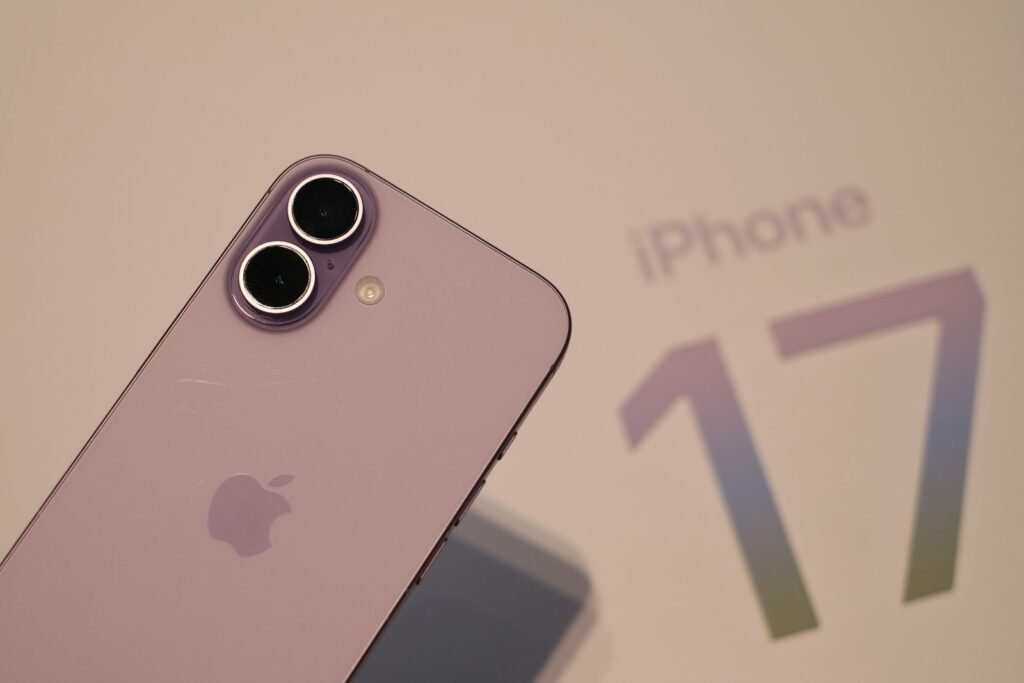
Ein Betriebssystem-Update ist weit mehr als nur eine optische Auffrischung. Im Jahr 2026 ist die regelmäßige Aktualisierung von iOS die wichtigste Maßnahme, um Ihr iPhone gegen komplexe Cyber-Bedrohungen abzusichern und die neuesten KI-Funktionen der Apple-Intelligenz freizuschalten. Viele Nutzer scheuen sich vor Updates aus Sorge um Datenverlust oder Performance-Einbußen. Doch mit der richtigen Vorbereitung ist der Prozess sicher und unkompliziert. In diesem Guide erfahren Sie, wie Sie Ihr iPhone professionell aktualisieren, welche Voraussetzungen gelten und wie Sie Fehler vermeiden.
Warum das richtige Update-Verfahren so wichtig ist
Wenn Sie ein iOS-Update einfach zwischendurch starten, riskieren Sie Abbrüche oder Systemfehler. Eine korrekte Durchführung sorgt dafür, dass:
-
Die Akkulaufzeit stabil bleibt: Saubere Installationen verhindern Hintergrundprozesse, die den Akku leersaugen.
-
Sicherheitslücken geschlossen werden: Patches schützen Ihre Bankdaten und private Kommunikation.
-
Neue Funktionen flüssig laufen: Die Hardware wird optimal auf die neue Software kalibriert.
Voraussetzungen für ein reibungsloses Update
Bevor Sie auf “Installieren” tippen, prüfen Sie diese drei Checkpunkte:
-
Speicherplatz: Ein großes Update benötigt oft 5 bis 10 GB freien Speicher zum Entpacken der Dateien.
-
Energie: Ihr iPhone sollte zu mindestens 50 % geladen sein oder während des gesamten Vorgangs am Strom hängen.
-
Netzwerk: Nutzen Sie ein stabiles WLAN. Mobile Datenverbindungen können bei großen Paketen instabil sein und zu korrupten Dateien führen.
Prozedur: iOS sicher aktualisieren (Schritt-für-Schritt)
Folgen Sie diesem technischen Ablauf, um Ihr iPhone auf den neuesten Stand zu bringen:
1. Das Sicherheits-Backup (Zwingend)
Gehen Sie zu Einstellungen > [Ihr Name] > iCloud > iCloud-Backup und wählen Sie “Backup jetzt erstellen”. Alternativ schließen Sie das iPhone an Ihren Mac oder PC an und erstellen ein lokales, verschlüsseltes Backup. Dies ist Ihre Lebensversicherung bei Systemfehlern.
2. Das Update starten
Navigieren Sie zu Einstellungen > Allgemein > Softwareupdate. Ihr iPhone sucht nun auf den Apple-Servern nach der neuesten Version. Tippen Sie auf “Laden und installieren”.
3. Installation und Neustart
Nach dem Download verifiziert das iPhone das Paket. Geben Sie Ihren Gerätecode ein und akzeptieren Sie die Nutzungsbedingungen. Das iPhone startet nun neu und zeigt das Apple-Logo mit einem Fortschrittsbalken. Unterbrechen Sie diesen Vorgang unter keinen Umständen!
4. Nachbereitung
Sobald der Sperrbildschirm erscheint, geben Sie Ihren Code und ggf. Ihr Apple-ID-Passwort ein. Das System führt im Hintergrund oft noch eine Indizierung durch, was kurzzeitig zu Wärmeentwicklung führen kann.
Tips für ein optimales Ergebnis
-
Apps aktualisieren: Gehen Sie nach dem iOS-Update sofort in den App Store, tippen Sie auf Ihr Profilbild und wählen Sie “Alle aktualisieren”. Veraltete Apps sind die häufigste Ursache für Abstürze nach einem Systemupdate.
-
Automatische Updates: Aktivieren Sie unter Softwareupdate > Automatische Updates alle Schalter. So werden Sicherheits-Patches nachts installiert, wenn Sie schlafen.
-
Speicher-Tipp: Wenn der Platz knapp ist, löschen Sie große Apps vorübergehend. iOS bietet oft an, Apps “auszulagern” und nach dem Update automatisch wiederherzustellen.
-
Update über den Computer: Bei sehr großen Sprüngen (z. B. von iOS 18 auf iOS 19) ist das Update via Mac oder PC oft stabiler, da das gesamte Betriebssystem frisch aufgespielt wird.
-
Geduld beim Akku: Geben Sie dem System 48 Stunden Zeit. In dieser Phase ordnet die KI Ihre Fotos und Daten neu, was anfangs mehr Strom verbraucht.
FAQ – Häufig gestellte Fragen zu iOS Updates
Wie lange dauert ein iOS Update? Je nach Internetleitung und Modell dauert der Prozess zwischen 20 und 60 Minuten. Der reine Installationsvorgang auf dem Gerät nimmt meist 10–15 Minuten ein.
Kann ich das Update rückgängig machen? Ein offizielles “Downgrade” ist von Apple meist nur für wenige Tage nach Erscheinen einer neuen Version möglich. Danach ist die Rückkehr zur alten Version technisch blockiert.
Was ist der Unterschied zwischen einem Update und einem Upgrade? Ein Update (z. B. 18.1 auf 18.2) behebt meist Fehler. Ein Upgrade (z. B. 18 auf 19) bringt große neue Funktionen und verändert das Design.
Verliere ich durch das Update meine Fotos? Bei einer normalen Aktualisierung bleiben alle Daten erhalten. Das Backup dient lediglich als Absicherung für den seltenen Fall eines technischen Defekts während der Installation.
Was tun, wenn das Update hängen bleibt? Sollte der Balken sich über eine Stunde nicht bewegen, hilft meist ein erzwungener Neustart (kurz Lauter-Taste, kurz Leiser-Taste, dann Seitentaste halten bis das Apple-Logo erscheint).
Fazit: Souveräne Systempflege
Zusammenfassend ist das richtige iOS-Update kein Hexenwerk, sondern eine Frage der Systematik. Durch ein aktuelles Backup und die Beachtung der Hardware-Voraussetzungen stellen Sie sicher, dass Ihr iPhone auch im Jahr 2026 ein zuverlässiger Begleiter bleibt. Ein aktuelles System ist nicht nur schneller, sondern bietet Ihnen die digitale Souveränität, die in unserer vernetzten Welt unerlässlich ist.