
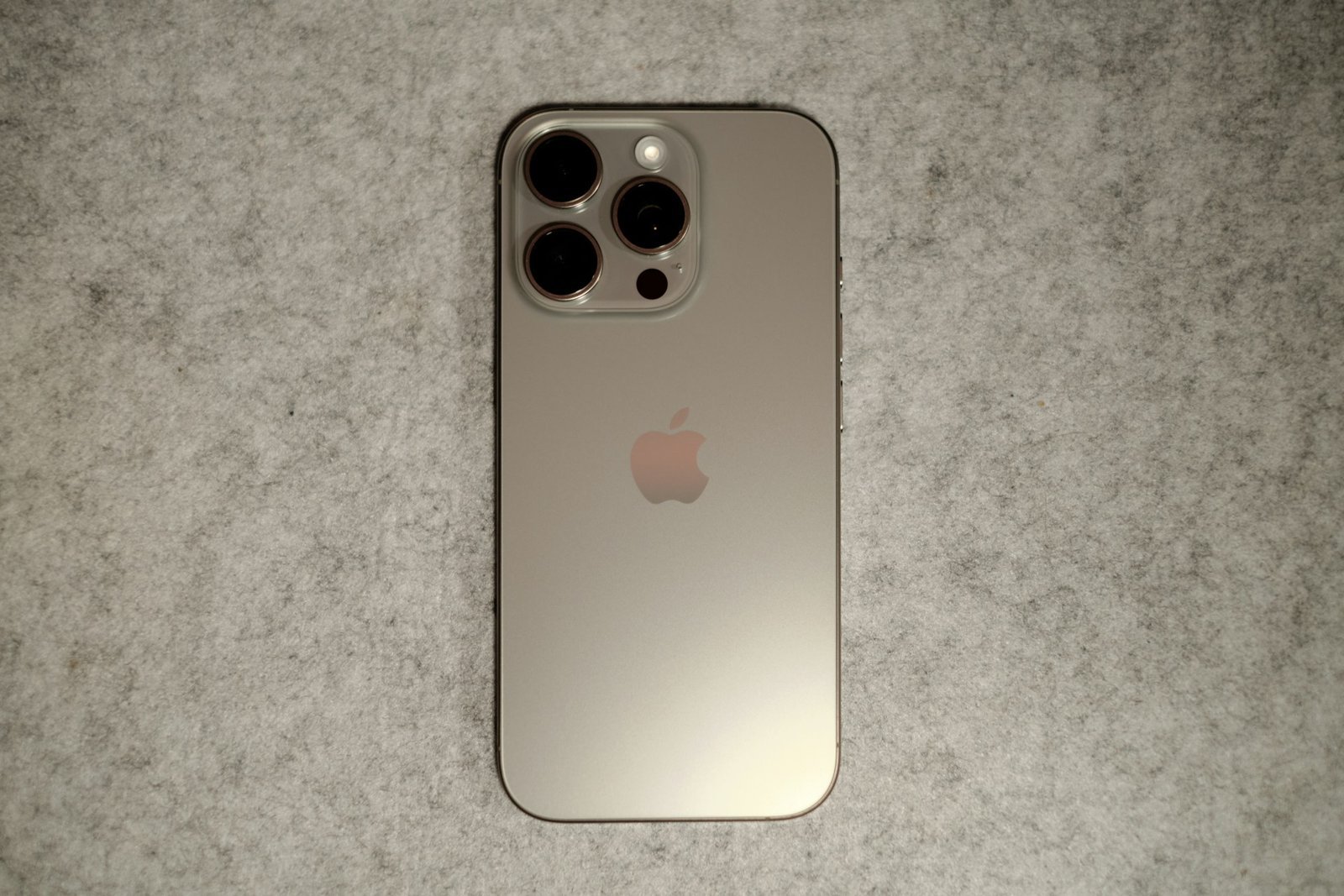
In der technologischen Infrastruktur von iOS 26 fungieren das iPhone 13 und das iPhone 14 als hocheffiziente Kraftpakete, deren Betriebssystem auf maximale Laufzeit und Sicherheit optimiert ist. Das sichere Herunterfahren dieser Modelle ist ein strukturierter Prozess, der weit über das bloße Kappen der Stromzufuhr hinausgeht. Die Architektur sorgt dafür, dass alle aktiven Prozesse im A-Serie-Chip geordnet beendet, flüchtige Speicher (RAM) geleert und die Verschlüsselungs-Keys im Secure Enclave sicher hinterlegt werden. Dies schützt das Dateisystem vor Korruption und gewährleistet, dass Ihr Gerät beim nächsten Start im Hamburger Alltag sofort wieder performant reagiert.
In diesem Pembahasan erfahren Sie, wie Sie die Tastenarchitektur der Generationen 13 und 14 richtig nutzen, warum Siri oft “im Weg steht” und wie Sie Ihr Handy unter iOS 26 sogar ohne physische Tasten oder bei einem Systemhänger bändigen.
Die Architektur der Tastenbelegung: Die “Zwei-Tasten-Logik”
Seit dem Redesign der Benutzeroberfläche hat Apple die Tastenbelegung so konzipiert, dass ein versehentliches Ausschalten nahezu ausgeschlossen ist:
-
Die Multifunktions-Seitentaste: Drückt man die rechte Seitentaste allein und hält sie gedrückt, wird unter iOS 26 standardmäßig Siri aktiviert. Diese Belegung ist architektonisch fest verankert, um den schnellen Zugriff auf die KI zu ermöglichen.
-
Sicherheits-Kombination: Das Ausschalt-Menü ist tiefer in der Hardware-Logik verankert und erfordert den gleichzeitigen Druck auf die Seitentaste und eine der Lautstärketasten.
-
Haptisches Feedback: Das iPhone quittiert den Start des Herunterfahrens mit einer subtilen Vibration der Taptic Engine, was den erfolgreichen Beginn des System-Shutdowns bestätigt.
Warum ein kontrolliertes Ausschalten Ihre digitale Souveränität stärkt
Souveränität bedeutet, die Kontrolle über die Betriebsmodi Ihrer Technik zu besitzen. Ein geordnetes Herunterfahren ist besonders wichtig, wenn Sie das Gerät längere Zeit nicht nutzen oder wenn Systemanomalien auftreten. Unter iOS 26 verhindert dieser Prozess, dass Hintergrund-Apps unnötig Energie verbrauchen oder Cache-Fehler die Performance beim nächsten Einsatz am Jungfernstieg drosseln. Es ist der sicherste Weg, Ihr digitales Werkzeug in einen definierten Null-Zustand zu versetzen, bevor Sie es verstauen oder neu starten.
Technische Anleitung: iPhone 13 & 14 sicher ausschalten
Befolgen Sie diese Prozeduren je nach Zustand Ihres Geräts unter iOS 26.
1. Der Standardweg via Tastenkombination
Dies ist die primäre Methode für den täglichen Gebrauch:
-
Halten Sie die Seitentaste (rechts) und gleichzeitig die Lauter- oder Leiser-Taste (links) gedrückt.
-
Nach ca. zwei Sekunden erscheint der Schieberegler „Ausschalten“.
-
Lassen Sie die Tasten los und bewegen Sie den Regler nach rechts. Das Display wird nach wenigen Sekunden schwarz; der Shutdown ist abgeschlossen.
2. Ausschalten über die Systemeinstellungen (Ohne Tasten)
Ideal, wenn Sie eine Schutzhülle nutzen, die die Tasten schwergängig macht:
-
Öffnen Sie die App Einstellungen.
-
Navigieren Sie zu Allgemein.
-
Scrollen Sie bis zum Ende der Liste und tippen Sie auf Ausschalten.
-
Bestätigen Sie mit dem Schieberegler.
3. Erzwungener Neustart (Bei Systemhänger)
Falls der Bildschirm eingefroren ist und keine Regler anzeigt:
-
Drücken Sie kurz die Lauter-Taste.
-
Drücken Sie kurz die Leiser-Taste.
-
Halten Sie die Seitentaste (rechts) so lange gedrückt, bis das Apple-Logo erscheint. (Ignorieren Sie dabei den Schieberegler, falls dieser erscheint).
Tips
-
Siri-Sprachbefehl: Unter iOS 26 können Sie einfach sagen: „Siri, schalte mein iPhone aus.“ Sie müssen den Befehl lediglich einmal kurz auf dem Bildschirm bestätigen.
-
Find-My-Funktionalität: Beachten Sie, dass Ihr iPhone 13 oder 14 unter iOS 26 auch im ausgeschalteten Zustand über das „Wo ist?“-Netzwerk findbar bleibt. Dies ist ein Sicherheitsfeature der Hardware-Architektur.
-
Einschalten: Um das Gerät wieder zu starten, halten Sie lediglich die Seitentaste rechts gedrückt, bis das Logo erscheint.
-
Ladestatus: Wenn Sie Ihr iPhone ausschalten, während es am Ladekabel hängt, startet es bei vielen Modellen automatisch neu. Um es dauerhaft auszuschalten, trennen Sie erst die Verbindung zum Strom.
-
Support in der Hansestadt: Falls die Tasten klemmen oder das Gerät beim Ausschalten in einer Endlosschleife hängen bleibt, besuchen Sie den Apple Jungfernstieg oder das Apple Alstertal in Hamburg. Experten können dort die Hardware-Integrität der Tastenmodule prüfen.
FAQ
1. Warum erscheint der Notruf, wenn ich die Tasten halte? Wenn Sie die Tastenkombination (Seite + Lautstärke) zu lange halten, ohne den Regler zu schieben, startet der Notruf-Countdown. Lassen Sie die Tasten los, sobald der Schieberegler erscheint, um dies zu vermeiden.
2. Schadet häufiges Ausschalten dem Akku? Nein. Ein gelegentlicher Neustart ist sogar förderlich für die Kalibrierung der Ladeelektronik unter iOS 26.
3. Gehen beim Ausschalten meine offenen Safari-Tabs verloren? Nein. Die Architektur von iOS 26 speichert den Zustand Ihrer Apps im nicht-flüchtigen Speicher, sodass Ihre Tabs beim nächsten Start wieder da sind.
4. Mein Touchscreen reagiert nicht, wie schalte ich es aus? Nutzen Sie die Methode des erzwungenen Neustarts (Punkt 3), lassen Sie die Seitentaste jedoch los, sobald der Bildschirm schwarz wird und bevor das Apple-Logo erscheint.
5. Kann ich das Ausschalten zeitlich planen? Native iOS-Funktionen erlauben dies nicht direkt, aber Sie können über die App „Kurzbefehle“ Automationen erstellen, die Sie zumindest an das Ausschalten erinnern oder den Flugmodus aktivieren.
Bewusste Kontrolle über Ihre Hardware
Die Beherrschung der Ausschalt-Architektur Ihres iPhone 13 oder 14 macht Sie zum souveränen Nutzer Ihrer Technik. Unter iOS 26 bietet Ihnen das System vielfältige Wege – haptisch, digital oder per Sprache –, um Ihr Gerät sicher herunterzufahren. Durch dieses bewusste Management fördern Sie die Langlebigkeit Ihrer Hardware und stellen sicher, dass Ihr iPhone im dynamischen Hamburger Alltag stets zuverlässig funktioniert.







