


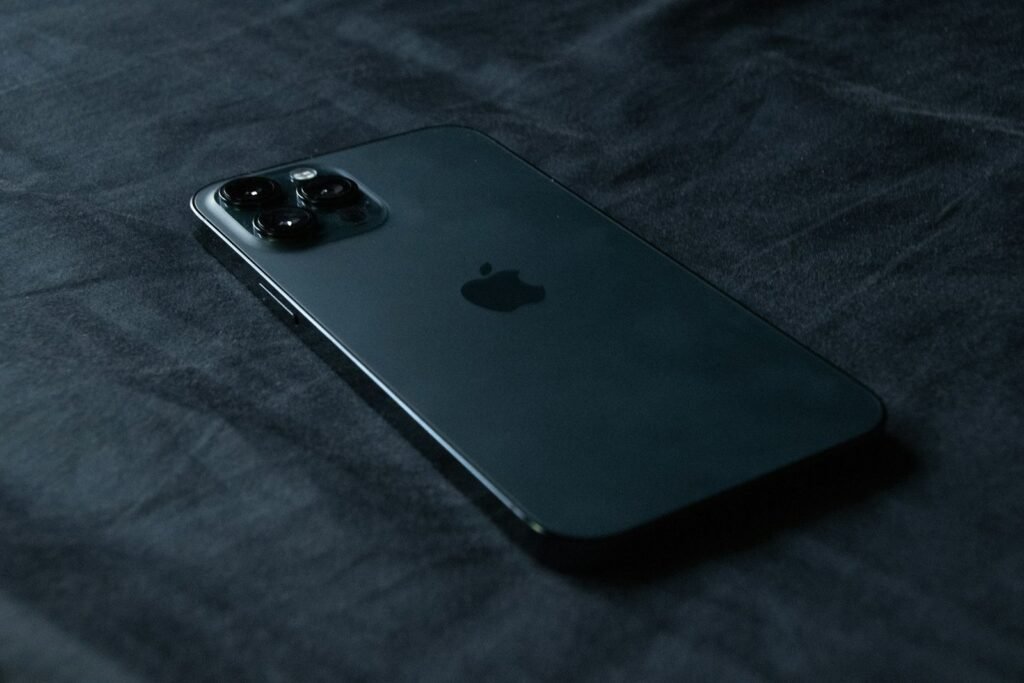
In der technologischen Infrastruktur von iOS 26 fungiert das iPhone als hochintegriertes Aufnahmestudio. Die Systemarchitektur nutzt die enorme Rechenleistung der Neural Engine, um Ton- und Bilddaten in Echtzeit zu verarbeiten, zu stabilisieren und zu optimieren. Anders als bei herkömmlichen Geräten sind die Aufnahmefunktionen tief in das Betriebssystem eingebettet, was eine nahtlose Interaktion zwischen der Kamera-Hardware, den Richtmikrofonen und der Bildschirmaufzeichnungs-API ermöglicht. Ob Sie cineastische Videos in Dolby Vision drehen, hochwertige Sprachmemos aufzeichnen oder Ihren Bildschirminhalt für Tutorials festhalten – unter iOS 26 behalten Sie die volle Kontrolle über die Qualität und Sicherheit Ihrer Daten.
In diesem Pembahasan erfahren Sie, wie Sie die verschiedenen Aufnahmemodi für Bild und Ton meistern, warum das Dateiformat über Ihre Speicherplatz-Effizienz entscheidet und wie Sie unter iOS 26 versteckte Funktionen für professionelle Ergebnisse freischalten.
Die Architektur der Erfassung: Sensoren und Software-Synergie
Die Aufnahmefunktionen unter iOS 26 basieren auf einer hocheffizienten Verarbeitungskette:
-
Computational Photography & Video: Das System kombiniert Daten von mehreren Objektiven und nutzt KI-Algorithmen, um Belichtung, Fokus und Rauschunterdrückung pro Frame anzupassen.
-
Akustische Fokussierung: Die integrierten Mikrofone nutzen Beamforming, um den Ton auf das gefilmte Motiv zu fokussieren und Hintergrundgeräusche im Hamburger Stadtlärm effektiv zu minimieren.
-
System-Screen-Recording: Die Architektur erlaubt die Aufzeichnung des Bildschirminhalts inklusive System-Audio und Mikrofonkommentar, wobei sensible Daten wie Passwörter automatisch ausgeblendet werden.
Warum vielseitige Aufnahmefunktionen Ihre digitale Souveränität stärken
Die Fähigkeit, Informationen visuell und akustisch festzuhalten, ist ein Kernpfeiler der modernen Kommunikation und Dokumentation. Unter iOS 26 geschieht dies unter höchsten Sicherheitsstandards: Alle Aufnahmen werden lokal verarbeitet und verschlüsselt. Dies schützt Ihre Privatsphäre, da keine Daten ohne Ihre explizite Freigabe an Cloud-Server gesendet werden. Ob für journalistische Zwecke, kreative Projekte oder die einfache Archivierung von Momenten – Sie nutzen ein Werkzeug, das technische Präzision mit dem Schutz Ihrer digitalen Identität vereint.
Technische Anleitung: Ton, Bild und Bildschirm professionell aufzeichnen
Befolgen Sie diese Prozeduren, um die Aufnahmefunktionen unter iOS 26 optimal zu nutzen.
1. Hochwertige Videoaufnahmen (Bild & Ton)
-
Öffnen Sie die Kamera-App und wählen Sie den Modus Video.
-
Tippen Sie oben rechts auf die Auflösung (z. B. 4K) und die Bildrate (z. B. 60 fps), um die Qualität anzupassen.
-
Nutzen Sie den Kinomodus für eine automatische Tiefenschärfe, die den Fokus zwischen Personen verlagert.
-
Pro-Tipp: Halten Sie das iPhone im Querformat, um die Stereokanäle der Mikrofone optimal für die räumliche Audioaufnahme zu nutzen.
2. Bildschirmaufnahme mit Kommentar
Ideal für Tutorials oder das Festhalten von Fehlermeldungen:
-
Öffnen Sie das Kontrollzentrum (Wischen von oben rechts nach unten).
-
Suchen Sie das Symbol für die Bildschirmaufnahme (ein Kreis mit einem Punkt).
-
Wichtig: Halten Sie das Symbol gedrückt, um das Menü zu öffnen, und tippen Sie auf das Mikrofon-Symbol, wenn Sie gleichzeitig sprechen möchten.
-
Tippen Sie auf Aufnahme starten. Nach einem Countdown von 3 Sekunden beginnt die Aufzeichnung.
3. Sprachmemos für kristallklaren Ton
-
Starten Sie die App Sprachmemos.
-
Tippen Sie auf den roten Aufnahmeknopf.
-
iOS 26 bietet unter den Einstellungen der App die Option „Aufnahme optimieren“, die Hall und Hintergrundgeräusche automatisch entfernt.
-
Tippen Sie auf den Namen der Aufnahme, um sie umzubenennen oder direkt über das Teilen-Menü zu versenden.
Tips
-
Format-Wahl: Nutzen Sie unter Einstellungen > Kamera > Formate die Option „High Efficiency“ (HEVC/HEIF), um bei gleicher Qualität bis zu 50 % Speicherplatz zu sparen.
-
Externes Audio: Für professionelle Tonaufnahmen unterstützt iOS 26 via USB-C (ab iPhone 15) externe Mikrofone und Audio-Interfaces ohne zusätzliche Treiber.
-
Raster einblenden: Aktivieren Sie unter Einstellungen > Kamera das Raster, um Ihre Bildkomposition nach der Drittel-Regel zu optimieren.
-
Speicher-Management: Lange 4K-Aufnahmen können massiven Speicherplatz belegen. Nutzen Sie für längere Sessions eine externe SSD, die direkt an den USB-C Port angeschlossen wird.
-
Support in der Hansestadt: Falls Ihre Aufnahmen ruckeln oder der Ton verzerrt ist, kann eine Hardware-Prüfung sinnvoll sein. Besuchen Sie den Apple Jungfernstieg oder das Apple Alstertal in Hamburg. Die Techniker vor Ort können die Sensorik und die Mikrofon-Arrays unter iOS 26 kalibrieren.
FAQ
1. Kann ich ein Telefonat aufzeichnen? In vielen Regionen ist dies aus rechtlichen Gründen eingeschränkt. iOS 26 bietet jedoch in unterstützten Ländern eine integrierte Funktion zur Anrufaufzeichnung mit automatischer Transkription, sofern alle Teilnehmer informiert werden.
2. Wo werden meine Bildschirmaufnahmen gespeichert? Diese finden Sie automatisch in der Fotos-App unter dem Album „Bildschirmaufnahmen“.
3. Wie nehme ich nur den Ton auf, während ich ein Video filme? Dies ist systemseitig nicht direkt vorgesehen. Sie können jedoch das Video aufnehmen und später mit einer App (oder einem Kurzbefehl) die Audiospur extrahieren.
4. Warum stoppt meine Bildschirmaufnahme von alleine? Dies geschieht oft beim Öffnen von Apps mit Kopierschutz (z. B. Netflix oder Banking-Apps), um Urheberrechte und Sicherheit zu wahren.
5. Kann ich während der Videoaufnahme Fotos machen? Ja, tippen Sie während der laufenden Videoaufnahme auf den weißen Auslöser-Knopf neben dem roten Stopp-Knopf.
Souveräne Dokumentation in jeder Situation
Die Architektur von iOS 26 verwandelt Ihr iPhone in ein mächtiges Instrument zur Erfassung Ihrer Welt. Indem Sie die Synergie aus hochpräziser Hardware und intelligenter Software nutzen, erstellen Sie Inhalte, die höchsten professionellen Standards entsprechen. Ob Sie flüchtige Momente in Hamburg festhalten oder komplexe Anleitungen erstellen – Ihre Aufnahmefunktionen sind so flexibel wie Ihr Alltag.