


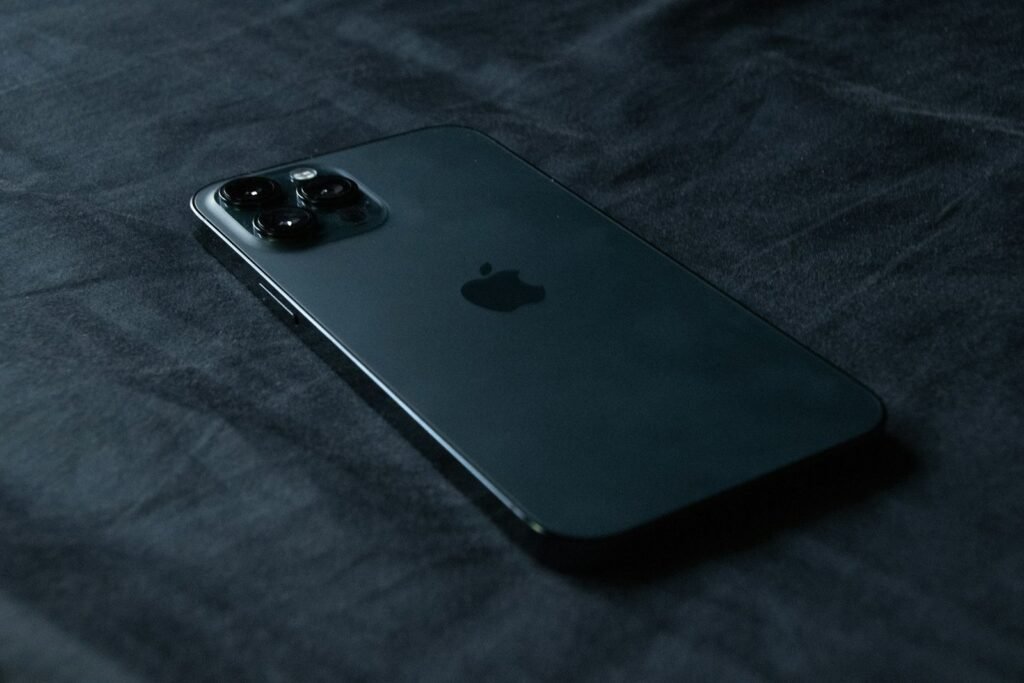
Es ist ein Szenario, das jeder Smartphone-Nutzer fürchtet: Nach einer Änderung des Sperrcodes oder einer längeren Nichtnutzung des Geräts ist die Zahlenkombination plötzlich aus dem Gedächtnis gelöscht. Da Apple aus Sicherheitsgründen keinen „Hintereingang“ für den Sperrcode bietet, führt bei einem vergessenen Code kein Weg an einer Rücksetzung des Geräts vorbei. Die Sicherheitsprotokolle von iOS sind darauf ausgelegt, Ihre Daten vor unbefugtem Zugriff zu schützen – selbst wenn das Gerät physisch vorliegt.
In diesem umfassenden Ratgeber erfahren Sie, welche Möglichkeiten es gibt, ein gesperrtes iPhone zurückzusetzen, wie Sie Ihre Daten aus einem Backup retten und warum die Apple-ID dabei Ihre wichtigste Lebensversicherung ist.
Die Sicherheitsarchitektur von Apple verstehen
Wenn Sie den Code mehrmals falsch eingeben, erscheint die Meldung „iPhone nicht verfügbar“ oder „Sicherheits-Sperre“. Dies ist Teil der „Secure Enclave“, eines Hardware-Chips im iPhone, der Ihre biometrischen Daten und Codes getrennt vom restlichen System speichert. Da Apple selbst keinen Zugriff auf diesen Chip hat, kann auch der Support das Gerät nicht für Sie entsperren. Der einzige Weg zurück ins System führt über das Löschen aller Inhalte und Einstellungen, um das Gerät anschließend neu einzurichten.
Vorbereitung: Was Sie unbedingt benötigen
Bevor Sie mit der Entsperrung beginnen, sollten Sie folgende Dinge bereitlegen:
-
Ihre Apple-ID und das Passwort: Diese sind zwingend erforderlich, um die sogenannte „Aktivierungssperre“ nach dem Zurücksetzen aufzuheben.
-
Einen Computer (Mac oder PC): Falls Sie das Gerät nicht direkt über den Sperrbildschirm löschen können.
-
Ein USB-Kabel: Zur Verbindung mit dem Computer.
-
Internetverbindung: Damit das iPhone seine Identität verifizieren kann.
Technische Anleitung: Das iPhone bei vergessenem Code zurücksetzen
Folgen Sie diesen Prozeduren, um Ihr Gerät wieder nutzbar zu machen.
1. Direktes Löschen auf dem Sperrbildschirm (Ab iOS 15.2)
Wenn Ihr iPhone mit einem WLAN oder Mobilfunknetz verbunden ist, können Sie es oft direkt zurücksetzen:
-
Geben Sie den Code so oft falsch ein, bis die Meldung „iPhone löschen“ oder „Code vergessen?“ am unteren Bildschirmrand erscheint.
-
Tippen Sie darauf und bestätigen Sie, dass Sie alle Daten löschen möchten.
-
Geben Sie Ihr Apple-ID-Passwort ein, um sich vom Gerät abzumelden.
-
Das iPhone löscht sich nun selbstständig und startet neu.
2. Der Wiederherstellungsmodus (Recovery Mode) via Computer
Falls die obige Option nicht erscheint, müssen Sie den PC/Mac nutzen:
-
Schalten Sie das iPhone aus.
-
Versetzen Sie es in den Wiederherstellungsmodus:
-
iPhone 8 und neuer: Halten Sie die Seitentaste gedrückt, während Sie das iPhone sofort an den Computer anschließen. Halten Sie die Taste gedrückt, bis das Symbol eines Computers und eines Kabels erscheint.
-
-
Öffnen Sie den Finder (Mac) oder iTunes (Windows).
-
Wählen Sie Ihr iPhone aus. Es erscheint ein Fenster mit den Optionen „Wiederherstellen“ oder „Aktualisieren“.
-
Wählen Sie Wiederherstellen. Der Computer lädt die Software herunter und setzt das Gerät zurück.
3. Über die “Wo ist?”-Funktion (iCloud)
Falls Sie ein zweites Apple-Gerät zur Hand haben:
-
Öffnen Sie die App Wo ist? oder gehen Sie auf iCloud.com/find.
-
Loggen Sie sich mit Ihrer Apple-ID ein.
-
Wählen Sie Ihr gesperrtes iPhone aus der Liste aus.
-
Tippen Sie auf „Dieses Gerät löschen“. Sobald das iPhone online geht, wird es aus der Ferne zurückgesetzt.
Tips für die Datenrettung und Prävention
-
Backups sind Pflicht: Nach dem Löschen sind alle Daten weg. Sie können diese nur wiederherstellen, wenn Sie zuvor ein iCloud-Backup oder ein lokales Backup am Computer erstellt haben. Während der Neueinrichtung werden Sie gefragt, ob Sie ein Backup einspielen möchten.
-
Der 72-Stunden-Trick: Seit iOS 17 gibt es die Funktion „Zurücksetzen des vorherigen Codes“. Wenn Sie Ihren Code gerade erst geändert haben und den neuen vergessen haben, können Sie innerhalb von 72 Stunden den alten Code nutzen, um den Zugriff wiederherzustellen.
-
Passwort-Manager nutzen: Notieren Sie wichtige Codes niemals auf einem Zettel am Gerät, sondern nutzen Sie einen sicheren digitalen Tresor oder den Apple Schlüsselbund auf anderen Geräten.
-
Biometrie einrichten: Nutzen Sie Face ID oder Touch ID konsequent. Das verhindert, dass Sie den Code im Alltag ständig eingeben müssen, ersetzt ihn aber nicht – merken Sie sich die Zahlenkombination trotzdem gut!
-
Aktivierungssperre beachten: Ohne Ihre Apple-ID bleibt das iPhone auch nach dem Löschen ein „Briefbeschwerer“. Stellen Sie sicher, dass Sie Zugriff auf Ihr Apple-Konto haben, bevor Sie das Gerät löschen.
FAQ: Häufig gestellte Fragen
1. Kann ich das iPhone entsperren, ohne die Daten zu löschen? Nein. Es gibt derzeit keine seriöse Methode, den Sperrcode zu umgehen, ohne das Gerät zurückzusetzen. Alle Programme, die dies versprechen, sind meist wirkungslos oder gefährlich.
2. Wie lange dauert die Wiederherstellung über den Computer? Je nach Internetgeschwindigkeit dauert der Download des Betriebssystems (ca. 5-7 GB) etwa 15 bis 45 Minuten. Der eigentliche Löschvorgang auf dem Gerät dauert nur wenige Minuten.
3. Was mache ich, wenn ich auch mein Apple-ID-Passwort vergessen habe? In diesem Fall müssen Sie zuerst Ihr Passwort über iforgot.apple.com zurücksetzen. Ohne Apple-ID-Passwort können Sie die Aktivierungssperre nach dem Zurücksetzen nicht aufheben.
4. Funktioniert das Entsperren auch bei einem gebraucht gekauften iPhone? Nur wenn der Vorbesitzer das Gerät aus seiner iCloud entfernt hat. Wenn das Gerät noch mit einer fremden Apple-ID verknüpft ist, können Sie es zwar löschen, aber nach dem Neustart nicht aktivieren.
5. Erkennt Face ID mich nach dem Zurücksetzen noch? Nein. Alle biometrischen Daten werden beim Zurücksetzen gelöscht. Sie müssen Face ID und einen neuen Sperrcode während der Ersteinrichtung komplett neu konfigurieren.
Ein Neuanfang für Ihr Smartphone
Ein vergessenes Passwort ist ärgerlich, bedeutet aber dank der modernen Wiederherstellungsmethoden nicht das Ende für Ihr iPhone. Solange Sie im Besitz Ihrer Apple-ID-Zugangsdaten sind, lässt sich die Hardware jederzeit wieder zum Leben erwecken. Die wichtigste Lehre aus diesem Vorfall sollte jedoch die regelmäßige Sicherung Ihrer Daten sein. Ein aktuelles Backup verwandelt den Schreckmoment des vergessenen Codes in eine bloße technische Unannehmlichkeit, die innerhalb einer Stunde behoben ist.