


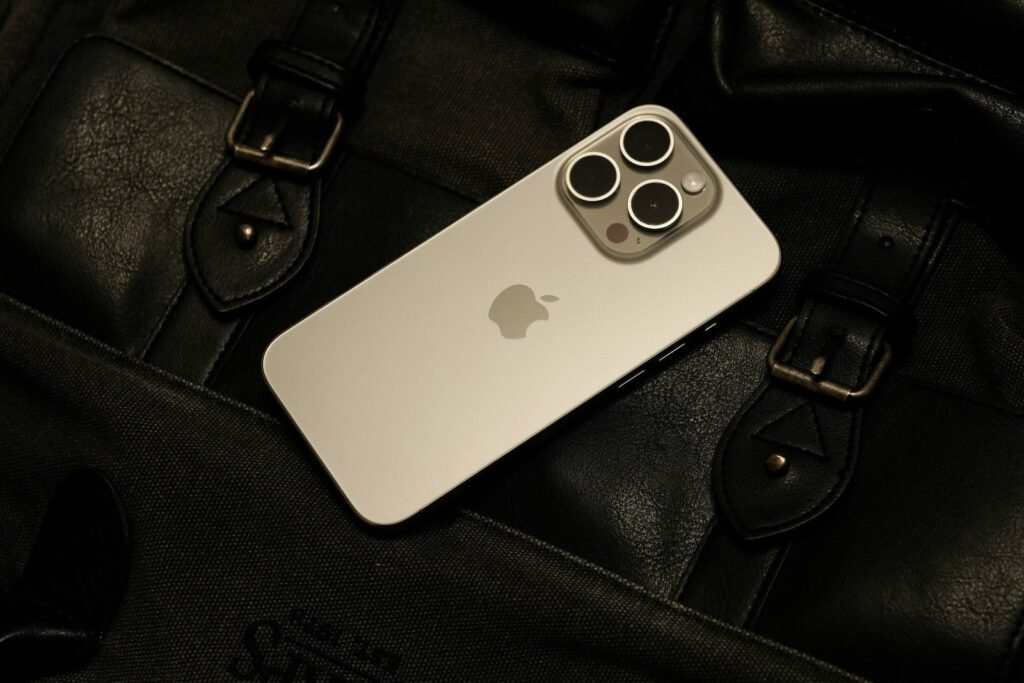
Der Wechsel auf ein neues iPhone ist in der Ära von iOS 26 kein technisches Hindernis mehr, sondern ein hochoptimierter Prozess der digitalen Migration. Die zugrunde liegende Architektur nutzt eine Kombination aus Peer-to-Peer-WLAN, Bluetooth und der iCloud-Infrastruktur, um eine exakte Kopie Ihrer digitalen Identität zu erstellen. Dabei werden nicht nur Fotos und Apps übertragen, sondern auch komplexe Systemeinstellungen, Fokus-Filter und sogar die Anordnung Ihrer Widgets. Unter iOS 26 sorgt die Neural Engine zudem dafür, dass sicherheitsrelevante Daten wie FaceID-Profile und Apple-Pay-Informationen während des Prozesses geschützt bleiben und auf dem neuen Gerät sicher reinitialisiert werden.
In diesem Pembahasan erfahren Sie, wie Sie den „Schnellstart“ optimal nutzen, warum das temporäre iCloud-Backup eine Rettung bei geringem Speicherplatz ist und wie Sie Ihre Daten ohne Kabel oder Computer sicher von einem iPhone auf das nächste transferieren.
Die Architektur des Umzugs: Schnellstart und temporärer Speicher
Apple bietet unter iOS 26 drei primäre Wege für den Datentransfer, die jeweils unterschiedliche technologische Schwerpunkte setzen:
-
Schnellstart (Device-to-Device): Dies ist die direkteste Methode. Die beiden iPhones bauen ein lokales Hochgeschwindigkeits-Netzwerk auf. Die Daten fließen verschlüsselt direkt von Hardware zu Hardware, ohne das Internet zu belasten.
-
Temporäres iCloud-Backup: Ein besonderes Feature unter iOS 26. Wenn Sie ein neues iPhone kaufen, gewährt Ihnen Apple für 21 Tage unbegrenzten iCloud-Speicher für das Backup, selbst wenn Sie normalerweise nur den kostenlosen 5-GB-Tarif nutzen.
-
Kabelgebundener Transfer: Über ein USB-C-auf-USB-C-Kabel (ab iPhone 15) können Daten mit maximaler Geschwindigkeit übertragen werden, was besonders bei extrem großen Mediatheken (über 512 GB) sinnvoll ist.
Warum eine strukturierte Migration Ihre digitale Souveränität schützt
Ein unsauberer Datentransfer führt oft zu verwaisten App-Daten oder fehlerhaften Synchronisationen. Durch die Nutzung der systemeigenen Migrations-Tools unter iOS 26 stellen Sie sicher, dass alle Datenschutz-Einstellungen und Berechtigungen konsistent übernommen werden. Dies bewahrt Ihre Privatsphäre und sorgt dafür, dass Ihr neues Gerät im Hamburger Berufsalltag sofort einsatzbereit ist – inklusive aller gespeicherten Passwörter im iCloud-Schlüsselbund.
Technische Anleitung: Der perfekte Umzug auf ein neues iPhone
Befolgen Sie diese Prozedur für eine reibungslose Datenübertragung.
1. Die Vorbereitung (Essentiell)
-
Stellen Sie sicher, dass auf Ihrem alten iPhone Bluetooth aktiviert ist und es mit dem WLAN verbunden ist.
-
Legen Sie beide Geräte nebeneinander und schließen Sie sie idealerweise an das Stromnetz an.
-
Aktualisieren Sie das alte Gerät auf die neueste Version von iOS 26, um Kompatibilitätsfehler zu vermeiden.
2. Den Schnellstart einleiten
-
Schalten Sie das neue iPhone ein und legen Sie es neben das alte.
-
Auf dem alten iPhone erscheint das Fenster „Neues iPhone konfigurieren“. Tippen Sie auf Fortfahren.
-
Scannen Sie die Animation auf dem neuen iPhone mit der Kamera des alten Geräts.
-
Geben Sie den Sperrcode Ihres alten iPhones auf dem neuen Gerät ein.
3. Der Datentransfer
-
Wählen Sie im Menü „Von iPhone übertragen“.
-
Akzeptieren Sie die Bestimmungen zu Ortungsdiensten, Apple Pay und Siri.
-
Der Transfer startet. Ein Fortschrittsbalken informiert Sie über die verbleibende Zeit. Wichtig: Lassen Sie die Geräte liegen, bis der Prozess vollständig abgeschlossen ist.
Tips
-
WhatsApp-Backup: Obwohl der Schnellstart vieles übernimmt, empfiehlt es sich, in WhatsApp manuell ein aktuelles Backup unter Einstellungen > Chats > Chat-Backup zu erstellen, um absolute Datensicherheit zu garantieren.
-
Banking-Apps: Aus Sicherheitsgründen müssen viele Banking-Apps und Authenticator-Dienste auf dem neuen Gerät manuell neu autorisiert werden. Behalten Sie das alte iPhone eingeschaltet, bis die Bank-Apps am neuen Gerät funktionieren.
-
eSIM-Übertragung: Unter iOS 26 können Sie Ihre eSIM oft direkt während des Schnellstarts übertragen. Falls Ihr Provider dies unterstützt, wird Ihnen diese Option automatisch angeboten.
-
Apple Watch: Wenn Sie eine Apple Watch nutzen, werden Sie während des Schnellstarts gefragt, ob Sie diese mit dem neuen iPhone koppeln möchten. Das System übernimmt die Konfiguration automatisch.
-
Professionelle Hilfe in Hamburg: Wenn der Transfer bei großen Datenmengen abbricht oder Ihre eSIM nicht erkannt wird, stehen Ihnen Experten zur Seite. Besuchen Sie den Apple Jungfernstieg oder das Apple Alstertal in Hamburg. Die Techniker vor Ort können eine kabelgebundene Migration über das interne Store-Netzwerk durchführen und die Hardware-Integrität prüfen.
FAQ
1. Wie lange dauert der Datentransfer? Das hängt von der Datenmenge ab. Bei 128 GB Daten sollten Sie etwa 30 bis 60 Minuten einplanen. Eine schnelle WLAN-Verbindung beschleunigt den Prozess.
2. Was passiert mit meinen Passwörtern? Wenn der iCloud-Schlüsselbund aktiviert ist, werden alle Passwörter verschlüsselt übertragen. Lediglich bei sensiblen Apps müssen Sie sich einmalig neu anmelden.
3. Muss ich die SIM-Karte umstecken? Physische SIM-Karten sollten erst nach dem abgeschlossenen Datentransfer umgesteckt werden. eSIMs werden rein softwareseitig übertragen.
4. Kann ich das neue iPhone während des Transfers nutzen? Nein. Beide Geräte sind während der aktiven Übertragung gesperrt. Planen Sie den Umzug daher in einer Zeit ein, in der Sie nicht auf Ihr Telefon angewiesen sind.
5. Werden auch Fotos in voller Auflösung übertragen? Ja, beim direkten Transfer von iPhone zu iPhone werden die Originaldateien kopiert. Bei einem iCloud-Backup hängt es davon ab, ob Sie „Speicher optimieren“ aktiviert haben.
Souveräner Technologiewechsel ohne Datenverlust
Der Datentransfer unter iOS 26 ist das Ergebnis einer jahrelangen Optimierung des Apple-Ökosystems. Indem Sie die Architektur des Schnellstarts nutzen, verwandeln Sie den Gerätewechsel in einen stressfreien Prozess. Die nahtlose Übernahme Ihrer Daten stellt sicher, dass das neue iPhone nicht nur schneller und besser ist, sondern sich sofort wie Ihr gewohntes digitales Zuhause anfühlt – sicher, individuell und bereit für alle Herausforderungen in Hamburg und der Welt.