


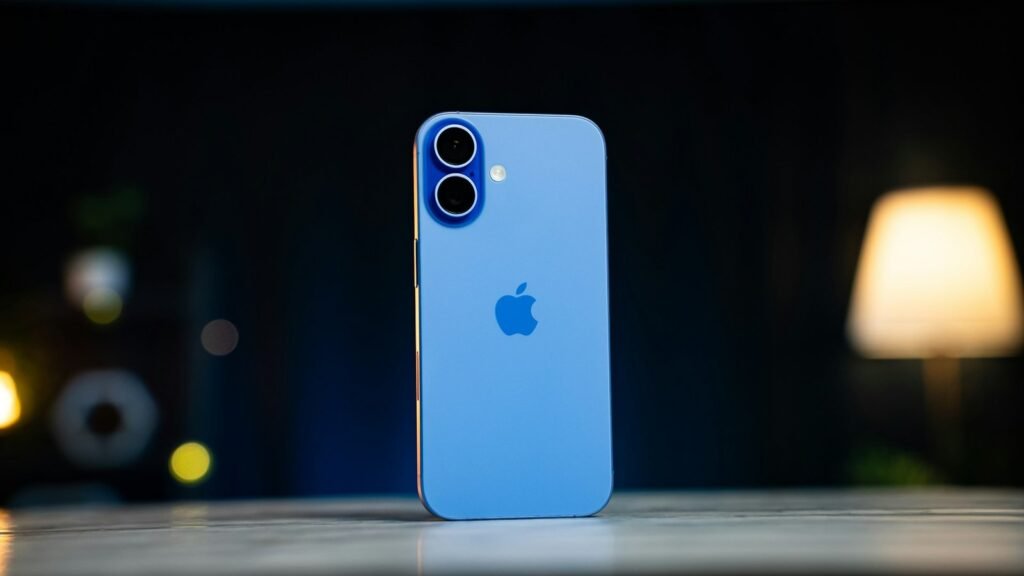
In einer Zeit, in der mobile Games die Hardware bis an ihre Grenzen fordern, ist die effiziente Zuweisung von Rechenleistung von existenzieller Bedeutung. Daher ist es entscheidend zu wissen, wie man iPhone Hintergrund-Apps beim Spielen stoppt. Obwohl das Betriebssystem iOS Apps im Hintergrund sehr intelligent verwaltet, können Prozesse wie Daten-Synchronisierungen, Standortabfragen oder automatische Updates wertvolle CPU-Zyklen und Arbeitsspeicher beanspruchen. Durch die gezielte Deaktivierung dieser Aktivitäten stellen Sie sicher, dass Ihr Spiel die volle Priorität erhält, was zu stabileren Bildraten (FPS) und einer geringeren Latenz führt.
In diesem ausführlichen Ratgeber analysieren wir die effizientesten Methoden, um Hintergrundlasten zu eliminieren, den Arbeitsspeicher zu entlasten und Ihr iPhone für anspruchsvolle Gaming-Sessions zu konditionieren.
Warum Hintergrundlast das Spielerlebnis beeinträchtigt
Jede App, die im Hintergrund aktiv ist, benötigt einen Teil der Systemressourcen. Wenn Sie iPhone Hintergrund-Apps beim Spielen stoppen, verhindern Sie sogenannte “Micro-Stutter” – kurze Ruckler, die entstehen, wenn das System plötzlich Ressourcen für eine Hintergrundaufgabe (wie das Abrufen von E-Mails) abzieht. Zudem reduziert weniger Hintergrundaktivität die Wärmeentwicklung des Prozessors, was wiederum das gefürchtete “Thermal Throttling” verhindert, bei dem das iPhone die Leistung drosselt, um nicht zu überhitzen.
Methode 1: Hintergrundaktualisierung systemweit deaktivieren
Dies ist der effektivste Weg, um sicherzustellen, dass keine App ungefragt Daten im Hintergrund lädt.
-
Öffnen Sie die Einstellungen.
-
Navigieren Sie zu Allgemein > Hintergrundaktualisierung.
-
Tippen Sie erneut auf Hintergrundaktualisierung und wählen Sie “Aus”.
-
Alternativ: Wählen Sie “WLAN”, damit Apps zumindest keine mobilen Daten und zusätzliche Energie für die Suche nach Funkmasten verbrauchen, während Sie zocken.
Methode 2: Den Fokus-Modus “Spielen” konfigurieren
Mit dem Fokus-Modus können Sie nicht nur Benachrichtigungen stumm schalten, sondern auch Systemressourcen indirekt steuern.
-
Gehen Sie zu Einstellungen > Fokus.
-
Tippen Sie auf das Plus-Symbol (+) und wählen Sie Spielen.
-
Unter “Apps erlauben” sollten Sie alle Apps entfernen, die Sie während des Spielens nicht benötigen.
-
Scrollen Sie nach unten zu Fokusfilter. Hier können Sie beispielsweise festlegen, dass das iPhone in den Stromsparmodus wechselt, sobald der Spiele-Fokus aktiv ist, was die Hintergrundaktivität zusätzlich drastisch reduziert.
Methode 3: Ortungsdienste einschränken
GPS-Abfragen im Hintergrund sind extrem rechen- und energieintensiv.
-
Gehen Sie zu Einstellungen > Datenschutz & Sicherheit > Ortungsdienste.
-
Prüfen Sie die Liste der Apps. Stellen Sie sicher, dass keine App auf “Immer” eingestellt ist.
-
Wählen Sie für Gaming-fremde Apps “Beim Verwenden der App” oder “Nie”, damit diese nicht während Ihrer Spielsession den Standort abfragen.
Unterstützende Apps und technische Referenzen
-
Apple Support: Hintergrundaktualisierung Offizielle Details dazu, wie iOS die Aktivität von Apps im Hintergrund steuert.
-
Usage Activity Tracker Überwachen Sie, welche Prozesse im Hintergrund aktiv sind und Ressourcen binden.
-
CPU-x System-Tool Analysieren Sie die aktuelle CPU-Last und Speicherauslastung vor und nach dem Stoppen der Apps.
Den RAM manuell leeren (Quick-Fix)
Sollte ein Spiel trotz deaktivierter Hintergrundaktualisierung ruckeln, kann ein manueller RAM-Reset helfen. Aktivieren Sie AssistiveTouch unter Einstellungen > Bedienungshilfen. Rufen Sie dann das “Ausschalten”-Menü auf (ohne zu wischen) und halten Sie die virtuelle Home-Taste im AssistiveTouch-Menü so lange gedrückt, bis Sie zum Sperrbildschirm zurückkehren. Dies zwingt iOS dazu, alle zwischengespeicherten App-Daten aus dem Arbeitsspeicher zu entfernen und diesen komplett für Ihr Spiel freizugeben.
FAQ (Häufig gestellte Fragen)
Muss ich jede App einzeln im App-Switcher schließen? Nein, das ist meist kontraproduktiv. iOS ist darauf ausgelegt, Apps im “Frozen State” zu halten. Nur Apps, die wirklich hängen oder aktiv im Hintergrund laden (wie Musik-Streaming oder Navigation), sollten manuell geschlossen werden.
Verpasse ich wichtige Nachrichten, wenn ich Hintergrund-Apps stoppe? Nein. Push-Benachrichtigungen funktionieren über einen separaten Apple-Dienst. Sie erhalten also weiterhin Nachrichten, aber die App selbst lädt den Inhalt erst, wenn Sie diese öffnen.
Hilft der Stromsparmodus beim Gaming? Ja, er ist das schnellste Mittel, um Hintergrundaktivitäten zu unterbinden. Er drosselt jedoch auch die Grafikleistung leicht. Testen Sie für jedes Spiel individuell, ob die FPS-Stabilität wichtiger ist als die maximale Grafikpracht.