


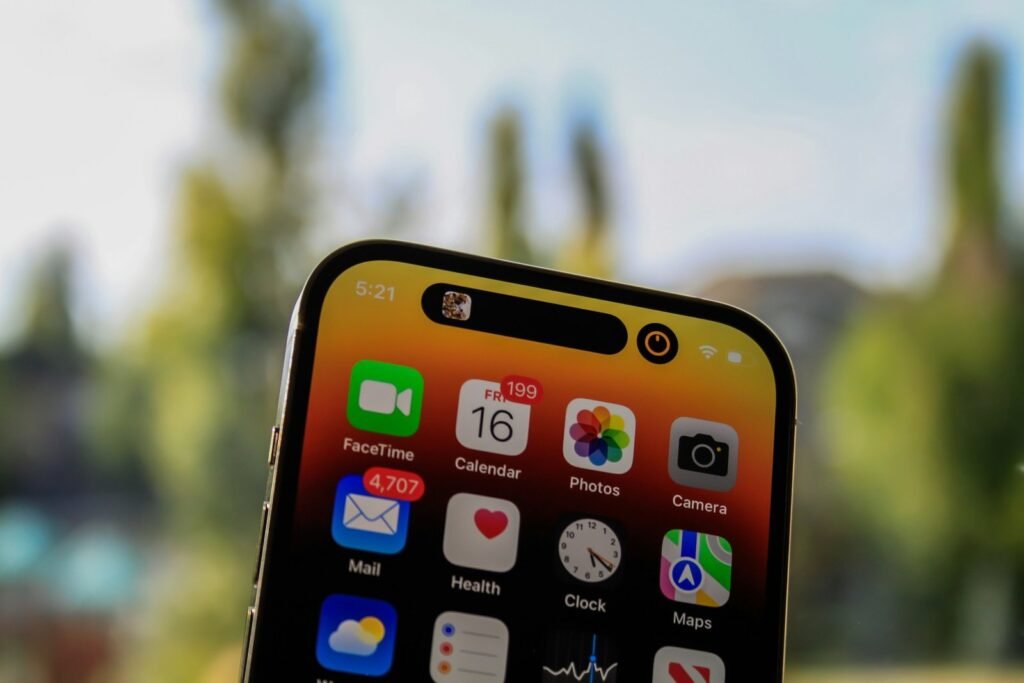
Der Name Ihres iPhones ist mehr als nur eine interne Bezeichnung in den Einstellungen – er ist Ihr digitaler Fingerabdruck in einer vernetzten Welt. Ob Sie Dateien via AirDrop versenden, Ihr Handy mit dem Auto-Entertainment-System koppeln oder Ihren persönlichen Hotspot für Freunde freigeben: Der Gerätename ist das Erste, was andere sehen. Standardmäßig vergibt Apple oft generische Namen wie „iPhone von Max“ oder schlicht „iPhone“, was besonders an belebten Orten oder in Haushalten mit mehreren Apple-Geräten schnell zu Verwirrung führt.
In diesem ausführlichen Guide erfahren Sie, wie Sie Ihren iPhone-Namen in Sekundenschnelle anpassen, warum dies Ihre Privatsphäre schützt und an welchen Stellen diese Änderung überall sichtbar wird.
Warum ein individueller Name Ihren Alltag erleichtert
Ein klar definierter Gerätename schafft Ordnung in Ihrem digitalen Ökosystem. Wenn Sie beispielsweise Ihr iPhone in der „Wo ist?“-App suchen oder ein Backup in der iCloud verwalten, hilft ein präziser Name (z. B. „iPhone 15 Pro Business“), das richtige Gerät sofort zu identifizieren. Zudem vermeiden Sie Peinlichkeiten: Ein kreativer oder professioneller Name beim Filesharing hinterlässt einen besseren Eindruck als eine kryptische Standardbezeichnung. Nicht zuletzt ist es eine Frage der Sicherheit, da Sie so sicherstellen, dass Sie Daten wirklich an das beabsichtigte Gerät senden.
Die Sichtbarkeit Ihrer Geräte-ID
Ihr iPhone-Name wird an verschiedenen Schnittstellen nach außen kommuniziert:
-
AirDrop: Der Name, den andere sehen, wenn sie Ihnen Dateien senden möchten.
-
Persönlicher Hotspot: Dies ist der Name des WLAN-Netzwerks, das andere in ihrer Liste finden.
-
Bluetooth: So erscheint Ihr Handy im Display Ihres Autos oder bei der Kopplung mit Kopfhörern.
-
iCloud-Verwaltung: Zur Identifikation Ihrer Backups und Geräteabonnements.
-
Netzwerk-Identifikation: Ihr WLAN-Router erkennt Ihr Gerät anhand dieses Namens.
Technische Anleitung: Den Namen Schritt für Schritt ändern
Sie haben zwei Möglichkeiten, die Umbenennung vorzunehmen – direkt am Gerät oder über Ihren Computer.
1. Änderung direkt am iPhone (Der schnellste Weg)
-
Öffnen Sie die App Einstellungen.
-
Navigieren Sie zum Menüpunkt Allgemein.
-
Tippen Sie ganz oben auf Info.
-
Wählen Sie die erste Zeile mit der Beschriftung Name aus.
-
Tippen Sie auf das kleine X im Textfeld, um den alten Namen zu löschen, und geben Sie Ihre neue Bezeichnung ein.
-
Bestätigen Sie mit Fertig auf der Tastatur.
2. Änderung via Mac oder Windows-PC
Falls Sie Ihr iPhone gerade zur Synchronisation angeschlossen haben:
-
Schließen Sie das Gerät an Ihren Computer an.
-
Am Mac: Öffnen Sie den Finder und wählen Sie Ihr iPhone in der Seitenleiste aus.
-
Unter Windows: Öffnen Sie iTunes (oder die Apple Geräte App).
-
Klicken Sie oben im Fenster auf das kleine iPhone-Symbol und dann direkt auf den aktuellen Namen des Geräts.
-
Geben Sie den neuen Namen ein und drücken Sie die Enter-Taste.
Tips für eine kluge Namenswahl
-
Privatsphäre schützen: Nutzen Sie nicht unbedingt Ihren vollen Namen (Vor- und Zuname). In öffentlichen Verkehrsmitteln könnten Fremde via AirDrop sonst Rückschlüsse auf Ihre Identität ziehen. Initialen oder Spitznamen sind oft die bessere Wahl.
-
Emojis einbauen: Das iPhone unterstützt Emojis im Gerätenamen. Ein Symbol wie 📱 oder 🚀 macht Ihr Gerät in einer langen Liste von AirDrop-Empfängern sofort visuell auffindbar.
-
Eindeutigkeit bei mehreren Geräten: Besitzen Sie privat und beruflich ein iPhone, nutzen Sie Zusätze wie „Privat“ oder „Work“, um Verwechslungen beim Laden oder Sichern zu vermeiden.
-
Vermeidung von Sonderzeichen: Manche ältere Bluetooth-Systeme in Fahrzeugen haben Probleme mit komplexen Sonderzeichen. Halten Sie den Namen für maximale Kompatibilität eher schlicht.
-
Hotspot-Wirkung: Bedenken Sie, dass Ihr Hotspot-Name für jeden in Ihrer Umgebung sichtbar ist. Wählen Sie einen Namen, der nicht zu viel über Sie verrät.
FAQ: Häufig gestellte Fragen
1. Muss ich mein iPhone nach der Namensänderung neu starten? Nein, die Änderung wird sofort vom System übernommen. Alle Dienste wie Bluetooth und AirDrop nutzen ab diesem Moment die neue Bezeichnung.
2. Ändert die Umbenennung auch meine Apple-ID? Nein. Die Apple-ID ist Ihr Account-Name (meist eine E-Mail-Adresse). Der Gerätename ist lediglich die Bezeichnung für die Hardware und hat keinen Einfluss auf Ihre Kontodaten.
3. Warum zeigt mein Auto noch den alten Namen an? Einige Bluetooth-Systeme speichern den Gerätenamen dauerhaft. In diesem Fall müssen Sie das iPhone im Auto-Menü einmal entkoppeln und neu verbinden, damit der Name aktualisiert wird.
4. Kann ich den Namen so oft ändern, wie ich möchte? Ja, es gibt keine Begrenzung für die Anzahl der Namensänderungen. Sie können den Namen jederzeit an Ihre aktuelle Stimmung oder Nutzung anpassen.
5. Gilt der neue Name auch für meine Backups? Ja. Zukünftige Backups in der iCloud oder auf dem Computer werden unter dem neuen Namen gespeichert, was die Verwaltung deutlich übersichtlicher macht.
Ein neues Profil für Ihren Begleiter
Die Umbenennung Ihres iPhones ist ein kleiner Handgriff mit großer Wirkung auf die Benutzerfreundlichkeit und Ihre Privatsphäre. Durch die Wahl eines eindeutigen und sicheren Namens navigieren Sie souveräner durch die vernetzte Apple-Welt und behalten stets die Kontrolle darüber, wie Sie nach außen hin digital auftreten. Es ist der einfachste Weg, Ihr Gerät von der Masse abzuheben und gleichzeitig für perfekte Ordnung in Ihren Systemeinstellungen zu sorgen.