


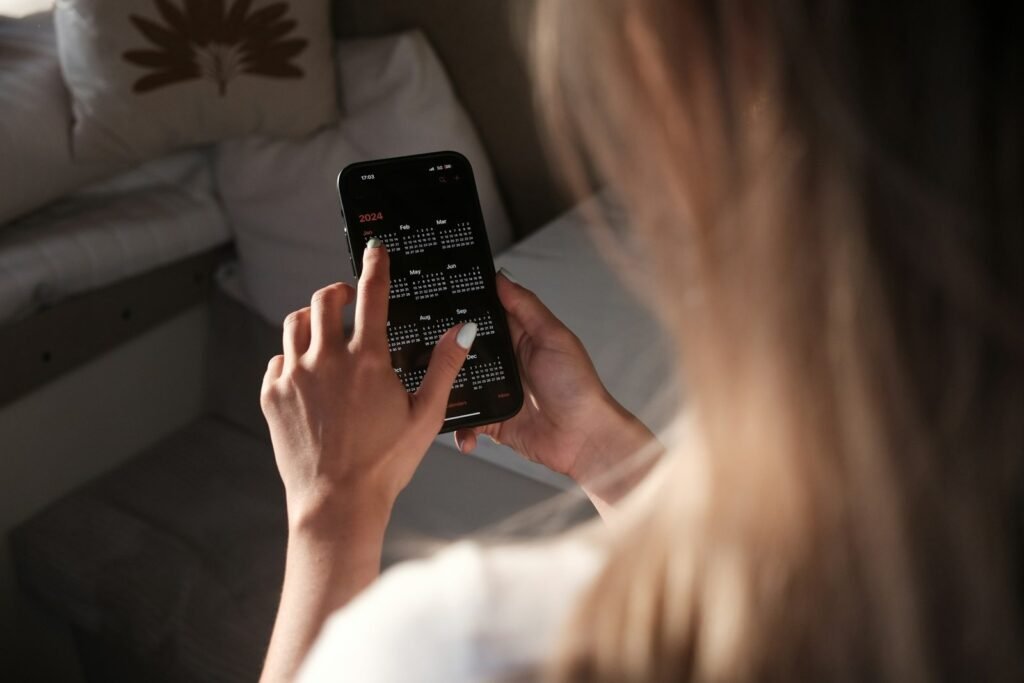
Seit der Einführung des iPhone X hat Apple die Art und Weise, wie wir mit unseren Smartphones interagieren, grundlegend verändert. Der Wegfall des Home-Buttons war nicht nur eine Design-Entscheidung, sondern der Startschuss für ein völlig neues Bedienkonzept. Wenn Sie die iPhone Gesten nutzen, steuern Sie Ihr Gerät nicht mehr über statische Klicks, sondern über flüssige Bewegungen. In diesem ausführlichen Guide erfahren Sie alles – von den Grundlagen der Systemnavigation bis hin zu versteckten Profi-Befehlen, die Ihren digitalen Alltag massiv beschleunigen werden.
1. Die Grundlagen der System-Navigation
Die Basis für alles ist die untere Bildschirmkante. Hier ersetzt eine schmale, horizontale Linie den alten Home-Button.
-
Zurück zum Home-Bildschirm: Wischen Sie von der unteren Leiste kurz und schnell nach oben. Es ist wichtig, den Finger nicht auf dem Display liegen zu lassen, sondern die Bewegung wie ein kurzes „Wegschnippen“ auszuführen.
-
Der App-Umschalter (Multitasking): Wischen Sie von unten nach oben, halten Sie den Finger aber in der Mitte des Bildschirms kurz an, bis die App-Karten erscheinen. Hier können Sie Apps durch Hochwischen komplett schließen oder durch die Liste Ihrer zuletzt genutzten Anwendungen stöbern.
-
Schneller App-Wechsel: Dies ist einer der größten Zeitsparer. Wischen Sie direkt auf der untersten Leiste nach links oder rechts. Sie können so zwischen Ihren zwei oder drei zuletzt verwendeten Apps hin- und herspringen, ohne den Umweg über den App-Umschalter zu gehen.
2. Kontrollzentrum und Mitteilungen: Die “Ecken-Gesten”
Das iPhone teilt den oberen Bereich des Bildschirms in zwei Funktionszonen auf.
-
Das Kontrollzentrum: Wischen Sie von der oberen rechten Ecke (neben der Dynamic Island oder der Notch) nach unten. Hier haben Sie Zugriff auf WLAN, Bluetooth, Taschenlampe und die Helligkeit. Ein langer Druck (Haptic Touch) auf die Symbole öffnet oft erweiterte Optionen, wie die Auswahl des WLAN-Netzwerks.
-
Die Mitteilungszentrale: Wischen Sie von der oberen linken Ecke oder direkt aus der Mitte der oberen Kante nach unten. Hier finden Sie alle verpassten Nachrichten und Benachrichtigungen. Ein Wisch von unten nach oben schließt diese Ansicht wieder.
3. Effizienz-Gesten für die Einhandbedienung
Da moderne iPhones immer größer werden (besonders die Pro Max Modelle), hat Apple spezielle Gesten eingebaut, um die Bedienung mit einer Hand zu erleichtern.
-
Der Einhandmodus (Reachability): Wischen Sie am unteren Bildschirmrand kurz nach unten. Die gesamte Bildschirmanzeige rutscht zur Hälfte nach unten, sodass Sie Symbole in der oberen Ecke bequem mit dem Daumen erreichen können.
-
Zurück-Geste innerhalb von Apps: In fast allen iOS-Apps (wie Safari, Einstellungen oder Mail) können Sie vom linken Bildschirmrand zur Mitte wischen, um eine Ebene zurückzugehen. Das ist deutlich komfortabler, als den kleinen „Zurück“-Pfeil oben links zu suchen.
4. Textbearbeitung wie am Computer
Wenn Sie viel auf dem Smartphone schreiben, sollten Sie diese iPhone Gesten nutzen, um Texte schneller zu korrigieren:
-
Die Trackpad-Funktion: Halten Sie die Leertaste auf der Tastatur gedrückt. Die Buchstaben verschwinden und die Tastatur wird zu einem Trackpad. Sie können nun den Cursor präzise an die Stelle im Text bewegen, an der Sie einen Fehler korrigieren möchten.
-
Text markieren: Tippen Sie doppelt auf ein Wort, um es zu markieren. Tippen Sie dreimal, um einen ganzen Absatz zu markieren.
-
Drei-Finger-Gesten:
-
Kopieren: Führen Sie eine Kneifbewegung mit drei Fingern auf dem Display aus.
-
Einsetzen: Spreizen Sie drei Finger auf dem Display auseinander.
-
Widerrufen (Undo): Wischen Sie mit drei Fingern nach links oder tippen Sie mit drei Fingern doppelt auf das Display.
-
5. Versteckte Power-Gesten: Back Tap und Spotlight
Apple hat Funktionen integriert, die auf den ersten Blick gar nicht sichtbar sind.
-
Spotlight-Suche: Wischen Sie auf einer beliebigen Stelle in der Mitte des Home-Bildschirms (nicht von ganz oben) nach unten. Sie können hier nach Apps suchen, Währungen umrechnen oder Kontakte finden, ohne die jeweilige App öffnen zu müssen.
-
Auf Rückseite tippen (Back Tap): In den Einstellungen unter Bedienungshilfen > Tippen > Auf Rückseite tippen können Sie festlegen, dass ein doppeltes oder dreifaches Klopfen auf die Rückseite des Gehäuses eine Aktion auslöst. Beliebte Einstellungen sind das Erstellen eines Bildschirmfotos oder das Einschalten der Taschenlampe. Das iPhone erkennt die Erschütterung durch die Sensoren, selbst wenn Sie eine Hülle verwenden.
6. Gesten für die Kamera und Fotos
Auch in der Kamera-App helfen Gesten dabei, den perfekten Moment einzufangen:
-
QuickTake Video: Halten Sie im Foto-Modus den Auslöser gedrückt, um sofort ein Video aufzunehmen, ohne in den Video-Modus zu wechseln. Schieben Sie den Finger nach rechts, um die Videoaufnahme einzurasten.
-
Serienbilder: Halten Sie den Auslöser gedrückt und ziehen Sie ihn sofort nach links.
-
Fotos zoomen: In der Fotos-App können Sie durch Zusammen- oder Auseinanderziehen von zwei Fingern stufenlos in Bilder hineinzoomen. Ein Doppeltipp auf ein Foto zoomt zudem automatisch auf die volle Detailtiefe.
Empfohlene Apps zur Optimierung der Gestensteuerung
-
Apple Support Diese App ist Pflicht für jeden iPhone-Besitzer. Sie enthält interaktive Tutorials, die Ihnen zeigen, wie Sie die neuesten iPhone Gesten nutzen. Zudem bietet sie Hardware-Tests für das Display an, falls Gesten einmal nicht flüssig erkannt werden.
-
Shortcuts (Kurzbefehle) Mit Kurzbefehlen können Sie komplexe Abläufe automatisieren und diese dann mit der „Back Tap“-Geste (Tippen auf die Rückseite) verknüpfen. So können Sie zum Beispiel mit einem doppelten Klopfen Ihr gesamtes Smart Home ausschalten oder eine bestimmte Playlist starten.
-
Usage: System Widgets Diese App bietet Widgets an, die Ihnen Feedback über die Reaktionsgeschwindigkeit Ihres Systems geben. Wenn Sie das Gefühl haben, dass Gesten verzögert reagieren, hilft Ihnen diese App, Speicherfresser zu identifizieren.
-
Gboard Falls Ihnen die Apple-Tastatur nicht zusagt: Gboard bietet exzellente Wischgesten für die Eingabe (Glide Typing). Sie ziehen den Finger einfach über die Buchstaben, anstatt sie einzeln anzutippen – das ist oft doppelt so schnell wie das herkömmliche Tippen.
Video-Anleitung: Die iOS Gestensteuerung in der Praxis
Sehen Sie in diesen Videos, wie flüssig die Navigation sein kann, wenn man die richtigen Griffe kennt:
Fazit
Wer die iPhone Gesten nutzen kann, bedient sein Smartphone auf einem völlig neuen Level. Es geht nicht nur darum, den Home-Button zu ersetzen, sondern die gesamte Benutzeroberfläche organisch zu erkunden. Die Kombination aus den Basis-Wischgesten, den Trackpad-Funktionen der Tastatur und dem innovativen Back Tap macht das iPhone zu einem der am schnellsten zu bedienenden Geräte auf dem Markt. Nehmen Sie sich ein paar Tage Zeit, um besonders den schnellen App-Wechsel an der Unterkante zu verinnerlichen – Sie werden sich bald fragen, wie Sie jemals ohne diese Geste ausgekommen sind.