


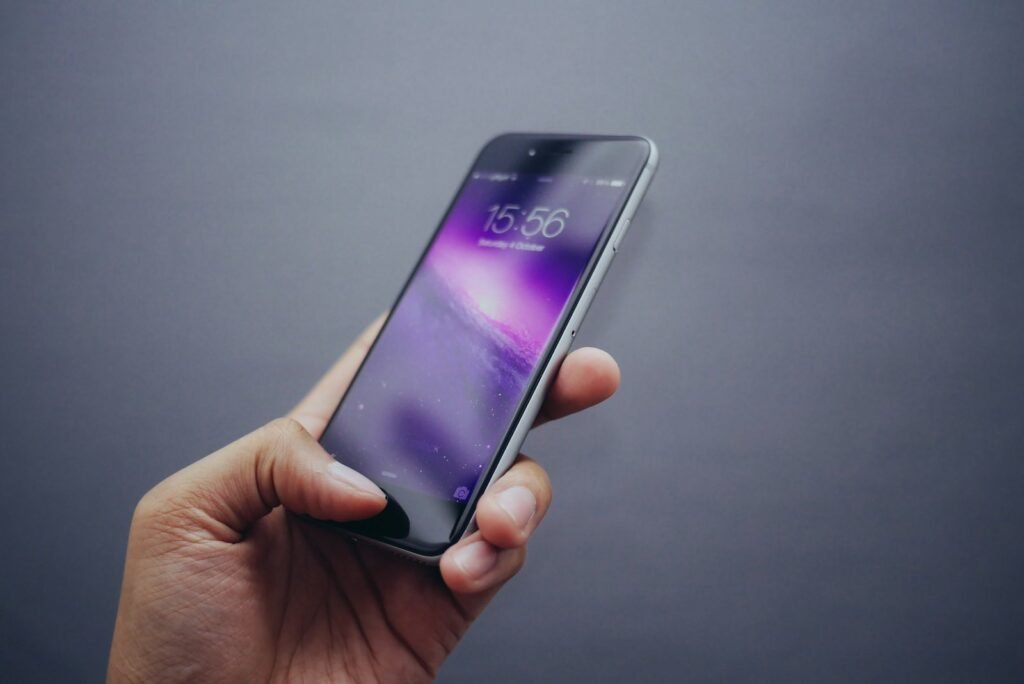
Das vollständige Zurücksetzen eines iPhones ist ein entscheidender Schritt, bevor man das Gerät verkauft, weitergibt oder bei schwerwiegenden Softwarefehlern einen Neuanfang wagt. Apple hat den Prozess so gestaltet, dass Ihre Daten nicht nur unzugänglich gemacht, sondern kryptografisch sicher gelöscht werden. Dabei gilt es jedoch, die Begriffe zu unterscheiden: Ein „Hard Reset“ (erzwungener Neustart) löscht keine Daten, während das „Zurücksetzen auf Werkseinstellungen“ das Gerät komplett leert.
In diesem Ratgeber erfahren Sie, wie Sie Ihr iPhone sicher löschen, welche Vorbereitungen für den Verkauf nötig sind und wie Sie das Gerät selbst dann zurücksetzen können, wenn Sie den Code vergessen haben.
Vorbereitung: Der Weg zum sicheren Verkauf
Bevor Sie den Löschvorgang starten, sollten Sie sicherstellen, dass Ihre Daten geschützt und auf Ihr neues Gerät übertragbar sind.
-
Backup erstellen: Sichern Sie Ihre Daten über Einstellungen > [Ihr Name] > iCloud > iCloud-Backup > Backup jetzt erstellen oder lokal an einem Computer via Finder/iTunes.
-
Apple Watch entkoppeln: Falls Sie eine Apple Watch nutzen, entkoppeln Sie diese in der Watch-App, um eine automatische Sicherung der Uhr zu erstellen.
-
Dienste abmelden: Melden Sie sich von iCloud, dem App Store und iMessage ab. Gehen Sie dazu auf Einstellungen > [Ihr Name] > Abmelden. Sie werden hierbei nach Ihrem Apple-ID-Passwort gefragt, um die Funktion „Wo ist?“ (Aktivierungssperre) zu deaktivieren.
-
SIM-Karte entfernen: Vergessen Sie nicht, Ihre physische SIM-Karte zu entnehmen oder Ihre eSIM in den Mobilfunkeinstellungen zu löschen.
Technische Anleitung: iPhone auf Werkseinstellungen zurücksetzen
Befolgen Sie diese Prozedur, um alle Inhalte und Einstellungen unwiderruflich zu löschen.
1. Löschen direkt über die Einstellungen (Empfohlen)
Dies ist die sauberste Methode, wenn Sie Zugriff auf das Gerät haben:
-
Öffnen Sie die Einstellungen und gehen Sie zu Allgemein.
-
Scrollen Sie ganz nach unten zu iPhone übertragen/zurücksetzen.
-
Wählen Sie Alle Inhalte & Einstellungen löschen.
-
Tippen Sie auf Fortfahren. Das iPhone fordert Sie ggf. auf, Ihren Geräte-Code oder Ihr Apple-ID-Passwort einzugeben, um die Diebstahlsicherung zu deaktivieren.
-
Bestätigen Sie den Vorgang. Das Gerät wird nun gelöscht und startet mit dem „Hallo“-Bildschirm neu.
2. Zurücksetzen ohne Sperrcode (Wiederherstellungsmodus)
Wenn Sie Ihren Sperrcode vergessen haben, benötigen Sie einen PC oder Mac:
-
Schalten Sie das iPhone aus.
-
Versetzen Sie es in den Wiederherstellungsmodus (bei iPhone 8 und neuer: Verbinden Sie das Gerät mit dem Computer, während Sie die Seitentaste gedrückt halten).
-
Wählen Sie am Computer im Finder oder in iTunes das iPhone aus.
-
Klicken Sie auf Wiederherstellen. Die Software wird neu installiert und das Gerät gelöscht.
-
Hinweis: Nach dem Neustart ist die Aktivierungssperre aktiv. Sie müssen Ihre Apple-ID und Ihr Passwort eingeben, um das Gerät wieder nutzen zu können.
Tips für eine sichere Löschung
-
Diebstahlschutz beachten: Seit iOS 17.3 gibt es den „Schutz für gestohlene Geräte“. Wenn dieser aktiv ist, müssen Sie an vertrauten Orten sein oder eine Stunde warten, bevor Sie sensible Einstellungen wie das Zurücksetzen vornehmen können.
-
Kryptografische Sicherheit: Sie müssen den Speicher nicht mehrfach überschreiben. Apple nutzt eine hardwarebasierte Verschlüsselung. Beim Löschen wird der digitale Schlüssel vernichtet, was die Daten sofort unbrauchbar macht.
-
iCloud-Abmeldung prüfen: Stellen Sie sicher, dass das Gerät aus Ihrer Liste unter icloud.com/find verschwindet. Erst dann kann ein neuer Besitzer das iPhone problemlos auf seinen Namen aktivieren.
-
Apps von Drittanbietern: Denken Sie daran, Banking-Apps oder 2FA-Authentifikatoren (wie Google Authenticator) auf Ihr neues Gerät zu übertragen, bevor Sie das alte iPhone löschen.
-
Hard Reset (Neustart): Wenn Ihr iPhone nur hängt, drücken Sie kurz Lauter, kurz Leiser und halten Sie die Seitentaste, bis das Apple-Logo erscheint. Dabei gehen keine Daten verloren.
FAQ
1. Reicht es, sich nur bei iCloud abzumelden? Nein. Die Abmeldung entfernt nur die Verknüpfung. Ihre Fotos, Nachrichten und Apps bleiben auf dem Gerät gespeichert, bis Sie „Alle Inhalte & Einstellungen löschen“ wählen.
2. Kann ich das iPhone ohne Apple-ID-Passwort löschen? Nur über den Wiederherstellungsmodus am Computer. Allerdings bleibt danach die Aktivierungssperre bestehen. Ohne das Passwort des ursprünglichen Besitzers kann das iPhone nicht neu eingerichtet werden.
3. Werden meine Daten beim Hard Reset gelöscht? Nein. Ein Hard Reset ist lediglich ein erzwungener Neustart der Hardware. Er löscht keine Dateien oder Einstellungen.
4. Was passiert mit meiner eSIM beim Zurücksetzen? Während des Löschvorgangs fragt das iPhone, ob Sie Ihre Mobilfunktarife (eSIMs) behalten oder löschen möchten. Wenn Sie das Gerät verkaufen, wählen Sie unbedingt „Alle löschen“.
5. Kann der Käufer meine gelöschten Daten wiederherstellen? Nein. Da Apple den Verschlüsselungsschlüssel beim Zurücksetzen physisch zerstört, ist eine Wiederherstellung der Daten nach dem Werksreset selbst mit spezialisierter Forensik-Software nicht möglich.
Ein sicherer Abschluss für Ihre Privatsphäre
Das vollständige Zurücksetzen ist der finale Akt einer sicheren Geräteübergabe. Indem Sie die „Alle Inhalte & Einstellungen löschen“-Funktion nutzen, stellen Sie sicher, dass Ihre persönlichen Informationen, Passwörter und privaten Momente dort bleiben, wo sie hingehören: in Ihrem Besitz. Ein sauber zurückgesetztes iPhone, das den „Hallo“-Bildschirm zeigt, ist die beste Visitenkarte für einen seriösen Verkauf und garantiert dem neuen Besitzer einen reibungslosen Start.