
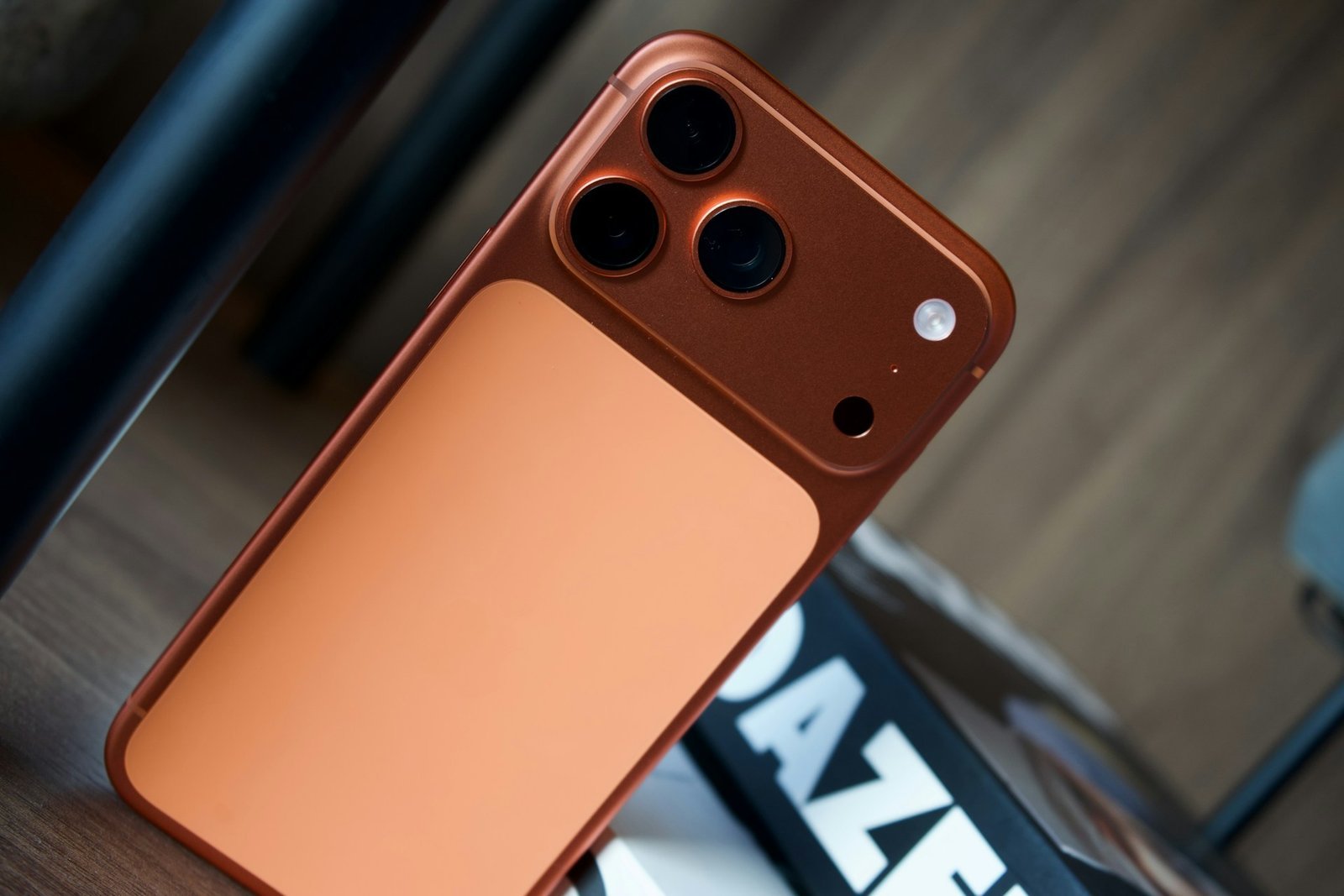
In der hochkomplexen Hardware-Landschaft von iOS 26 ist das iPhone ein Meisterwerk der Sensorik und Mikroelektronik. Damit die nahtlose Interaktion zwischen Hard- und Software gewährleistet bleibt, verfügt das System über tief integrierte Diagnose-Tools, die weit über einfache Statusanzeigen hinausgehen. Die Architektur von iOS 26 erlaubt es dem Gerät, die Integrität kritischer Komponenten wie der Neural Engine, des LiDAR-Scanners und der Batteriezellen in Echtzeit zu überwachen. Ein systematischer Hardware-Check ist essenziell, um schleichende Defekte frühzeitig zu erkennen, die Langlebigkeit des Geräts zu sichern und die digitale Souveränität im Hamburger Alltag zu wahren.
In diesem Pembahasan erfahren Sie, wie Sie die bordeigenen Diagnose-Werkzeuge nutzen, warum die Bauteilehistorie unter iOS 26 für Transparenz sorgt und wie Sie versteckte Fehler an Display, Kamera und Sensoren ohne zusätzliche Software identifizieren.
Die Architektur der Selbstdiagnose: Sensoren und Protokolle
Das iPhone nutzt ein Geflecht aus internen Überwachungsmechanismen, um die Hardware-Gesundheit zu gewährleisten:
-
Thermal Management: Hunderte Temperatursensoren überwachen die Hitzeentwicklung und drosseln bei Bedarf die Leistung, um Hardwareschäden zu vermeiden.
-
Bauteile- und Servicehistorie: Das System erkennt, ob Komponenten wie das Display oder die Batterie original sind oder durch Drittanbieter-Teile ersetzt wurden, und meldet deren Funktionsstatus.
-
Diagnose-Modus: Eine versteckte Schnittstelle erlaubt es Apple-Technikern (und versierten Nutzern), das Gerät über die Cloud in einen dedizierten Test-Modus zu versetzen, um Hardware-Fehler auf Chipebene auszulesen.
Warum regelmäßige Hardware-Checks Ihre Investition schützen
Hardware-Fehler kündigen sich oft subtil an – durch verringerte Akkulaufzeit, sporadische WLAN-Abbrüche oder minimale Unschärfen in der Optik. Unter iOS 26 ist die Früherkennung besonders wichtig, um Garantieansprüche rechtzeitig geltend zu machen oder kostspielige Folgeschäden (z. B. durch einen aufgeblähten Akku) zu verhindern. Ein gesundes Gerät ist das Fundament für eine zuverlässige Kommunikation im privaten und beruflichen Umfeld der Hansestadt.
Technische Anleitung: Hardware-Komponenten systematisch prüfen
Befolgen Sie diese Prozeduren, um die wichtigsten Funktionen Ihres iPhones zu testen.
1. Den Batteriezustand und die Zyklen analysieren
Unter iOS 26 sind die Informationen zum Akku deutlich detaillierter:
-
Gehen Sie zu Einstellungen > Batterie.
-
Tippen Sie auf Batteriezustand & Ladevorgang.
-
Prüfen Sie die Maximale Kapazität. Unter 80 % ist ein Austausch empfehlenswert.
-
Schauen Sie unter Produktionsdatum und Anzahl der Zyklen (bei neueren Modellen), um die reale Abnutzung einzuschätzen.
2. Display und Touch-Matrix testen
-
Erhöhen Sie die Helligkeit auf Maximum und öffnen Sie ein rein weißes Bild (z. B. eine leere Notiz), um Pixelfehler oder Gelbstiche zu finden.
-
Halten Sie ein App-Icon gedrückt, bis es wackelt, und ziehen Sie es langsam über den gesamten Bildschirm. Wenn das Icon “abreißt”, liegt ein Defekt in der Touch-Matrix vor.
3. Sensoren und Konnektivität prüfen
-
Kompass/Gyroskop: Öffnen Sie die Kompass-App und prüfen Sie, ob die Ausrichtung flüssig reagiert.
-
FaceID: Testen Sie in einer dunklen Umgebung, ob die Infrarot-Sensoren Ihr Gesicht zuverlässig erkennen.
-
Mikrofone: Nehmen Sie eine Sprachmemo auf und sprechen Sie dabei nacheinander in das untere, das obere (Hörer) und das rückseitige Mikrofon (neben der Kamera).
Tips
-
Bauteile-Check: Prüfen Sie unter Einstellungen > Allgemein > Info, ob unter „Bauteile- und Servicehistorie“ Warnungen zu nicht-originalen Teilen erscheinen. Dies ist besonders beim Kauf von Gebrauchtgeräten in Hamburg wichtig.
-
Kamera-Fokus: Testen Sie den Autofokus, indem Sie ein nahes Objekt (Makro) und dann ein weit entferntes Objekt fokussieren. Achten Sie auf ratternde Geräusche, die auf einen Defekt des optischen Bildstabilisators (OIS) hindeuten könnten.
-
Lautsprecher-Reinigung: Wenn der Ton leise oder verzerrt ist, nutzen Sie eine weiche Bürste. Vermeiden Sie Druckluft, da diese die feinen Membranen unter iOS 26 beschädigen kann.
-
Ladeport-Inspektion: Wenn das iPhone nicht lädt, prüfen Sie den USB-C- oder Lightning-Port mit einer Taschenlampe auf Flusen. Oft ist kein Hardware-Defekt, sondern Schmutz die Ursache.
-
Unterstützung in der Hansestadt: Falls Sie einen Hardware-Fehler vermuten, den Sie nicht selbst beheben können, stehen Experten bereit. Besuchen Sie den Apple Jungfernstieg oder das Apple Alstertal in Hamburg. Die Techniker können dort über eine spezielle WLAN-Diagnose die gesamte Architektur Ihres iPhones in wenigen Minuten scannen.
FAQ
1. Kann ich die Diagnose-Software von Apple selbst nutzen? Apple bietet ein Online-Tool für die “Self Service Reparatur” an. Über die Webseite getsupport.apple.com können Sie nach Rücksprache mit dem Support eine Ferndiagnose einleiten, die Ergebnisse direkt auf Ihrem iPhone anzeigt.
2. Was bedeutet die Meldung „Unbekanntes Bauteil“? Dies bedeutet, dass iOS 26 die Seriennummer eines Bauteils (z. B. Display oder Akku) nicht verifizieren kann. Das Bauteil funktioniert meist, aber Funktionen wie True Tone oder die Batteriezustandsanzeige könnten deaktiviert sein.
3. Mein iPhone wird sehr heiß – ist das ein Hardware-Defekt? Nicht zwingend. Unter iOS 26 können Hintergrundprozesse (wie die Foto-Indizierung nach einem Update) Hitze erzeugen. Wenn das Gerät jedoch ohne Last heiß wird, könnte ein Defekt am Logicboard vorliegen.
4. Kann Wasser im Gerät über die Software erkannt werden? iOS zeigt eine Warnung an, wenn Flüssigkeit im Ladeanschluss erkannt wird. Für tieferliegende Wasserschäden müssen die physischen Feuchtigkeitsindikatoren (LCI) im Inneren des SIM-Slots geprüft werden.
5. Hilft ein Zurücksetzen bei Hardware-Fehlern? Nur wenn der Fehler softwarebasiert ist (z. B. ein Treiber-Hänger). Echte Hardware-Defekte wie ein gebrochenes Display-Kabel oder eine defekte Linse lassen sich durch Software-Resets nicht beheben.
Souveräne Hardware-Kontrolle für maximale Zuverlässigkeit
Ein systematischer Hardware-Check unter iOS 26 gibt Ihnen die Sicherheit, dass Ihr iPhone technisch in Bestform ist. Indem Sie die internen Diagnose-Tools und Sensortests regelmäßig nutzen, behalten Sie die volle Kontrolle über den Zustand Ihres Geräts. Ein gut gepflegtes iPhone ist nicht nur im Alltag zuverlässiger, sondern erzielt auch bei einem späteren Wiederverkauf in Hamburg einen deutlich höheren Wert.







