
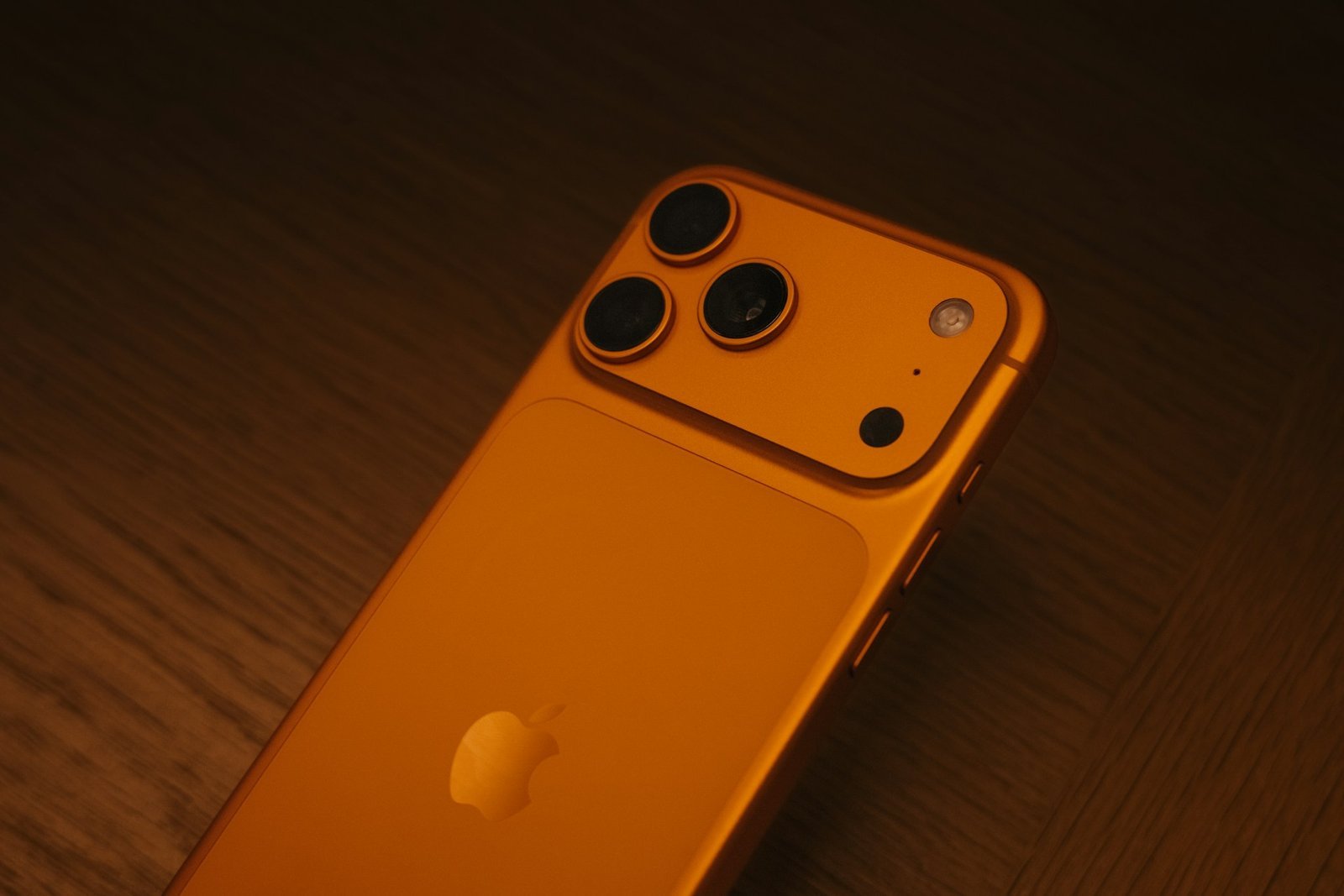
In einer Welt, die zunehmend von visuellen Inhalten dominiert wird, ist die Qualität Ihrer Fotos oft entscheidend für die Wirkung Ihrer digitalen Präsenz. Daher ist es von existenzieller Bedeutung zu wissen, wie man die iPhone Kamera-Einstellungen verbessert. Apple verbaut zwar eine der fortschrittlichsten Kamera-Hardware-Komponenten auf dem Markt, doch die Standardeinstellungen schöpfen das volle Potenzial oft nicht aus. Durch gezielte Anpassungen der Auflösung, des Fokus und der Belichtung sowie die Integration spezialisierter Apps verwandeln Sie Ihr Smartphone in ein mächtiges Werkzeug für professionelle Fotografie und Videografie.
In diesem ausführlichen Ratgeber analysieren wir die effizientesten Strategien, um Ihre Kamera zu kalibrieren, Bildfehler zu minimieren und eine Bildqualität zu erreichen, die weit über den gewöhnlichen Schnappschuss hinausgeht.
Warum die manuelle Konfiguration der Kamera entscheidend ist
Die Automatik der iPhone Kamera ist auf Schnelligkeit ausgelegt, was in schwierigen Lichtsituationen oft zu Lasten der Details geht. Wenn Sie Ihre iPhone Kamera-Einstellungen verbessern, übernehmen Sie die Kontrolle über die Bildkomposition und die Farbtreue. Eine bewusste Wahl des Bildformats und der Rasterlinien hilft Ihnen zudem, die “Drittel-Regel” anzuwenden und Ihre Motive professionell in Szene zu setzen. Dies ist nicht nur für Content Creator, sondern für jeden Nutzer, der wertvolle Momente in höchster Brillanz festhalten möchte, ein entscheidender Vorteil.
Methode 1: Bildformate für maximale Details optimieren
Standardmäßig speichert das iPhone Fotos in einem platzsparenden Format. Für maximale Bearbeitungsreserven sollten Sie dies ändern.
-
Öffnen Sie die Einstellungen.
-
Navigieren Sie zu Kamera > Formate.
-
Wählen Sie “High Efficiency” für geringeren Speicherplatz oder “Maximale Kompatibilität” für universelle Nutzbarkeit.
-
Pro-Tipp: Aktivieren Sie bei neueren Modellen Apple ProRAW und Apple ProRes (für Videos). Dies speichert wesentlich mehr Bildinformationen, was die nachträgliche Bearbeitung massiv verbessert.
Methode 2: Die besten Apps für professionelle Kamera-Kontrolle
Wenn die nativen Einstellungen nicht ausreichen, bieten spezialisierte Apps Zugriff auf Parameter, die Apple normalerweise im Hintergrund verbirgt.
-
Halide Mark II: Gilt als Goldstandard für Profis. Sie bietet ein intuitives Interface für manuellen Fokus, Verschlusszeit und ISO-Werte sowie ein “Technical Readout”, das Ihnen genau zeigt, welche Objektive gerade genutzt werden (Halide).
-
Blackmagic Cam: Diese App ist ein Muss für Videografen. Sie bringt das Interface professioneller Filmkameras auf das iPhone und erlaubt präzise Einstellungen für FPS, Shutter-Angle und Audio-Monitoring (Blackmagic Cam).
-
Adobe Lightroom: Nicht nur zum Bearbeiten, sondern auch zum Fotografieren exzellent. Der integrierte Kamera-Modus erlaubt Aufnahmen direkt im DNG-Rohdatenformat (Lightroom).
Methode 3: Fokus und Belichtung manuell steuern
Verlassen Sie sich nicht immer auf den Autofokus, besonders bei Motiven mit starkem Gegenlicht.
-
Tippen Sie in der Kamera-App auf das Motiv, um den Fokus festzulegen.
-
Halten Sie den Finger kurz gedrückt, um die AE/AF-Sperre zu aktivieren. So bleiben Fokus und Belichtung fixiert, auch wenn Sie die Kamera bewegen.
-
Wischen Sie neben dem Fokus-Quadrat nach oben oder unten, um die Belichtung manuell anzupassen (Sonne-Symbol).
Ergänzende Ressourcen und hilfreiche Links
-
Apple Support: Offizielle Tipps zum Verwenden der Kamera-Funktionen am iPhone.
-
n8n: Automatisieren Sie das Sortieren und Sichern Ihrer hochauflösenden Fotos direkt nach der Aufnahme (n8n).
-
Snapseed: Eine kostenlose, aber mächtige App von Google für die schnelle Feinabstimmung Ihrer optimierten Aufnahmen (Snapseed).
Makro-Modus und Objektiv-Korrektur
Bei neueren Pro-Modellen schaltet die Kamera automatisch in den Makro-Modus, wenn Sie nah an ein Objekt herangehen. Um die volle Kontrolle zu behalten, können Sie unter Einstellungen > Kamera > Makro-Steuerung aktivieren. So erscheint in der Kamera-App ein kleines Blumen-Symbol, mit dem Sie den Modus manuell ein- oder ausschalten können. Aktivieren Sie zudem die Objektivkorrektur, um Verzerrungen bei Weitwinkelaufnahmen (vor allem an den Rändern) automatisch ausgleichen zu lassen.
Häufig gestellte Fragen (FAQ)
Verbrauchen ProRAW-Fotos viel Speicherplatz? Ja, ein ProRAW-Foto kann zwischen 25 MB und 75 MB groß sein, während ein normales JPEG nur ca. 2–3 MB benötigt. Nutzen Sie dieses Format daher gezielt für besondere Aufnahmen.
Welche App eignet sich am besten für Nachtaufnahmen? Neben dem nativen Nachtmodus des iPhones ist NeuralCam eine hervorragende Drittanbieter-App, die mittels KI mehrere Belichtungen kombiniert, um Rauschen bei extrem wenig Licht zu minimieren.
Wie verhindere ich, dass meine Kamera-Einstellungen immer zurückgesetzt werden? Gehen Sie zu Einstellungen > Kamera > Einstellungen beibehalten. Dort können Sie festlegen, dass das iPhone sich merkt, ob Sie zuletzt im Porträt-Modus, mit einem bestimmten Filter oder mit Live-Photos-Einstellung gearbeitet haben.







