


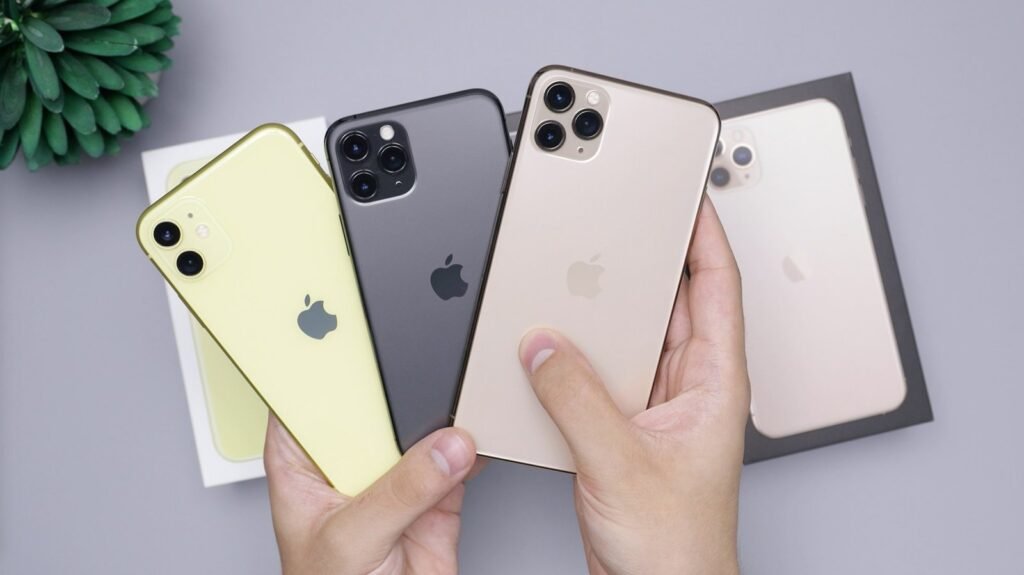
Multitasking auf dem iPhone hat sich weit über das einfache Wechseln zwischen zwei Apps hinaus entwickelt. Wenn Sie Ihr iPhone Multitasking verbessern, nutzen Sie versteckte Wischgesten, automatisierte Kurzbefehle und intelligente Bild-in-Bild-Funktionen, um mehrere Aufgaben gleichzeitig zu bewältigen. Besonders mit den neuesten iOS-Versionen (wie iOS 18 und 19) wurden die Übergänge flüssiger und die Möglichkeiten für paralleles Arbeiten erweitert. In diesem Guide erfahren Sie, wie Sie die volle Hardware-Power Ihres iPhones für maximale Produktivität ausschöpfen.
1. Den App-Switcher und schnellen Wechsel perfektionieren
Die Grundlage für jedes Multitasking ist die Geschwindigkeit, mit der Sie zwischen Anwendungen hin- und herspringen.
-
Der ultraschnelle Wechsel: Wischen Sie am untersten Bildschirmrand (auf der horizontalen Linie) einfach nach links oder rechts. Dies erlaubt es Ihnen, sofort zur vorherigen App zurückzukehren, ohne erst den App-Switcher öffnen zu müssen. Das ist ideal, um Codes aus einer SMS in eine Bank-App zu kopieren.
-
Der klassische App-Switcher: Wischen Sie von unten nach oben und halten Sie den Finger in der Mitte kurz an. Ein Profi-Tipp: Sie müssen Apps hier nicht ständig schließen. iOS verwaltet den Arbeitsspeicher hocheffizient. Das manuelle Beenden verbraucht beim Neustart der App oft sogar mehr Akku.
-
Apps gruppieren: Nutzen Sie den App-Switcher, um Apps, die Sie oft zusammen nutzen (z. B. Mail und Kalender), in Ihrer Historie nah beieinander zu halten.
2. Multitasking mit Bild-in-Bild (PiP)
Diese Funktion ist der Schlüssel, um Videos zu schauen oder zu telefonieren, während Sie gleichzeitig in anderen Apps arbeiten.
-
Aktivierung: Gehen Sie zu Einstellungen > Allgemein > Bild-in-Bild und stellen Sie sicher, dass „PiP automatisch starten“ aktiviert ist.
-
Nutzung: Wenn Sie ein Video in Safari oder einer unterstützten App (wie Apple TV oder FaceTime) schauen, wischen Sie einfach nach oben zum Home-Bildschirm. Das Video verkleinert sich in eine Ecke.
-
Gesten im PiP-Modus:
-
Größe ändern: Mit zwei Fingern auf dem Videofenster auf- oder zuziehen.
-
Verstecken: Schieben Sie das Fenster über den linken oder rechten Bildschirmrand hinaus. Der Ton läuft weiter, aber das Bild ist aus dem Weg.
-
3. Fokus-Filter und Arbeits-Profile nutzen
Echtes Multitasking bedeutet auch, Prioritäten zu setzen. Mit Fokus-Filtern können Sie steuern, welche Apps Sie in bestimmten Phasen überhaupt sehen.
-
Gehen Sie zu Einstellungen > Fokus.
-
Erstellen Sie einen Modus wie „Arbeit“.
-
Nutzen Sie Fokusfilter, um zum Beispiel in der Mail-App nur Ihr geschäftliches Postfach anzuzeigen, während private Mails ausgeblendet werden. Dies verhindert, dass Sie bei der Erledigung einer Aufgabe durch irrelevante Informationen abgelenkt werden.
4. Drag & Drop zwischen Apps nutzen
Vielen Nutzern ist nicht bewusst, dass das iPhone Drag & Drop wie ein Computer unterstützt.
-
Bilder und Text verschieben: Halten Sie ein Bild in der Fotos-App mit einem Finger gedrückt und bewegen Sie es leicht. Nutzen Sie nun einen zweiten Finger, um zum Home-Bildschirm zu wischen und eine andere App (z. B. Notizen oder Mail) zu öffnen. Lassen Sie das Bild dort einfach los. Dies spart den Umweg über das „Teilen“-Menü.
5. Produktivitäts-Shortcuts und KI-Integration (iOS 19+)
Mit der Einführung fortschrittlicher KI-Funktionen im Jahr 2026 wird Multitasking noch smarter.
-
KI-Zusammenfassungen: Nutzen Sie die systemweite Intelligenz, um lange E-Mails oder Dokumente in einem kleinen Fenster zusammenfassen zu lassen, während Sie bereits an Ihrer Antwort schreiben.
-
Kurzbefehl-Automation: Erstellen Sie in der App Kurzbefehle einen Button auf dem Home-Bildschirm, der zwei Apps gleichzeitig vorbereitet (z. B. „Meeting starten“ öffnet automatisch Notizen und schaltet das Handy auf stumm).
Empfohlene Apps für iPhone Multitasking
-
Shortcuts (Kurzbefehle) Die mächtigste App, um Ihr iPhone Multitasking zu verbessern. Automatisieren Sie komplexe Abläufe, wie das automatische Versenden von Ankunftszeiten, während Sie navigieren.
-
Copied (oder ähnliche Clipboard-Manager): Diese Apps speichern einen Verlauf Ihrer kopierten Texte und Bilder in einem Widget, sodass Sie beim Multitasking auf mehrere Schnipsel gleichzeitig zugreifen können.
-
Split Screen App Da das iPhone (im Gegensatz zum iPad) keinen nativen Split-Screen-Modus für zwei Apps gleichzeitig hat, erlauben diese Browser-basierten Apps das gleichzeitige Surfen auf zwei Webseiten in einer Ansicht.
-
Trello Perfekt für das Aufgabenmanagement im Team. Dank exzellenter Widget-Unterstützung behalten Sie Ihre Projekte im Blick, ohne die App ständig im Vollbild öffnen zu müssen.
Video-Anleitung: iPhone Multitasking wie ein Profi
Lernen Sie die schnellsten Workflows direkt in der Anwendung:
Fazit
Ihr iPhone Multitasking zu verbessern erfordert ein wenig Übung der neuen Gesten, zahlt sich aber durch enorme Zeitersparnis aus. Während der schnelle App-Wechsel an der Unterkante der wichtigste Handgriff für den Alltag ist, bieten Bild-in-Bild und Drag & Drop echte Desktop-Funktionalität für unterwegs. Nutzen Sie zudem die Kurzbefehle, um wiederkehrende Aufgaben zu automatisieren und so den Kopf für das Wesentliche frei zu bekommen.